ZIP ke PDF
Tukar semua fail yang disokong dalam .zip sekali gus, satu PDF digabungkan mengikut urutan yang betul, atau folder berisi PDF berasingan.
- Mengekalkan susun atur anda
- Berfungsi pada mana-mana peranti
- Dipadam selepas diproses
- Setiap fail yang disokong ditukar
- Satu PDF gabungan, mengikut urutan
- Atau folder berisi fail berasingan
- Diisih mengikut nama atau tarikh
.zip
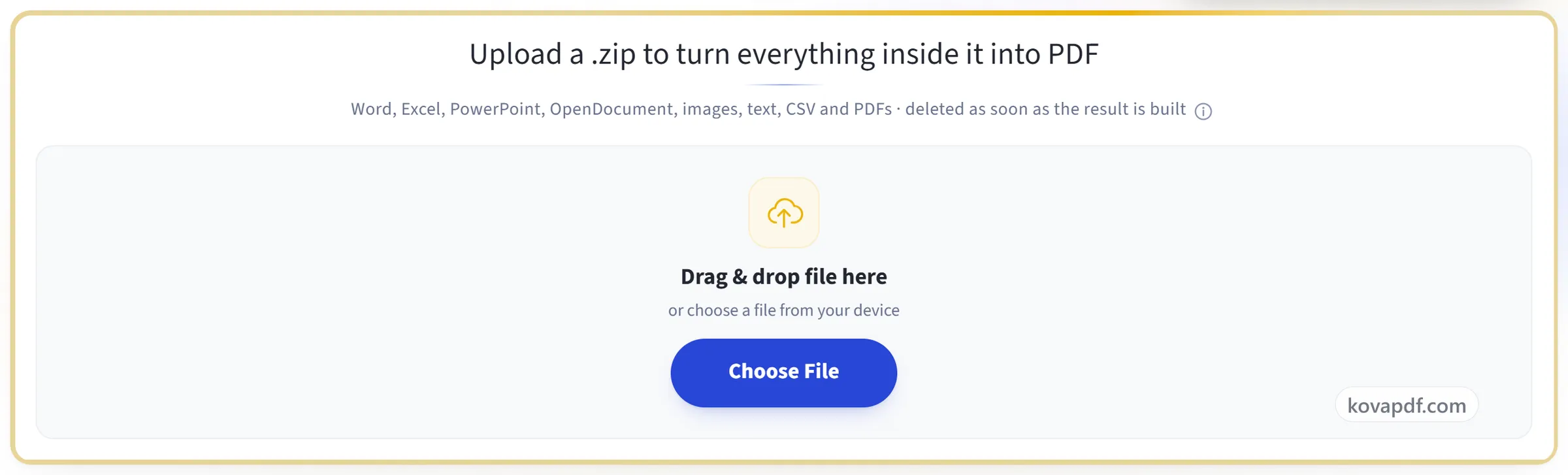
Muat naik .zip untuk menukar semua kandungannya kepada PDF
Word, Excel, PowerPoint, OpenDocument, imej, teks, CSV dan PDF · dipadam sebaik sahaja hasilnya siap
Seret & lepaskan fail di sini
atau pilih fail daripada peranti anda
Di komputer? Dapatkan aplikasi WindowsDi telefon? Dapatkan aplikasi telefon
Semua yang boleh dilakukan oleh ZIP ke PDF
Tukar semua kandungan dalam .zip kepada PDF sekali gus, percuma dan dalam talian, tanpa akaun.
Apa yang ditukarnya
- Fail Word, Excel dan PowerPoint di dalam arkib
- OpenDocument .odt, .ods dan .odp
- Imej JPEG, PNG, WebP, GIF, BMP dan TIFF
- .txt, .md, .log dan .csv
- PDF yang sudah berada dalam arkib, diambil sepertimana adanya
Satu dokumen, mengikut urutan
- Semuanya digabungkan menjadi satu PDF, secara lalai
- Atau satu PDF bagi setiap fail, diserahkan kembali dalam .zip baharu
- Disusun mengikut nama fail secara berangka, supaya page2 mendahului page10
- Atau disusun mengikut tarikh yang dibawa oleh setiap fail dalam arkib
Halaman sepadan dengan sumber
- Imej yang diimbas mengekalkan saiz halamannya sendiri, bukan helaian A4 yang tetap
- Fail .csv di dalamnya dipaparkan sebagai jadual sebenar dengan baris pengepala
- Fail pejabat ditukar dengan muat-ke-satu-halaman-lebar sudah ditetapkan
- Fail penyelenggaraan Finder dan Windows dilangkau untuk anda
Apa yang anda terima
- Bilangan fail yang ditukar dan halaman yang dihasilkan, dipaparkan bersama hasil
- PDF gabungan dinamakan sempena arkib anda
- PDF berasingan dikembalikan dalam zip, masing-masing mengekalkan namanya sendiri
Cara ia berfungsi
ZIP ke PDF dalam tiga langkah
Muat naik arkib anda
Seret .zip ke panel, atau klik untuk memilih satu. Dokumen, hamparan, slaid, imej, teks dan mana-mana PDF yang sudah ada di dalamnya semuanya ditukar.
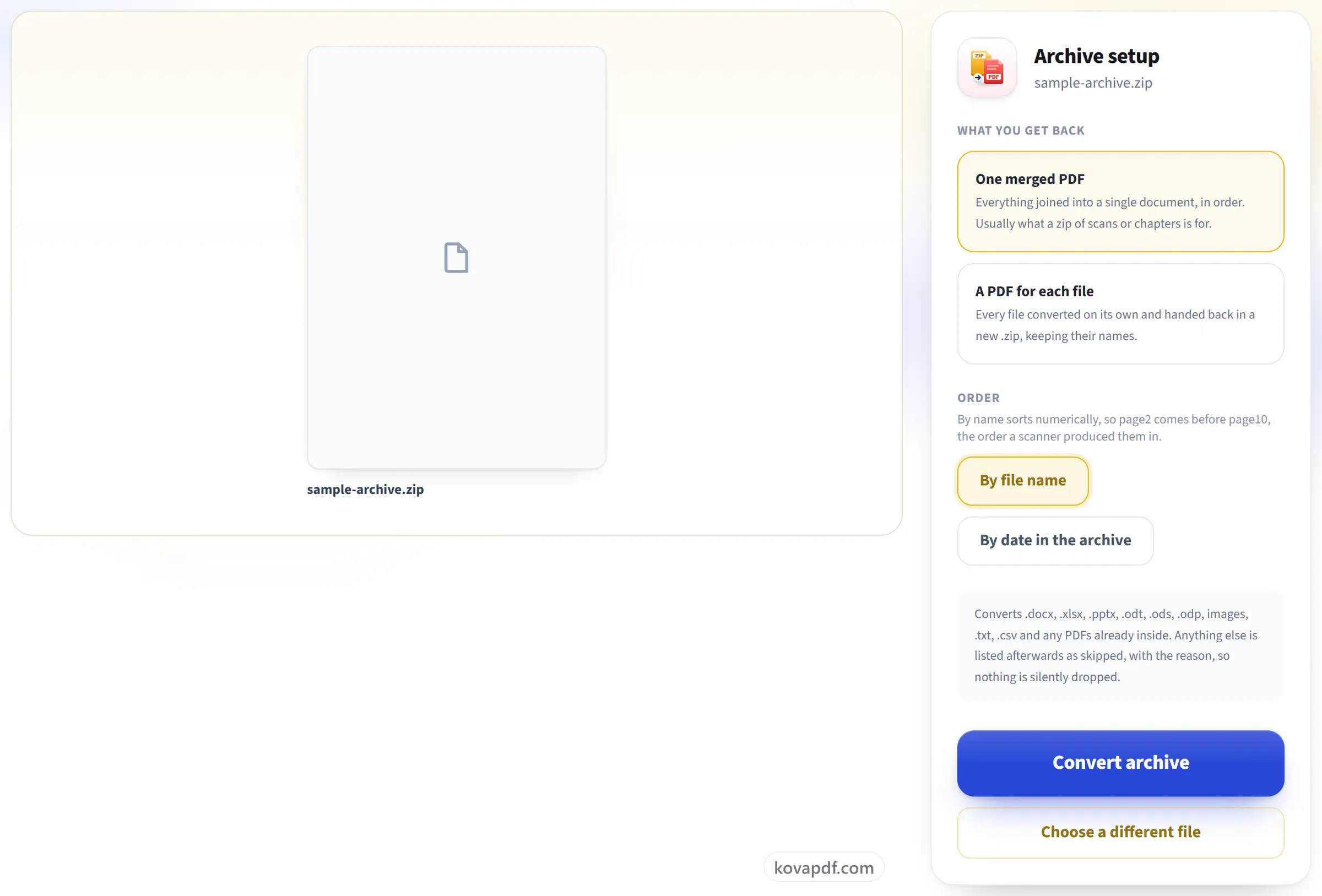
Pilih apa yang anda terima
Satu PDF gabungan ialah pilihan lalai, kerana itulah biasanya tujuan arkib imbasan atau bab. Fail disusun mengikut nama secara berangka, jadi page2 datang sebelum page10 dan bukan selepasnya, atau mengikut tarikh jika anda mahu.
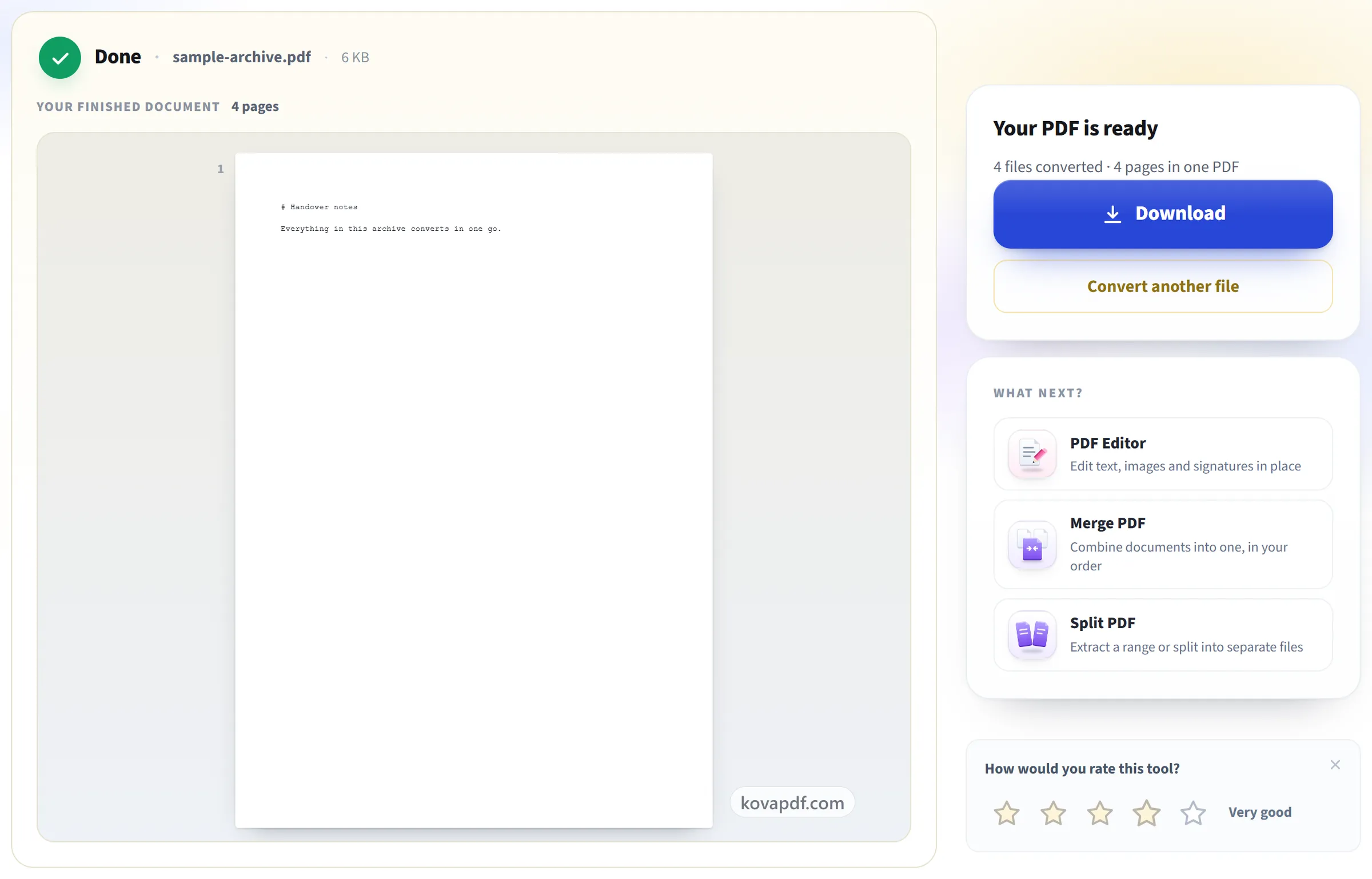
Muat turun PDF anda
Apa sahaja yang tidak dapat ditukar disenaraikan mengikut nama bersama sebabnya, jadi tiada apa yang hilang tanpa disebut.
ZIP ke PDF: panduan bergambar langkah demi langkah
Satu dokumen gabungan mengikut susunan yang betul, atau satu folder dokumen berasingan.
Muat naik arkib anda
Seret .zip ke panel, atau klik untuk memilih satu. Dokumen, hamparan, slaid, imej, teks dan mana-mana PDF yang sudah ada di dalamnya semuanya ditukar.
Pilih apa yang anda terima
Satu PDF gabungan ialah pilihan lalai, kerana itulah biasanya tujuan arkib imbasan atau bab. Fail disusun mengikut nama secara berangka, jadi page2 datang sebelum page10 dan bukan selepasnya, atau mengikut tarikh jika anda mahu.
Muat turun PDF anda
Apa sahaja yang tidak dapat ditukar disenaraikan mengikut nama bersama sebabnya, jadi tiada apa yang hilang tanpa disebut.
Soalan lazim tentang ZIP ke PDF
Bagaimanakah cara menukar fail ZIP kepada PDF?
Muat naik .zip dan tekan “Tukar arkib”. Setiap fail di dalamnya yang boleh dijadikan halaman akan ditukar, dan secara lalai semuanya digabungkan menjadi satu PDF mengikut susunan nama. Anda juga boleh meminta PDF berasingan bagi setiap fail, yang dikembalikan dalam .zip baharu.
Adakah saya mendapat satu PDF atau banyak?
Pilihan anda. Satu PDF gabungan ialah pilihan lalai. Pilih 'Satu PDF bagi setiap fail' untuk mendapatkannya secara berasingan dalam .zip baharu.
Dalam urutan apakah fail-fail itu akan disusun?
Mengikut nama, dengan nombor disusun mengikut nilainya, jadi page2 datang sebelum page10. Anda boleh menyusun mengikut tarikh dalam arkib sebagai ganti.
Adakah fail di dalam folder turut disertakan?
Ya. Fail dalam folder pada sebarang kedalaman ditukar, disusun mengikut laluan penuhnya supaya fail setiap folder kekal bersama. Fail sistem seperti __MACOSX, .DS_Store dan Thumbs.db diabaikan.
Bagaimana jika sesetengah fail dalam arkib tidak dapat ditukar?
Selebihnya tetap ditukar. Setiap fail yang tidak disertakan disenaraikan mengikut nama pada skrin hasil, bersama sebabnya.
Fail apakah dalam zip yang disokong?
.docx, .doc, .rtf, .odt, .xlsx, .xls, .ods, .pptx, .ppt, .odp, imej JPG, PNG, WebP, GIF dan TIFF, .txt, .csv, .md dan mana-mana PDF yang sudah ada di dalamnya. Sehingga 100 fail bagi setiap arkib.
Berapa besar fail ZIP yang dibenarkan?
Muat naik boleh mencapai 50 MB dan mengandungi sehingga 100 fail, dan kandungannya boleh berjumlah sehingga 250 MB apabila diekstrak, dengan tiada satu fail pun melebihi 100 MB. PDF yang siap boleh mempunyai sehingga 200 halaman.
Bolehkah ia membuka zip yang dilindungi kata laluan?
Tidak. Nyahzip dahulu, kemudian zip semula tanpa kata laluan.
Adakah ia percuma?
Ya. Setiap alat berfungsi tanpa bayaran dan tanpa akaun. Fail boleh mencapai 200 halaman dan 50 MB, dan percubaan yang gagal tidak dikira. Pro membuang had tersebut.
Adakah saya perlu membuat akaun?
Tidak. Semua alat berfungsi tanpa log masuk. Akaun menaikkan peruntukan anda dan membolehkan anda melihat apa yang telah anda proses.
Apa yang berlaku kepada fail saya?
Fail anda hanya berada di pelayan kami sebentar semasa diproses, kemudian dipadam. Ia dihantar melalui sambungan yang disulitkan. Kami menyimpan rekod bahawa alat itu digunakan, tetapi bukan nama fail atau kandungan fail.