ZIP sang PDF
Chuyển đổi mọi tệp được hỗ trợ trong tệp .zip cùng lúc, một PDF gộp theo đúng thứ tự, hoặc một thư mục gồm các PDF riêng.
- Giữ nguyên bố cục
- Dùng được trên mọi thiết bị
- Được xóa sau khi xử lý
- Chuyển đổi mọi tệp được hỗ trợ
- Một PDF đã gộp, đúng thứ tự
- Hoặc một thư mục gồm các tệp riêng
- Sắp xếp theo tên hoặc ngày
.zip
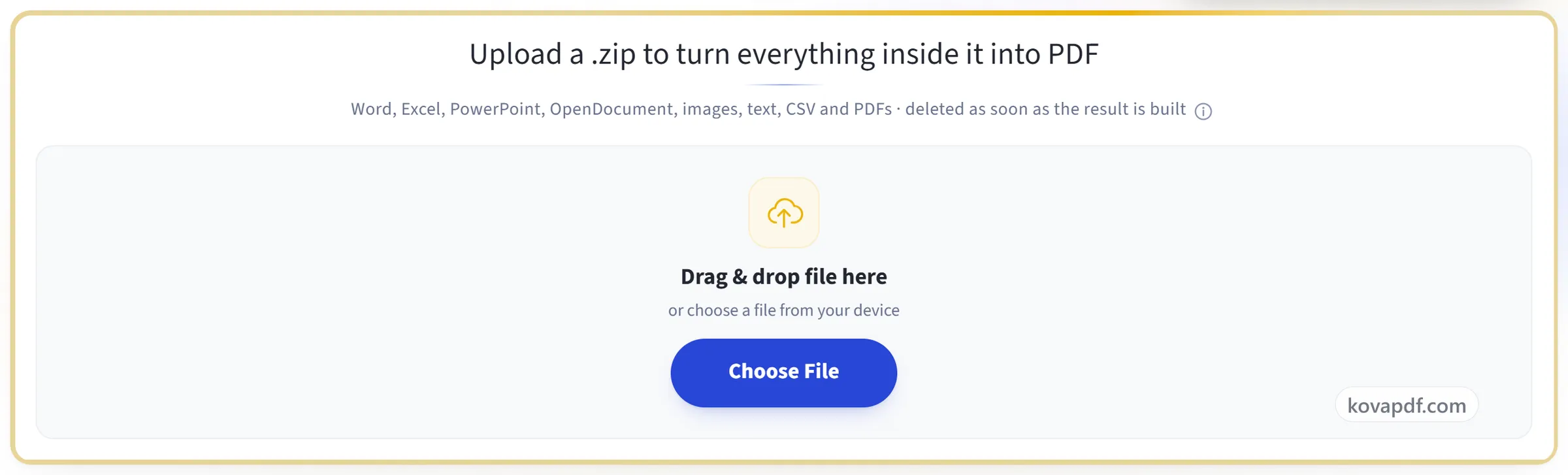
Tải lên tệp .zip để chuyển mọi thứ bên trong thành PDF
Word, Excel, PowerPoint, OpenDocument, ảnh, văn bản, CSV và PDF · bị xóa ngay khi tạo xong kết quả
Kéo và thả tệp vào đây
hoặc chọn tệp từ thiết bị của bạn
Trên máy tính? Tải ứng dụng WindowsTrên điện thoại? Tải ứng dụng điện thoại
Tất cả những gì ZIP sang PDF làm được
Chuyển mọi thứ trong một tệp .zip sang PDF chỉ trong một lượt, miễn phí và trực tuyến, không cần tài khoản.
Nó chuyển đổi được những gì
- Các tệp Word, Excel và PowerPoint nằm trong tệp nén
- OpenDocument .odt, .ods và .odp
- Ảnh JPEG, PNG, WebP, GIF, BMP và TIFF
- .txt, .md, .log và .csv
- Các PDF vốn đã có trong tệp nén, lấy nguyên như vậy
Một tài liệu, theo thứ tự
- Mặc định là mọi thứ được ghép vào một PDF duy nhất
- Hoặc mỗi tệp một PDF, trả về trong một tệp .zip mới
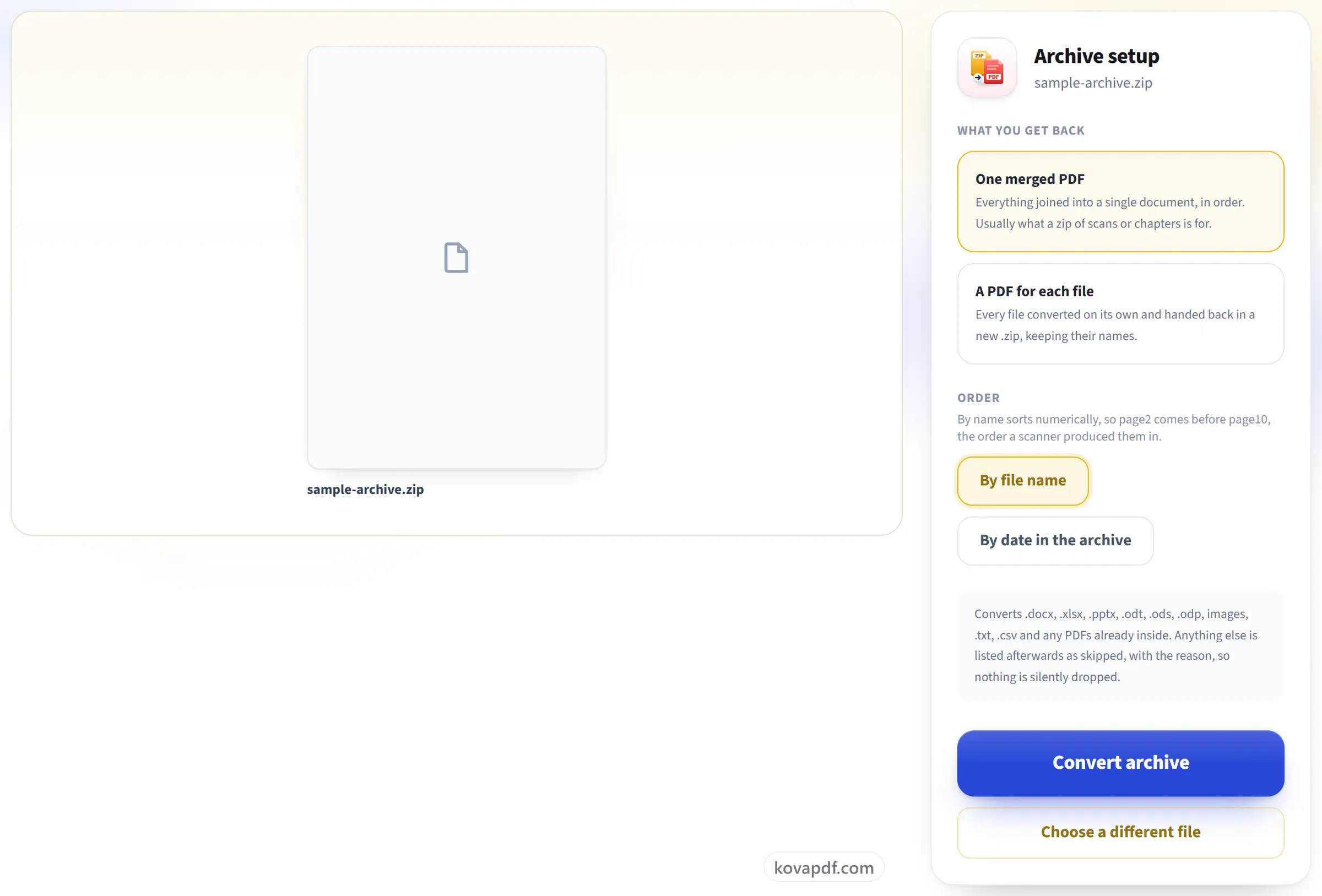
- Sắp theo tên tệp tính theo số, nên page2 đứng trước page10
- Hoặc sắp theo ngày mà mỗi tệp mang trong tệp nén
Các trang khớp với bản gốc
- Ảnh scan giữ đúng khổ trang của nó, không bị ép về tờ A4 cố định
- Tệp .csv bên trong được dựng thành bảng thật có hàng tiêu đề
- Tệp Office được chuyển đổi với tùy chọn vừa một trang theo chiều ngang đã bật sẵn
- Các tệp dọn dẹp của Finder và Windows được tự động bỏ qua
Bạn nhận lại những gì
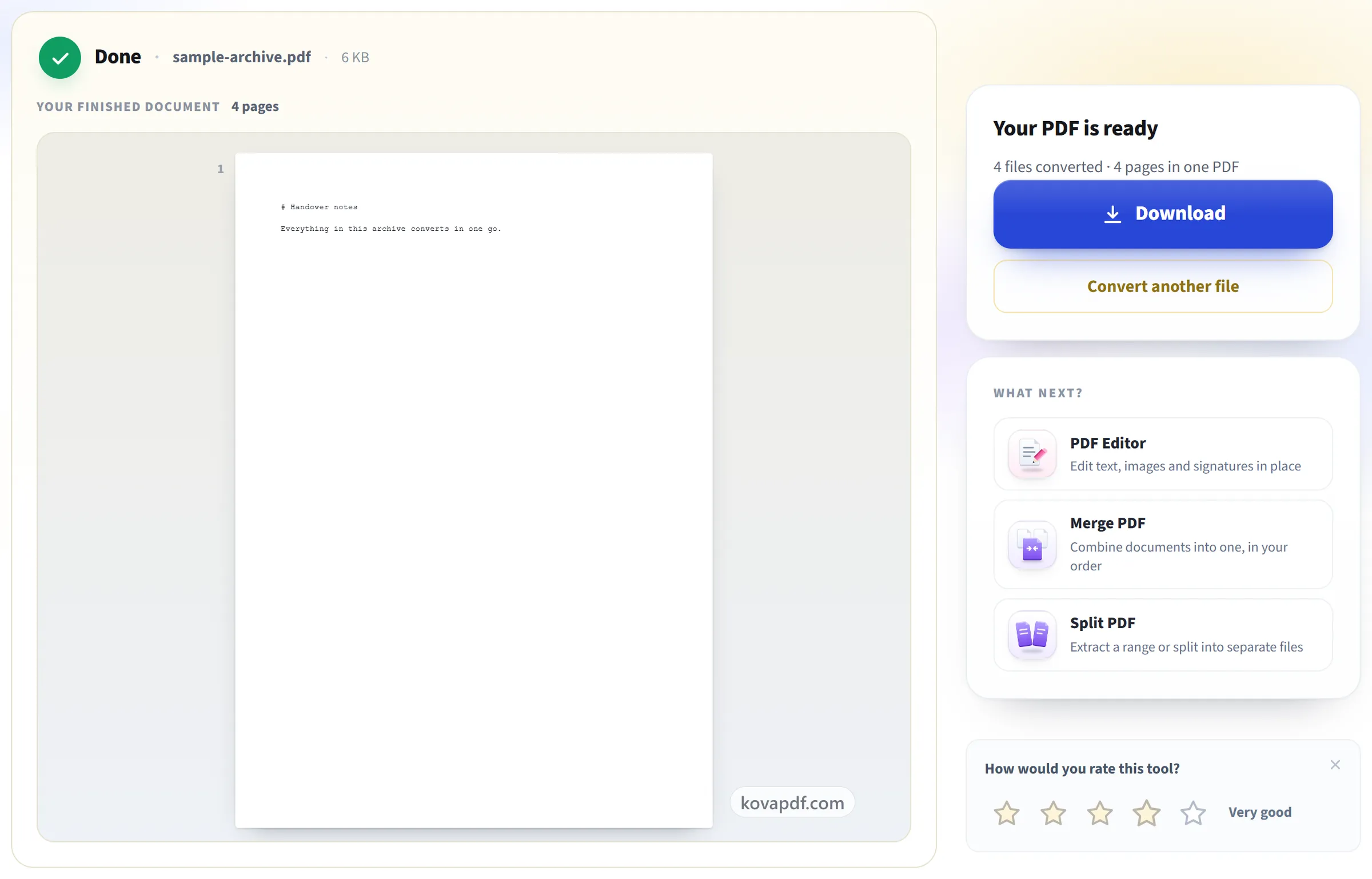
- Số tệp đã chuyển và số trang tạo ra, hiện kèm kết quả
- PDF đã gộp được đặt tên theo tệp nén của bạn
- Các PDF riêng lẻ trả về trong một tệp nén, mỗi tệp giữ tên riêng của nó
Cách hoạt động
ZIP sang PDF trong ba bước
Tải lên tệp nén
Kéo tệp .zip vào khung, hoặc nhấp để chọn. Tài liệu, bảng tính, trang chiếu, ảnh, văn bản và mọi PDF có sẵn bên trong đều được chuyển đổi.
Chọn thứ bạn muốn nhận lại
Mặc định là một PDF gộp, vì đó thường là mục đích của một tệp nén chứa bản scan hoặc các chương. Tệp được sắp xếp theo tên, theo số, nên page2 đứng trước page10 chứ không phải sau, hoặc theo ngày nếu bạn muốn.
Tải xuống PDF
Mọi thứ không chuyển đổi được đều được liệt kê theo tên kèm lý do, nên không có gì biến mất mà không được nhắc đến.
ZIP sang PDF: hướng dẫn trực quan từng bước
Một tài liệu đã gộp đúng thứ tự, hoặc một thư mục gồm các tệp riêng lẻ.
Tải lên tệp nén
Kéo tệp .zip vào khung, hoặc nhấp để chọn. Tài liệu, bảng tính, trang chiếu, ảnh, văn bản và mọi PDF có sẵn bên trong đều được chuyển đổi.
Chọn thứ bạn muốn nhận lại
Mặc định là một PDF gộp, vì đó thường là mục đích của một tệp nén chứa bản scan hoặc các chương. Tệp được sắp xếp theo tên, theo số, nên page2 đứng trước page10 chứ không phải sau, hoặc theo ngày nếu bạn muốn.
Tải xuống PDF
Mọi thứ không chuyển đổi được đều được liệt kê theo tên kèm lý do, nên không có gì biến mất mà không được nhắc đến.
Câu hỏi thường gặp về ZIP sang PDF
Làm thế nào để chuyển tệp ZIP sang PDF?
Tải lên tệp .zip và nhấn “Chuyển đổi tệp nén”. Mọi tệp bên trong có thể chuyển thành trang đều được chuyển đổi, và theo mặc định chúng được gộp thành một PDF theo thứ tự tên. Thay vào đó, bạn có thể yêu cầu một PDF riêng cho từng tệp, trả về trong một tệp .zip mới.
Tôi nhận một PDF hay nhiều PDF?
Bạn chọn. Mặc định là một PDF đã gộp. Chọn “Mỗi tệp một PDF” để nhận chúng riêng lẻ trong một tệp .zip mới.
Các tệp sẽ theo thứ tự nào?
Theo tên, với các con số được xếp theo giá trị, nên page2 đứng trước page10. Bạn có thể sắp xếp theo ngày trong tệp nén thay vào đó.
Các tệp bên trong thư mục có được đưa vào không?
Có. Các tệp trong thư mục ở mọi cấp đều được chuyển đổi, sắp xếp theo đường dẫn đầy đủ để các tệp của mỗi thư mục nằm cạnh nhau. Các tệp hệ thống như __MACOSX, .DS_Store và Thumbs.db sẽ bị bỏ qua.
Nếu một số tệp trong tệp nén không chuyển đổi được thì sao?
Các tệp còn lại vẫn được chuyển đổi. Mọi tệp bị bỏ qua đều được liệt kê theo tên trên màn hình kết quả, kèm lý do.
Những tệp nào bên trong tệp zip được hỗ trợ?
.docx, .doc, .rtf, .odt, .xlsx, .xls, .ods, .pptx, .ppt, .odp, ảnh JPG, PNG, WebP, GIF và TIFF, .txt, .csv, .md và mọi tệp PDF đã có sẵn bên trong. Tối đa 100 tệp mỗi tệp nén.
Tệp ZIP có thể lớn đến mức nào?
Tệp tải lên có thể tối đa 50 MB và chứa tối đa 100 tệp, nội dung sau khi giải nén có thể lên tới tổng cộng 250 MB, và không tệp nào vượt quá 100 MB. PDF hoàn chỉnh có thể có tối đa 200 trang.
Công cụ có mở được tệp zip có mật khẩu không?
Không. Hãy giải nén trước, rồi nén lại mà không đặt mật khẩu.
Có miễn phí không?
Có. Mọi công cụ đều dùng được mà không cần trả phí hay tài khoản. Tệp có thể dài tới 200 trang và 50 MB, và lần chạy không thành công sẽ không tính vào hạn mức của bạn. Gói Pro gỡ bỏ các giới hạn.
Tôi có cần tạo tài khoản không?
Không. Mọi công cụ đều dùng được mà không cần đăng nhập. Tài khoản giúp tăng hạn mức và cho bạn xem những gì đã xử lý.
Chuyện gì xảy ra với tệp của tôi?
Tệp của bạn chỉ nằm trên máy chủ của chúng tôi một lúc ngắn trong khi được xử lý, sau đó sẽ bị xóa. Tệp được gửi qua kết nối được mã hóa. Chúng tôi ghi lại việc công cụ đã được dùng, nhưng không ghi tên tệp hay nội dung trong tệp.