OCR PDF: Chỉnh sửa PDF scan
Chỉnh sửa cả PDF scan và PDF chụp ảnh, không chỉ PDF thông thường. Trang không có chữ thật được đọc bằng OCR và dựng lại thành văn bản có thể nhấp vào để sửa, trong khi trang gốc vẫn nằm bên dưới.
- Dùng miễn phí
- Dùng được trên mọi thiết bị
- Không cần cài đặt
- Bản scan thành chữ thật
- Sửa như mọi PDF khác
- Chín ngôn ngữ
- Trang bên dưới được giữ lại
Kéo và thả tệp vào đây
hoặc chọn tệp từ thiết bị của bạn
Tải lên bất kỳ PDF nào: bản scan, ảnh chụp hay PDF thông thường
Chỉ tệp PDF
Xóa sau khi xử lý. Tối đa 200 trang và 50 MB mỗi tệp.
Trên máy tính? Tải ứng dụng WindowsTrên điện thoại? Tải ứng dụng điện thoại
Chúng tôi sẽ tự nhận diện ngôn ngữ từ chính tài liệu.
Tất cả những gì OCR PDF làm được
Mở một bản scan hay ảnh chụp tài liệu và làm việc với chữ trong đó như thể nó vốn luôn là văn bản thật. Miễn phí, ngay trong trình duyệt, không phải cài gì.
Đọc một bản scan
- Đọc những trang không có lớp văn bản
- Chữ nhận dạng được trở thành những dòng sửa được mà bạn nhấp vào là gõ
- Trang scan vẫn nằm bên dưới, nguyên vẹn không đụng tới
- Trang có chữ thật giữ nguyên chính xác từng ký tự
Ngôn ngữ
- Tự nó tìm ra ngôn ngữ của tài liệu
- Bangla, Hindi, Ả Rập, Trung, Nga, Tây Ban Nha, Bồ Đào Nha và Hà Lan
- Mỗi ngôn ngữ đều được đọc cùng với tiếng Anh
- Tiếng Bengali được dựng lại bằng phông chữ Bengali
Tệp đã lưu chứa những gì
- Một lớp văn bản bạn có thể tìm kiếm và bôi chọn
- Chữ mà bạn sao chép thẳng ra khỏi bản scan
- Những dòng bạn sửa được vẽ lại bằng mực thật
Sửa lại phần đã nhận dạng
- Nhấp vào một dòng đã khôi phục và gõ lại
- Đổi phông chữ, cỡ chữ, màu hoặc độ đậm khác cho nó
- Mọi công cụ khác của trình chỉnh sửa đều làm việc trên cùng tài liệu đó
- Hoàn tác và làm lại suốt cả phiên làm việc
Cách hoạt động
OCR PDF trong ba bước
Tải lên bất kỳ PDF nào
Kéo tệp vào khung, hoặc nhấp vào khung để chọn một tệp từ thiết bị. Những trang không có lớp văn bản được đọc ngay trong trình duyệt khi tệp vừa mở. Chỉ khi trình duyệt của bạn không chạy được bộ đọc, những trang đó mới được gửi đến máy chủ của chúng tôi dưới dạng ảnh, và bị xóa sau khi đã đọc xong.
Trang scan được dựng lại thành chữ sửa được
Trang không có lớp chữ được nhận dạng và chuyển thành các dòng chữ thật, nhấp vào được, trong khi trang gốc vẫn nằm bên dưới làm hình nền. Nhấp vào một dòng và gõ lại y như trong một PDF thông thường.
Xem lại và tải xuống
Xem lại & tải xuống sẽ ghi các chỉnh sửa của bạn vào chính tệp và cho bạn xem kết quả trước. Kết quả nhận dạng chỉ là ước đoán, không phải bản chép chính xác. Hãy đọc lại phần chữ được khôi phục trước khi dựa vào nó.
OCR PDF: hướng dẫn trực quan từng bước
Bản scan và ảnh chụp tài liệu không có chữ để nhấp vào. OCR PDF dựng lại phần chữ đó, nên chúng hoạt động như một PDF bình thường.
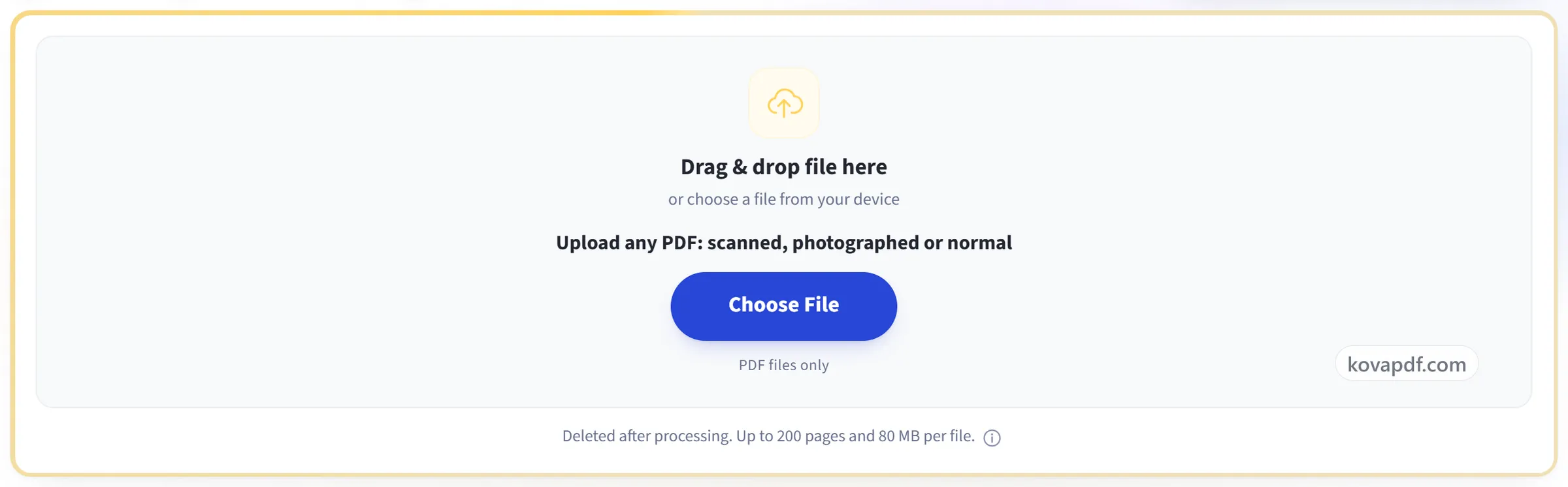
Tải lên bất kỳ PDF nào
Kéo tệp vào khung, hoặc nhấp vào khung để chọn một tệp từ thiết bị. Những trang không có lớp văn bản được đọc ngay trong trình duyệt khi tệp vừa mở. Chỉ khi trình duyệt của bạn không chạy được bộ đọc, những trang đó mới được gửi đến máy chủ của chúng tôi dưới dạng ảnh, và bị xóa sau khi đã đọc xong.
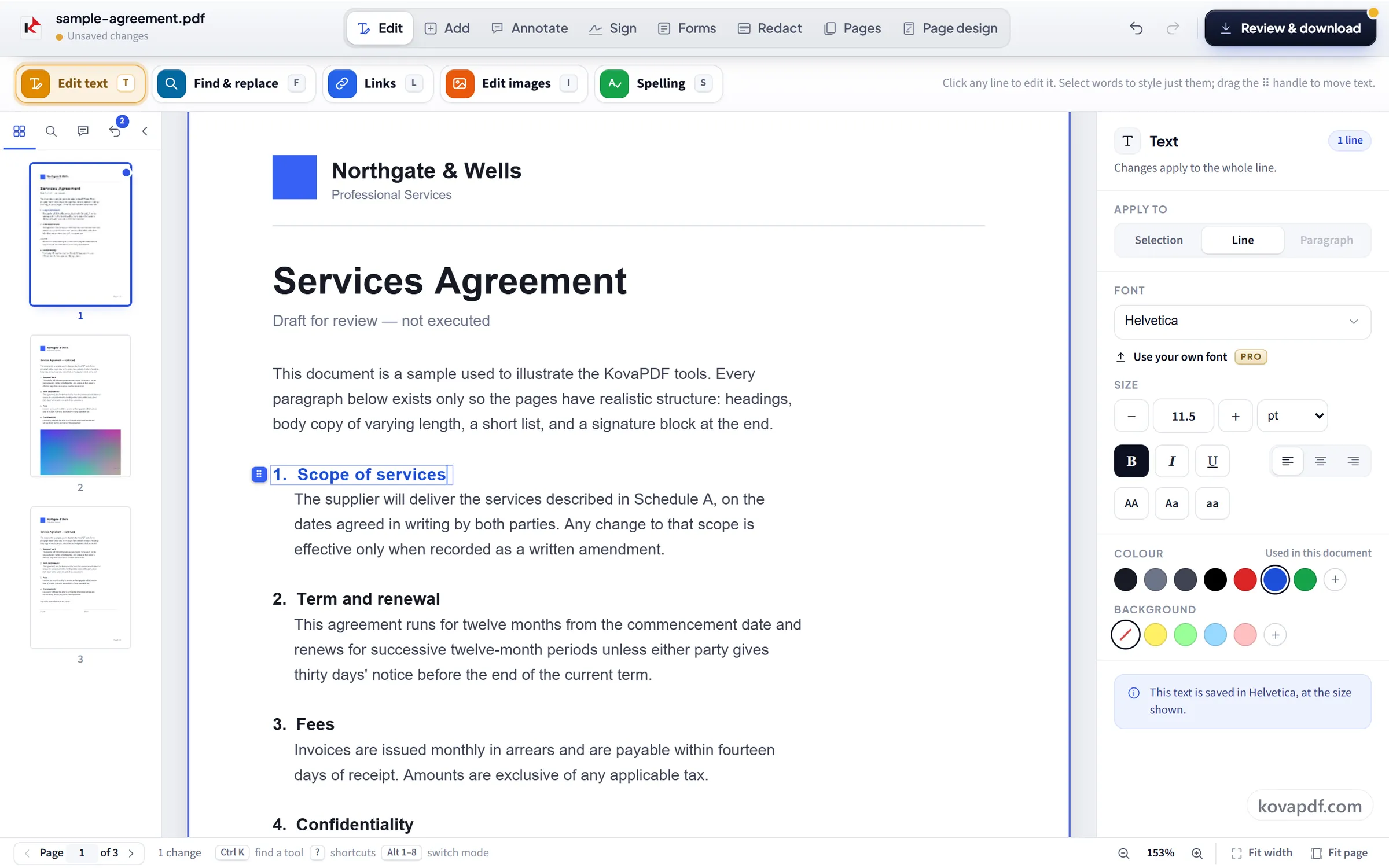
Trang scan được dựng lại thành chữ sửa được
Trang không có lớp chữ được nhận dạng và chuyển thành các dòng chữ thật, nhấp vào được, trong khi trang gốc vẫn nằm bên dưới làm hình nền. Nhấp vào một dòng và gõ lại y như trong một PDF thông thường.
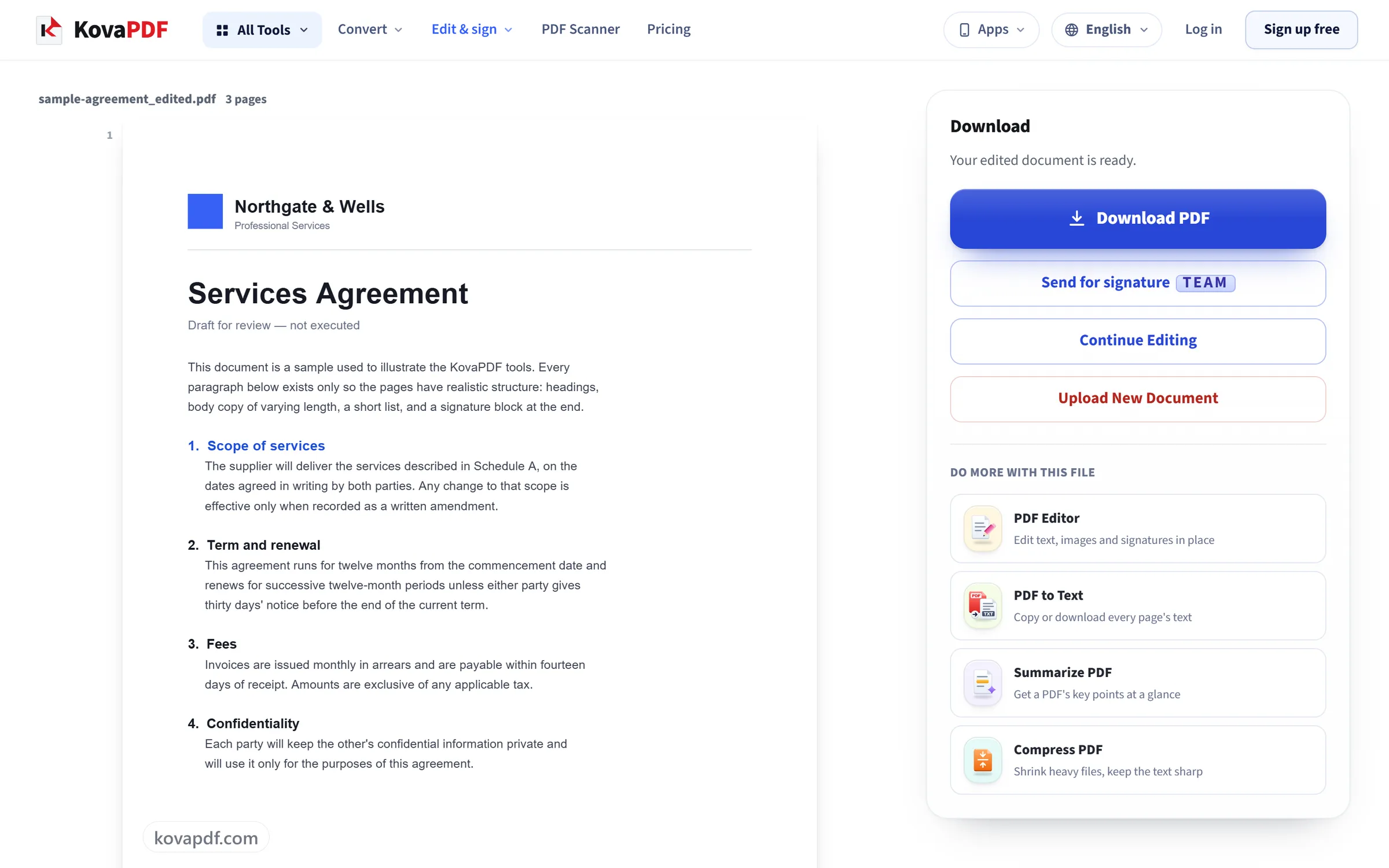
Xem lại và tải xuống
Xem lại & tải xuống sẽ ghi các chỉnh sửa của bạn vào chính tệp và cho bạn xem kết quả trước. Kết quả nhận dạng chỉ là ước đoán, không phải bản chép chính xác. Hãy đọc lại phần chữ được khôi phục trước khi dựa vào nó.
Câu hỏi thường gặp về OCR PDF
Làm thế nào để chỉnh sửa PDF scan?
Mở tệp tại đây và các trang scan sẽ được nhận dạng tự động. Mỗi dòng chữ trở thành một dòng có thể chỉnh sửa nằm trên trang gốc, nên bạn có thể bấm vào và gõ lại như chữ bình thường. Sau đó lưu và tải xuống PDF.
Làm thế nào để PDF scan tìm kiếm được?
Mở tệp tại đây, để các trang được nhận dạng, rồi lưu và tải xuống. Những dòng bạn không thay đổi được lưu dưới dạng chữ ẩn nằm trên bản scan gốc, nên PDF trông y hệt như cũ nhưng giờ các từ trong đó có thể tìm kiếm, chọn và sao chép.
OCR PDF, PDF sang văn bản hay Ảnh sang văn bản: tôi cần công cụ nào?
OCR PDF khi bạn muốn giữ tệp PDF và chỉnh sửa hoặc tìm kiếm trong đó: các từ được nhận dạng nằm trên trang gốc. PDF sang văn bản khi bạn chỉ cần lấy chữ ra khỏi PDF, dưới dạng văn bản thuần để sao chép hoặc lưu. Ảnh sang văn bản khi thứ bạn có là ảnh chụp hoặc ảnh màn hình, không phải PDF.
Công cụ này khác Trình chỉnh sửa PDF thông thường ở điểm nào?
Trang được scan hoặc chụp ảnh là một hình ảnh, nên không có chữ nào để nhấp vào. OCR PDF đọc các chữ trong hình ảnh và biến chúng thành các dòng bạn có thể chỉnh sửa. Trang gốc vẫn nằm bên dưới.
Nhận dạng chính xác đến mức nào?
Độ chính xác thường cao với bản scan rõ nét. Độ chính xác giảm với ảnh độ phân giải thấp, ảnh chụp, phông chữ lạ và chữ viết tay. Lỗi có thể trông như đúng, vì vậy hãy kiểm tra mọi thứ quan trọng, nhất là các con số.
Chỗ sửa có hoàn toàn không nhận ra không?
Không hoàn toàn. Phông chữ gốc không xác định được và bản scan có kết cấu riêng, nên nhìn kỹ có thể thấy dòng nào đã được sửa.
Công cụ nhận dạng những ngôn ngữ nào?
Chín thứ tiếng: tiếng Bangla, tiếng Anh, tiếng Hindi, tiếng Tây Ban Nha, tiếng Bồ Đào Nha, tiếng Hà Lan, tiếng Ả Rập, tiếng Trung và tiếng Nga. Ngôn ngữ được tự động nhận diện, hoặc bạn có thể tự chỉ định trước khi tải lên.
Công cụ nhận dạng được bao nhiêu trang?
30 trang scan đầu tiên của tài liệu được nhận dạng trong một lần, và bạn sẽ được báo nếu còn nhiều hơn; các trang sau đó giữ nguyên hình ảnh, không có chữ chỉnh sửa được. Bản thân tài liệu có thể dài tới 200 trang và nặng tới 50 MB.
Làm thế nào để chuyển PDF scan sang Word?
PDF sang Word đưa trang scan sang dưới dạng hình ảnh, nên các từ trong đó không chỉnh sửa được trong Word. Để làm việc với các từ, hãy chỉnh sửa trực tiếp tại đây, hoặc dùng PDF sang văn bản để sao chép chữ đã nhận dạng rồi dán vào tài liệu của bạn.
Có miễn phí không?
Có. Mọi công cụ đều dùng được mà không cần trả phí hay tài khoản. Tệp có thể dài tới 200 trang và 50 MB, và lần chạy không thành công sẽ không tính vào hạn mức của bạn. Gói Pro gỡ bỏ các giới hạn.
Tôi có cần tạo tài khoản không?
Không. Mọi công cụ đều dùng được mà không cần đăng nhập. Tài khoản giúp tăng hạn mức và cho bạn xem những gì đã xử lý.
Chuyện gì xảy ra với tệp của tôi?
Tệp của bạn chỉ nằm trên máy chủ của chúng tôi một lúc ngắn trong khi được xử lý, sau đó sẽ bị xóa. Tệp được gửi qua kết nối được mã hóa. Chúng tôi ghi lại việc công cụ đã được dùng, nhưng không ghi tên tệp hay nội dung trong tệp.