OCR PDF: แก้ไข PDF ที่สแกนมา
แก้ไข PDF ที่สแกนหรือถ่ายภาพมาได้ ไม่ใช่แค่ PDF ทั่วไป หน้าที่ไม่มีข้อความจริงจะถูกอ่านด้วย OCR และสร้างใหม่เป็นข้อความที่คลิกแก้ไขได้ โดยหน้าต้นฉบับยังอยู่ด้านล่าง
- ใช้งานฟรี
- ใช้ได้กับทุกอุปกรณ์
- ไม่ต้องติดตั้งอะไร
- ภาพสแกนกลายเป็นข้อความจริง
- แก้ไขได้เหมือน PDF ทั่วไป
- 9 ภาษา
- คงหน้าด้านล่างไว้
ลากและวางไฟล์ที่นี่
หรือเลือกไฟล์จากอุปกรณ์ของคุณ
อัปโหลด PDF ใดก็ได้ ที่สแกน ถ่ายภาพ หรือแบบปกติ
เฉพาะไฟล์ PDF
ลบหลังประมวลผล สูงสุด 200 หน้าและ 50 MB ต่อไฟล์
ใช้บนคอมพิวเตอร์ใช่ไหม รับแอป Windowsใช้บนโทรศัพท์ใช่ไหม รับแอปบนโทรศัพท์
เราจะหาภาษาจากตัวเอกสารเอง
ทุกอย่างที่ OCR PDF ทำได้
เปิดภาพสแกนหรือเอกสารที่ถ่ายภาพไว้ แล้วแก้ไขคำต่าง ๆ ราวกับเป็นข้อความจริงมาตั้งแต่ต้น ฟรี ในเบราว์เซอร์ของคุณ ไม่ต้องติดตั้งอะไร
การอ่านภาพสแกน
- อ่านเฉพาะหน้าที่ไม่มีชั้นข้อความ
- คำที่รู้จำได้จะกลายเป็นบรรทัดที่แก้ไขได้ซึ่งคุณคลิกเข้าไปได้
- หน้าที่สแกนไว้ยังคงอยู่ข้างใต้ ไม่ถูกแตะต้อง
- หน้าที่มีข้อความจริงจะคงตัวอักษรไว้ตรงตามเดิม
ภาษา
- หาภาษาของเอกสารได้เอง
- เบงกาลี ฮินดี อาหรับ จีน รัสเซีย สเปน โปรตุเกส และดัตช์
- แต่ละภาษาอ่านคู่กับภาษาอังกฤษ
- ภาษาเบงกาลีถูกสร้างใหม่ด้วยแบบอักษรเบงกาลี
สิ่งที่ไฟล์ที่บันทึกไว้มี
- ชั้นข้อความที่คุณค้นหาและเลือกได้
- คำที่คุณคัดลอกออกจากภาพสแกนได้โดยตรง
- บรรทัดที่คุณเปลี่ยนจะถูกวาดใหม่ด้วยหมึกจริง
การแก้ไขสิ่งที่ระบบจดจำได้
- คลิกบรรทัดที่กู้คืนมาแล้วพิมพ์ใหม่
- เปลี่ยนฟอนต์ ขนาด สี หรือน้ำหนักตัวอักษร
- เครื่องมือแก้ไขอื่นทุกตัวทำงานบนเอกสารเดียวกัน
- ย้อนกลับและทำซ้ำได้ตลอดทั้งเซสชัน
วิธีการทำงาน
OCR PDF ในสามขั้นตอน
อัปโหลด PDF ใดก็ได้
ลากไฟล์มาวางบนแผง หรือคลิกแผงเพื่อเลือกไฟล์จากอุปกรณ์ของคุณ หน้าที่ไม่มีชั้นข้อความจะถูกอ่านในเบราว์เซอร์ทันทีที่เปิดไฟล์ เฉพาะเมื่อเบราว์เซอร์ของคุณเรียกใช้ตัวอ่านไม่ได้ หน้าเหล่านั้นจึงจะถูกส่งไปยังเซิร์ฟเวอร์ของเราเป็นรูปภาพ และถูกลบเมื่ออ่านเสร็จ
หน้าที่สแกนมาถูกสร้างใหม่เป็นข้อความที่แก้ไขได้
หน้าที่ไม่มีเลเยอร์ข้อความจะถูกจดจำและเปลี่ยนเป็นบรรทัดจริงที่คลิกได้ โดยหน้าต้นฉบับยังอยู่ด้านล่างเป็นภาพ คลิกที่บรรทัดแล้วพิมพ์ใหม่ได้เหมือนใน PDF ปกติ
ตรวจทานและดาวน์โหลด
ตรวจทานและดาวน์โหลดจะเขียนการแก้ไขของคุณลงในตัวไฟล์จริง และแสดงผลลัพธ์ให้ดูก่อน การจดจำข้อความเป็นการประมาณ ไม่ใช่การถอดความที่แม่นยำ โปรดอ่านข้อความที่กู้คืนมาก่อนนำไปใช้
OCR PDF: คู่มือภาพทีละขั้นตอน
เอกสารที่สแกนหรือถ่ายภาพมาไม่มีข้อความให้คลิก OCR PDF จะสร้างข้อความขึ้นใหม่ ทำให้ใช้งานได้เหมือน PDF ทั่วไป
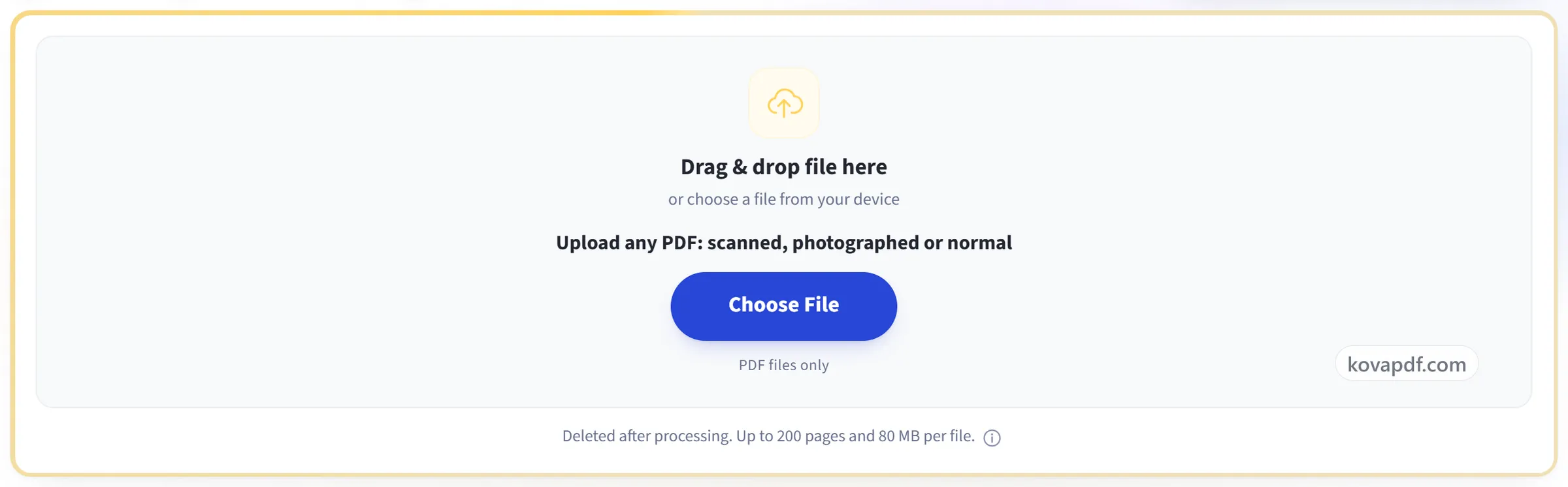
อัปโหลด PDF ใดก็ได้
ลากไฟล์มาวางบนแผง หรือคลิกแผงเพื่อเลือกไฟล์จากอุปกรณ์ของคุณ หน้าที่ไม่มีชั้นข้อความจะถูกอ่านในเบราว์เซอร์ทันทีที่เปิดไฟล์ เฉพาะเมื่อเบราว์เซอร์ของคุณเรียกใช้ตัวอ่านไม่ได้ หน้าเหล่านั้นจึงจะถูกส่งไปยังเซิร์ฟเวอร์ของเราเป็นรูปภาพ และถูกลบเมื่ออ่านเสร็จ
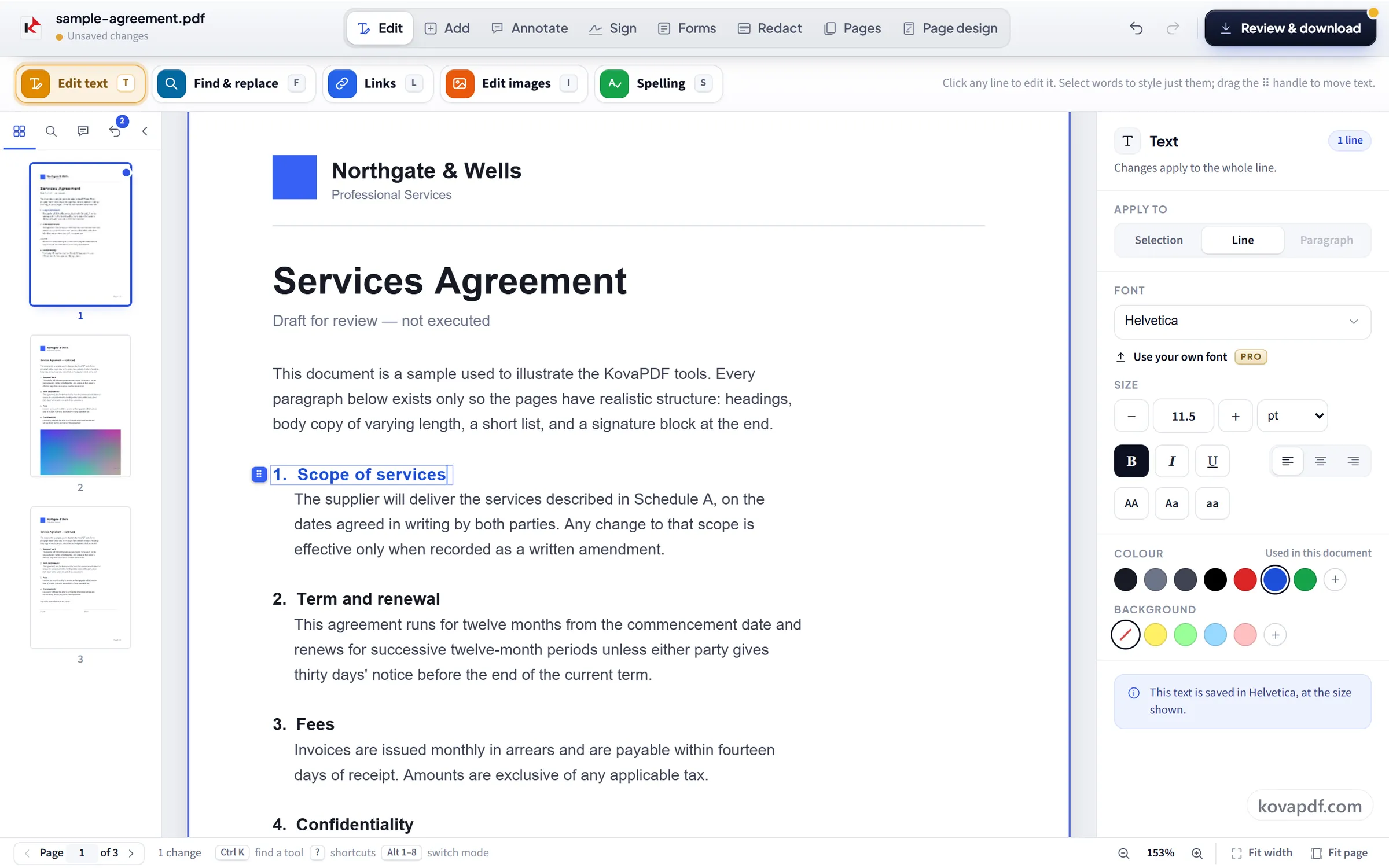
หน้าที่สแกนมาถูกสร้างใหม่เป็นข้อความที่แก้ไขได้
หน้าที่ไม่มีเลเยอร์ข้อความจะถูกจดจำและเปลี่ยนเป็นบรรทัดจริงที่คลิกได้ โดยหน้าต้นฉบับยังอยู่ด้านล่างเป็นภาพ คลิกที่บรรทัดแล้วพิมพ์ใหม่ได้เหมือนใน PDF ปกติ
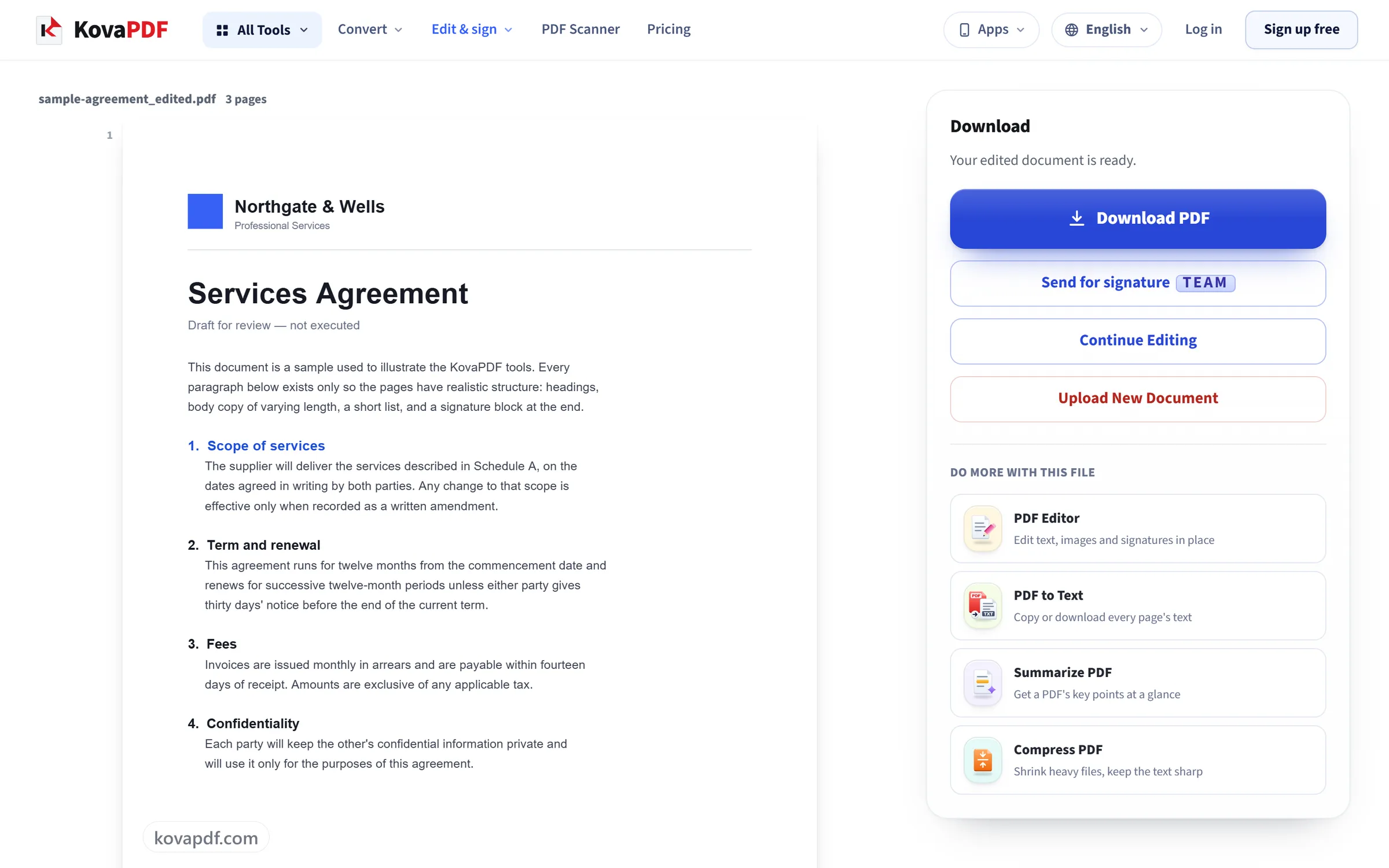
ตรวจทานและดาวน์โหลด
ตรวจทานและดาวน์โหลดจะเขียนการแก้ไขของคุณลงในตัวไฟล์จริง และแสดงผลลัพธ์ให้ดูก่อน การจดจำข้อความเป็นการประมาณ ไม่ใช่การถอดความที่แม่นยำ โปรดอ่านข้อความที่กู้คืนมาก่อนนำไปใช้
คำถามที่พบบ่อยเกี่ยวกับ OCR PDF
จะแก้ไข PDF ที่สแกนได้อย่างไร
เปิดไฟล์ที่นี่ แล้วหน้าที่สแกนจะถูกจดจำโดยอัตโนมัติ คำแต่ละบรรทัดจะกลายเป็นบรรทัดที่แก้ไขได้ซึ่งวางทับหน้าต้นฉบับ คุณจึงคลิกแล้วพิมพ์ใหม่ได้เหมือนข้อความทั่วไป จากนั้นบันทึกและดาวน์โหลด PDF
จะทำให้ PDF ที่สแกนค้นหาได้อย่างไร
เปิดไฟล์ที่นี่ รอให้ระบบจดจำหน้าต่าง ๆ แล้วบันทึกและดาวน์โหลด บรรทัดที่คุณไม่ได้เปลี่ยนจะถูกบันทึกเป็นข้อความที่มองไม่เห็นทับภาพสแกนต้นฉบับ PDF จึงดูเหมือนเดิมทุกประการ แต่ตอนนี้ค้นหา เลือก และคัดลอกคำในไฟล์ได้แล้ว
OCR PDF, PDF เป็นข้อความ หรือรูปภาพเป็นข้อความ: ฉันควรใช้อันไหน?
ใช้ OCR PDF เมื่ออยากเก็บไฟล์ PDF ไว้แล้วแก้ไขหรือค้นหาในนั้น: คำที่อ่านได้จะวางซ้อนบนหน้าต้นฉบับ ใช้ PDF เป็นข้อความ เมื่อต้องการแค่ตัวหนังสือจาก PDF เป็นข้อความธรรมดาเพื่อคัดลอกหรือบันทึก ใช้ รูปภาพเป็นข้อความ เมื่อสิ่งที่มีคือรูปถ่ายหรือภาพหน้าจอ ไม่ใช่ PDF
เครื่องมือนี้ต่างจากโปรแกรมแก้ไข PDF ปกติอย่างไร
หน้าที่สแกนหรือถ่ายภาพมาคือรูปภาพ จึงไม่มีข้อความให้คลิก OCR PDF จะอ่านคำในรูปภาพและเปลี่ยนเป็นบรรทัดที่คุณแก้ไขได้ หน้าต้นฉบับยังอยู่ด้านล่าง
การจดจำแม่นยำแค่ไหน
ความแม่นยำมักสูงเมื่อเป็นงานสแกนที่คมชัด แต่จะลดลงเมื่อเป็นภาพความละเอียดต่ำ ภาพถ่าย ฟอนต์ที่ไม่ค่อยพบ และลายมือ ข้อผิดพลาดอาจดูเหมือนถูกต้อง จึงควรตรวจทุกอย่างที่สำคัญ โดยเฉพาะตัวเลข
การแก้ไขจะมองไม่เห็นหรือไม่
ไม่ทั้งหมด ไม่ทราบฟอนต์ต้นฉบับ และงานสแกนมีพื้นผิวเฉพาะตัว หากดูใกล้ ๆ จึงอาจเห็นว่าบรรทัดใดถูกแก้ไข
จดจำภาษาใดได้บ้าง
เก้าภาษา: บังกลา อังกฤษ ฮินดี สเปน โปรตุเกส ดัตช์ อาหรับ จีน และรัสเซีย ภาษาจะถูกตรวจจับอัตโนมัติ หรือคุณระบุเองได้ก่อนอัปโหลด
จดจำได้กี่หน้า
ระบบจะจดจำหน้าที่สแกน 30 หน้าแรกของเอกสารในครั้งเดียว และจะแจ้งให้ทราบหากมีมากกว่านั้น หน้าหลังจากนั้นจะยังคงเป็นภาพโดยไม่มีข้อความที่แก้ไขได้ ตัวเอกสารเองมีได้สูงสุด 200 หน้าและ 50 MB
จะแปลง PDF ที่สแกนเป็น Word ได้อย่างไร
PDF เป็น Word จะนำหน้าที่สแกนไปเป็นรูปภาพ จึงแก้ไขคำในหน้านั้นใน Word ไม่ได้ หากต้องการทำงานกับคำเหล่านั้น ให้แก้ไขโดยตรงที่นี่ หรือใช้ PDF เป็นข้อความ เพื่อคัดลอกข้อความที่จดจำได้ออกมาแล้ววางลงในเอกสารของคุณ
ใช้ฟรีหรือไม่
ใช่ ทุกเครื่องมือใช้ได้โดยไม่ต้องจ่ายเงินและไม่ต้องมีบัญชี ไฟล์มีได้สูงสุด 200 หน้าและ 50 MB และการทำงานที่ล้มเหลวไม่เสียโควตาของคุณ Pro ยกเลิกข้อจำกัด
ฉันต้องสร้างบัญชีหรือไม่
ไม่ต้อง เครื่องมือทุกตัวใช้ได้โดยไม่ต้องลงชื่อเข้าใช้ บัญชีช่วยเพิ่มโควตาของคุณและให้คุณดูได้ว่าประมวลผลอะไรไปแล้วบ้าง
จะเกิดอะไรขึ้นกับไฟล์ของฉัน
ไฟล์ของคุณจะอยู่บนเซิร์ฟเวอร์ของเราแค่ช่วงสั้น ๆ ระหว่างประมวลผล แล้วจะถูกลบ ไฟล์ถูกส่งผ่านการเชื่อมต่อที่เข้ารหัส เราบันทึกว่ามีการใช้เครื่องมือ แต่ไม่บันทึกชื่อไฟล์หรือเนื้อหาในไฟล์