แปลง Word เป็น PDF
เปลี่ยนเอกสาร Word เป็น PDF ที่คงฟอนต์ รูปภาพ และตารางไว้ และเลือกหน้ากระดาษที่จะพิมพ์ก่อนแปลง
- คงเลย์เอาต์ของคุณ
- ใช้ได้กับทุกอุปกรณ์
- ลบหลังประมวลผล
- คงฟอนต์และรูปภาพไว้
- ตาราง .docx ที่กว้างจะพอดีหน้า
- A4, Letter, Legal หรือ A3
- ตั้งค่าหน้ากระดาษสำหรับ .docx และ .odt
.docx · .doc · .rtf · .odt · .txt
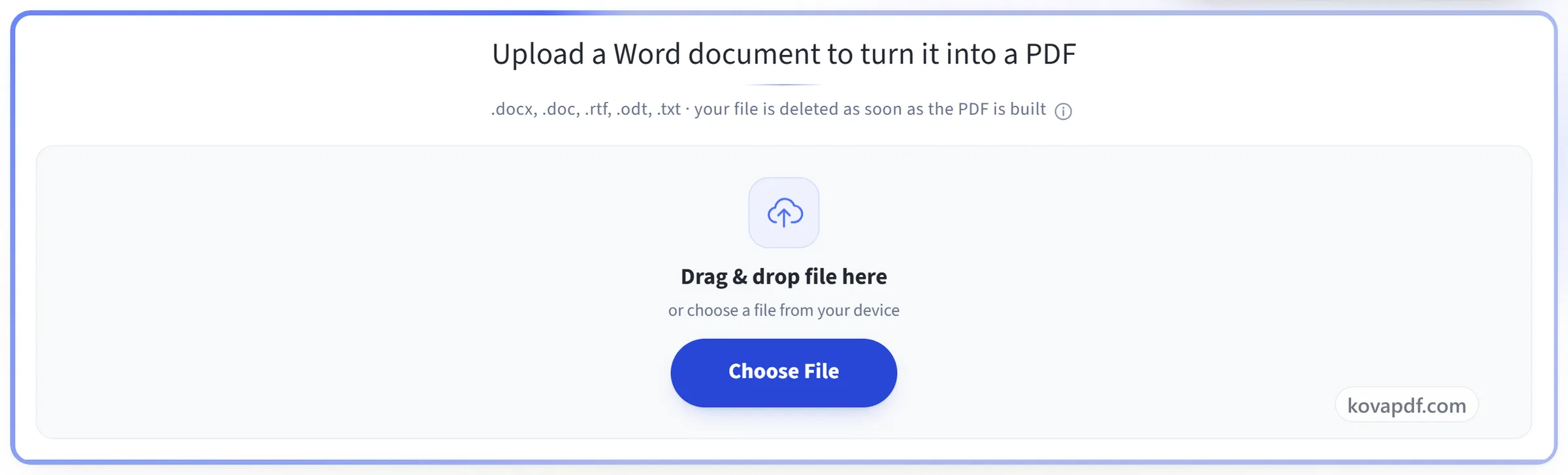
อัปโหลดเอกสาร Word เพื่อเปลี่ยนเป็น PDF
.docx, .doc, .rtf, .odt, .txt · ไฟล์ของคุณจะถูกลบทันทีที่สร้าง PDF เสร็จ
ลากและวางไฟล์ที่นี่
หรือเลือกไฟล์จากอุปกรณ์ของคุณ
ใช้บนคอมพิวเตอร์ใช่ไหม รับแอป Windowsใช้บนโทรศัพท์ใช่ไหม รับแอปบนโทรศัพท์
ทุกอย่างที่ Word เป็น PDF ทำได้
แปลงเอกสาร Word เป็น PDF และเลือกขนาดกระดาษที่จะพิมพ์ลงไปก่อน
ไฟล์ที่อ่านได้
- .docx, .doc, .rtf, .odt และ .txt
- ฟอนต์ที่ฝังไว้ ทำให้ข้อความแสดงผลตามที่คุณบันทึกไว้
- แผนภูมิ รูปทรงลอยตัว และรูปภาพแสดงผลโดยเอนจินสำนักงานแบบเต็ม
- ข้อความขวาไปซ้ายและลำดับเลขที่สืบทอดมาแสดงผลตรงตามที่เขียนไว้
หน้าที่คุณเลือก
- ขนาดกระดาษ: ขนาดเดิมของเอกสาร, A4, Letter, Legal หรือ A3
- แนวตั้ง แนวนอน หรือตามที่เอกสารกำหนดไว้เดิม
- กว้าง ปกติ แคบ หรือไม่มีระยะขอบเลย
- ตัวอย่างกระดาษที่เปลี่ยนรูปทรงตามที่คุณเลือก
- มีให้สำหรับ .docx และ .odt: ไฟล์ .doc, .rtf หรือ .txt จะคงการตั้งค่าตามที่บันทึกไว้
ตารางที่กว้างพอดีกับหน้า
- ปรับทุกอย่างให้พอดีกับความกว้างหนึ่งหน้า เปิดใช้งานอยู่แล้ว
- ตารางที่กว้างกว่าคอลัมน์ข้อความจะถูกย่อให้พอดี
- ทุกคอลัมน์ยังคงมองเห็น พร้อมสัดส่วนที่คงเดิม
ไฟล์ฉบับสมบูรณ์
- การตั้งค่าหน้ากระดาษถูกเขียนลงในเอกสารก่อนแสดงผล
- PDF ฉบับสมบูรณ์ แสดงทีละหน้าก่อนดาวน์โหลด
- จำนวนหน้ารายงานไว้ข้างปุ่มดาวน์โหลด
วิธีการทำงาน
Word เป็น PDF ในสามขั้นตอน
อัปโหลดเอกสารของคุณ
ลากไฟล์ .docx (หรือ .doc, .rtf, .odt, .txt) มาวางบนแผง หรือคลิกเพื่อเลือก ไฟล์ของคุณจะถูกลบทันทีที่สร้าง PDF เสร็จ
ตั้งค่าหน้า
สำหรับ .docx และ .odt: ขนาดหน้า แนวกระดาษ และระยะขอบ พร้อมตัวอย่างแบบเรียลไทม์ของแผ่นที่คุณจะได้ สำหรับ .docx ให้เปิด 'ปรับทุกอย่างให้พอดีหนึ่งหน้ากว้าง' ไว้ แล้วตารางที่กว้างเกินหน้าจะถูกปรับขนาดให้พอดีแทนที่จะถูกตัด
ดาวน์โหลด PDF ของคุณ
ผลลัพธ์คงฟอนต์ รูปภาพ ตาราง และตัวแบ่งหน้าไว้ตรงตามที่ Word จัดวาง
Word เป็น PDF: คู่มือภาพทีละขั้นตอน
เลือกขนาดกระดาษที่เอกสารจะพิมพ์ลงไปก่อนแปลงไฟล์ ไม่ใช่หลังจากนั้น
อัปโหลดเอกสารของคุณ
ลากไฟล์ .docx (หรือ .doc, .rtf, .odt, .txt) มาวางบนแผง หรือคลิกเพื่อเลือก ไฟล์ของคุณจะถูกลบทันทีที่สร้าง PDF เสร็จ
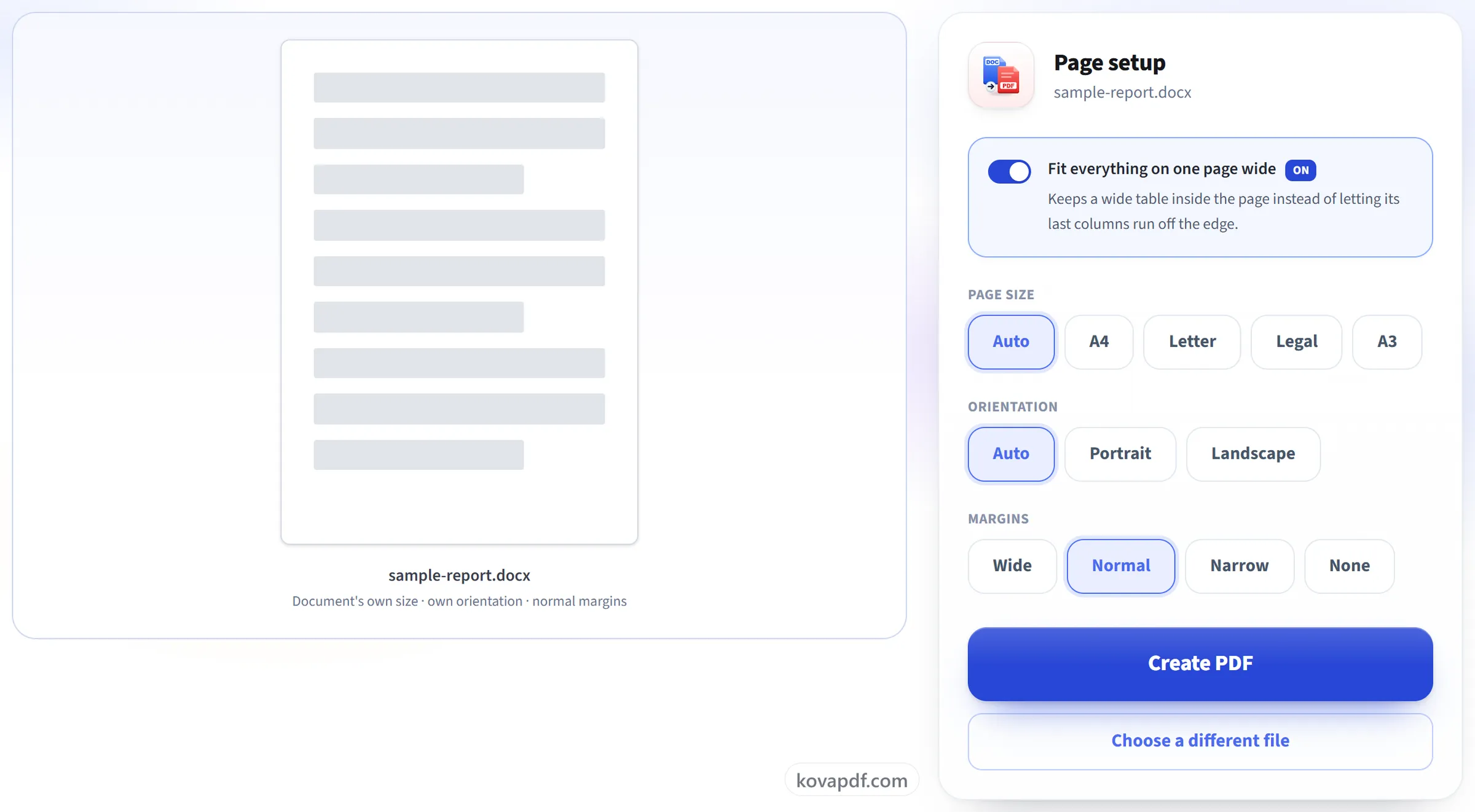
ตั้งค่าหน้า
สำหรับ .docx และ .odt: ขนาดหน้า แนวกระดาษ และระยะขอบ พร้อมตัวอย่างแบบเรียลไทม์ของแผ่นที่คุณจะได้ สำหรับ .docx ให้เปิด 'ปรับทุกอย่างให้พอดีหนึ่งหน้ากว้าง' ไว้ แล้วตารางที่กว้างเกินหน้าจะถูกปรับขนาดให้พอดีแทนที่จะถูกตัด
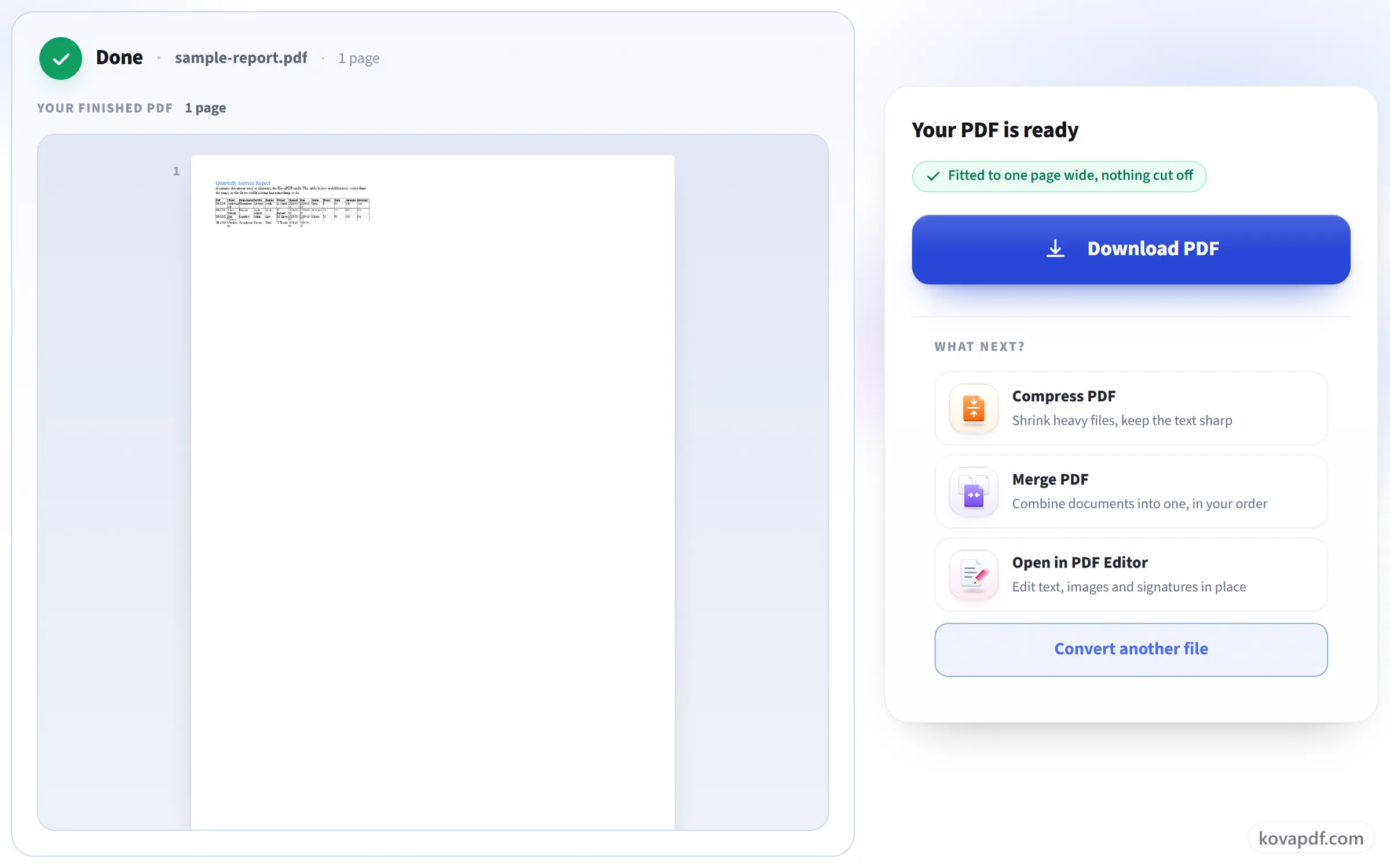
ดาวน์โหลด PDF ของคุณ
ผลลัพธ์คงฟอนต์ รูปภาพ ตาราง และตัวแบ่งหน้าไว้ตรงตามที่ Word จัดวาง
คำถามที่พบบ่อยเกี่ยวกับ Word เป็น PDF
จะแปลงเอกสาร Word เป็น PDF ได้อย่างไร
อัปโหลด .docx หรือไฟล์ .doc, .rtf, .odt หรือ .txt เปลี่ยนการตั้งค่าหน้ากระดาษหากต้องการ แล้วแปลง PDF ที่เสร็จแล้วจะแสดงบนหน้าจอผลลัพธ์ให้คุณตรวจดูก่อนดาวน์โหลด
การจัดรูปแบบของฉันจะยังอยู่หรือไม่
ได้ ฟอนต์ หัวเรื่อง รูปภาพ ตาราง หัวกระดาษและท้ายกระดาษ การแบ่งหน้า และการใส่ลำดับเลข ออกมาตามที่เขียนไว้ทั้งหมด เรามีฟอนต์ที่ขนาดตรงกับ Calibri, Cambria, Arial และ Times New Roman บรรทัดจึงขึ้นใหม่ในตำแหน่งเดียวกับใน Word
ตารางของฉันกว้างกว่าหน้า จะเกิดอะไรขึ้น
เมื่อเปิด “ปรับทุกอย่างให้พอดีหนึ่งหน้ากว้าง” ไว้ ซึ่งเป็นค่าเริ่มต้น คอลัมน์ของตารางจะถูกทำให้แคบลงพร้อมกันจนตารางทั้งหมดพอดีกับหน้า ทุกคอลัมน์ยังมองเห็นได้ หากปิดไว้ ตารางจะทำงานเหมือนใน Word คือส่วนที่เกินระยะขอบขวาจะถูกตัดออก
ถ้าเอกสารของฉันใช้ฟอนต์ที่คุณไม่มีจะเป็นอย่างไร
จะใช้ฟอนต์ที่คล้ายกันแทน ข้อความจึงยังแสดงอยู่ แต่อาจขึ้นบรรทัดใหม่ในตำแหน่งที่ต่างไปเล็กน้อย เรามีฟอนต์ที่ตรงกับ Calibri, Cambria, Arial, Times New Roman และ Courier New เอกสารที่ใช้ฟอนต์เหล่านี้จึงขึ้นบรรทัดเหมือนเดิม
ฉันเปลี่ยนขนาดหน้าและระยะขอบได้หรือไม่
ได้ สำหรับไฟล์ .docx และ .odt: A4, Letter, Legal หรือ A3 แนวตั้งหรือแนวนอน และความกว้างระยะขอบสี่แบบ ปล่อยขนาดหน้าและแนวกระดาษไว้ที่ “อัตโนมัติ” เพื่อคงค่าที่เอกสารใช้อยู่เดิม ไฟล์ .doc, .rtf และ .txt รุ่นเก่าจะแปลงตามการตั้งค่าหน้ากระดาษของตัวเอง
ฉันอัปโหลดไฟล์ใดได้บ้าง
.docx, .doc, .rtf, .odt และ .txt
แปลงเอกสาร Word ที่มีรหัสผ่านได้ไหม
ไม่ได้ เอกสารที่ต้องใช้รหัสผ่านเพื่อเปิดจะแปลงไม่ได้ และการแปลงจะหยุดพร้อมข้อความแจ้งว่าไฟล์อาจมีรหัสผ่านป้องกันหรือเสียหาย ให้ลบรหัสผ่านใน Word ก่อน แล้วอัปโหลดอีกครั้ง
แปลง Word เป็น PDF บนมือถือได้ไหม
ได้ เลือกเอกสารจากไฟล์ในโทรศัพท์ผ่านเบราว์เซอร์ การแปลงทำงานบนเซิร์ฟเวอร์ของเรา จึงไม่จำเป็นต้องติดตั้ง Word บนโทรศัพท์
ใช้ฟรีหรือไม่
ใช่ ทุกเครื่องมือใช้ได้โดยไม่ต้องจ่ายเงินและไม่ต้องมีบัญชี ไฟล์มีได้สูงสุด 200 หน้าและ 50 MB และการทำงานที่ล้มเหลวไม่เสียโควตาของคุณ Pro ยกเลิกข้อจำกัด
ฉันต้องสร้างบัญชีหรือไม่
ไม่ต้อง เครื่องมือทุกตัวใช้ได้โดยไม่ต้องลงชื่อเข้าใช้ บัญชีช่วยเพิ่มโควตาของคุณและให้คุณดูได้ว่าประมวลผลอะไรไปแล้วบ้าง
จะเกิดอะไรขึ้นกับไฟล์ของฉัน
ไฟล์ของคุณจะอยู่บนเซิร์ฟเวอร์ของเราแค่ช่วงสั้น ๆ ระหว่างประมวลผล แล้วจะถูกลบ ไฟล์ถูกส่งผ่านการเชื่อมต่อที่เข้ารหัส เราบันทึกว่ามีการใช้เครื่องมือ แต่ไม่บันทึกชื่อไฟล์หรือเนื้อหาในไฟล์