ODP เป็น PDF
แปลงงานนำเสนอ OpenDocument เป็น PDF หนึ่งหน้าต่อหนึ่งสไลด์ ในขนาดของสไลด์เอง พร้อมพื้นหลังครบ
- คงเลย์เอาต์ของคุณ
- ใช้ได้กับทุกอุปกรณ์
- ลบหลังประมวลผล
- หนึ่งหน้าต่อหนึ่งสไลด์
- ในขนาดของสไลด์เอง
- จาก LibreOffice หรือ OpenOffice
- คงฟอนต์และรูปภาพไว้
.odp
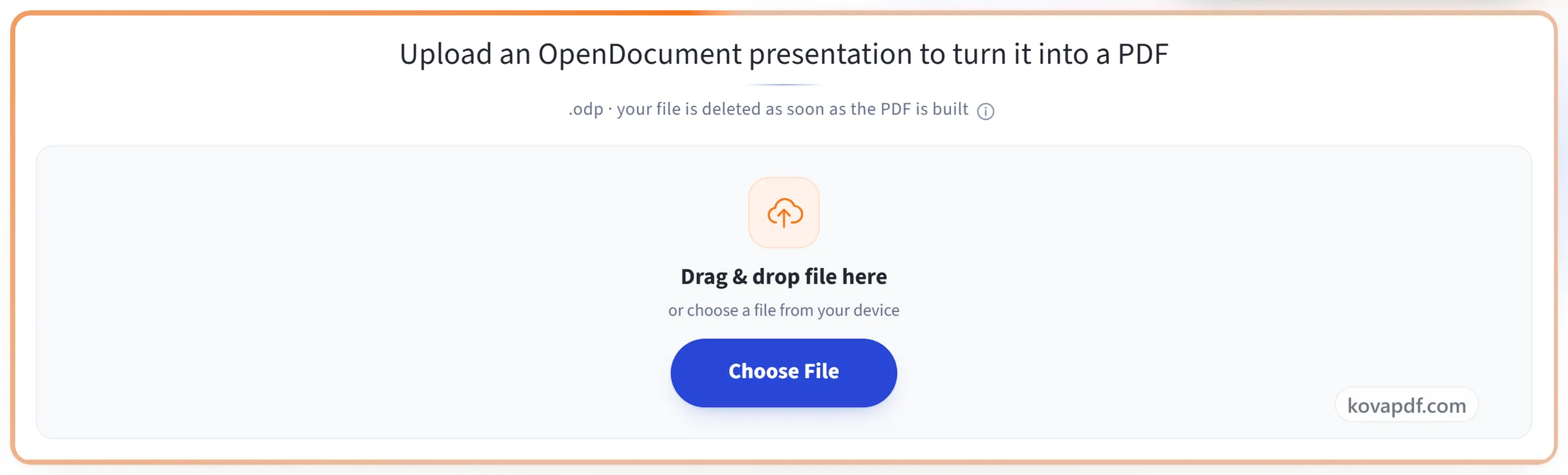
อัปโหลดงานนำเสนอ OpenDocument เพื่อเปลี่ยนเป็น PDF
.odp · ไฟล์ของคุณจะถูกลบทันทีที่สร้าง PDF เสร็จ
ลากและวางไฟล์ที่นี่
หรือเลือกไฟล์จากอุปกรณ์ของคุณ
ใช้บนคอมพิวเตอร์ใช่ไหม รับแอป Windowsใช้บนโทรศัพท์ใช่ไหม รับแอปบนโทรศัพท์
ทุกอย่างที่ ODP เป็น PDF ทำได้
แปลงงานนำเสนอ OpenDocument เป็น PDF หนึ่งหน้าต่อหนึ่งสไลด์
สไลด์ต่อสไลด์
- ทุกสไลด์กลายเป็นหนึ่งหน้า ตามลำดับที่มีในไฟล์นำเสนอ
- แต่ละหน้าเป็นขนาดของสไลด์เอง หรือปรับให้พอดีกับกระดาษที่คุณเลือก
- พื้นหลังสไลด์ การไล่สี และการเติมสีพิมพ์ออกมาตามที่ออกแบบไว้
- รูปภาพและภาพวาดอยู่ในตำแหน่งเดิมตามที่สไลด์กำหนด
เอนจินของ Impress เอง
- .odp แปลงด้วยชุดโปรแกรมที่กำหนดรูปแบบนี้
- ใช้ฟอนต์ที่ฝังไว้ ทำให้หัวเรื่องแสดงผลด้วยแบบอักษรของมันเอง
- แผนภูมิและรูปทรงที่จัดกลุ่มแสดงผลแทนการสร้างใหม่
- ตารางในสไลด์วาดด้วยเส้นขอบตามที่ไฟล์นำเสนอกำหนด
สิ่งที่ได้กลับมา
- PDF หนึ่งไฟล์ ตั้งชื่อตามไฟล์ .odp ของคุณ
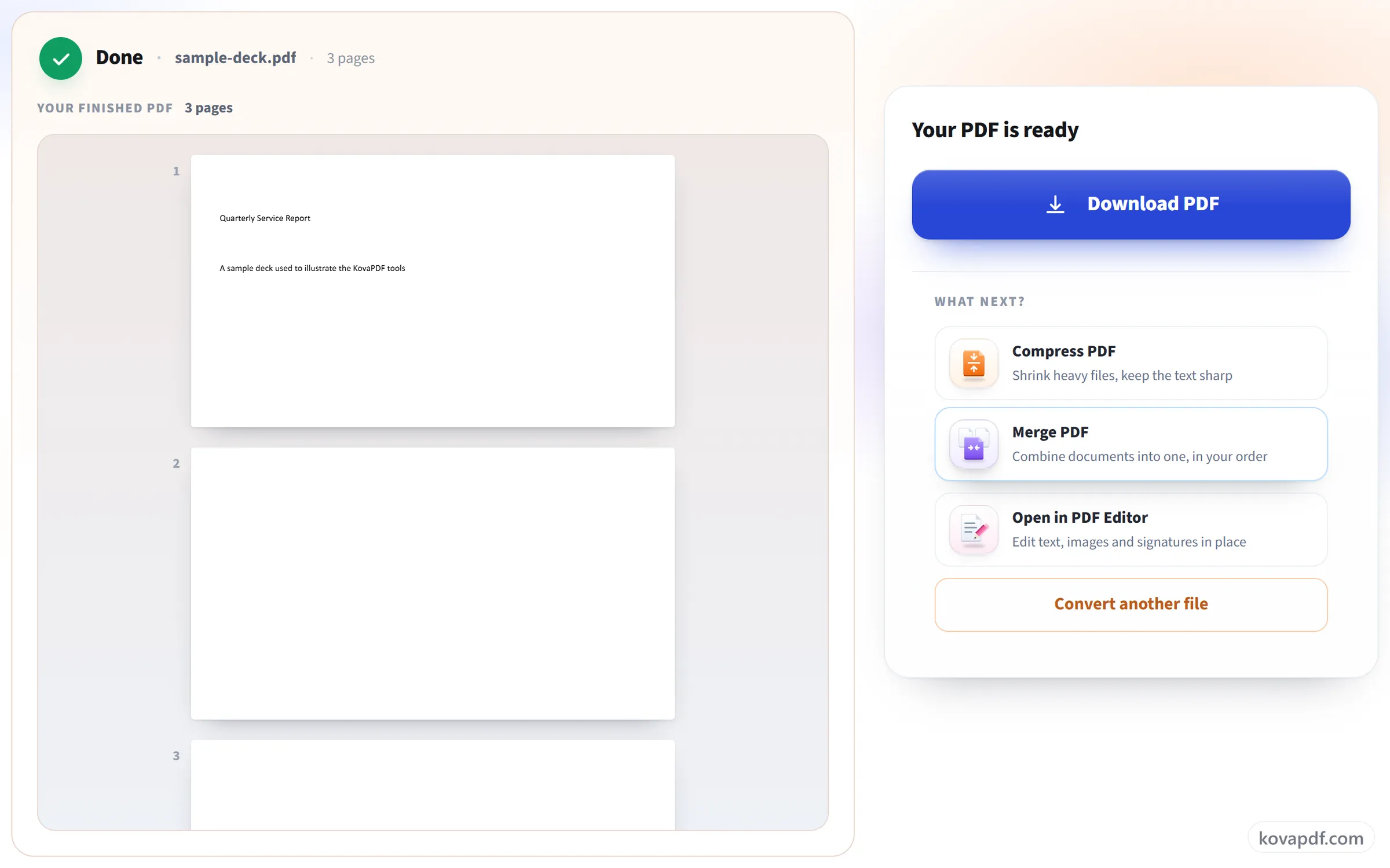
- เปิดดูทีละหน้าของ PDF ที่เสร็จแล้วก่อนดาวน์โหลด
- จำนวนหน้าแสดงไว้ข้างไฟล์ที่เสร็จแล้ว
- ส่งต่อไปยังบีบอัด รวม หรือตัวแก้ไข PDF ได้ทันที
วิธีการทำงาน
ODP เป็น PDF ในสามขั้นตอน
อัปโหลดงานนำเสนอของคุณ
ลากไฟล์ .odp มาวางบนแผง หรือคลิกเพื่อเลือก ไฟล์ของคุณจะถูกลบทันทีที่สร้าง PDF เสร็จ
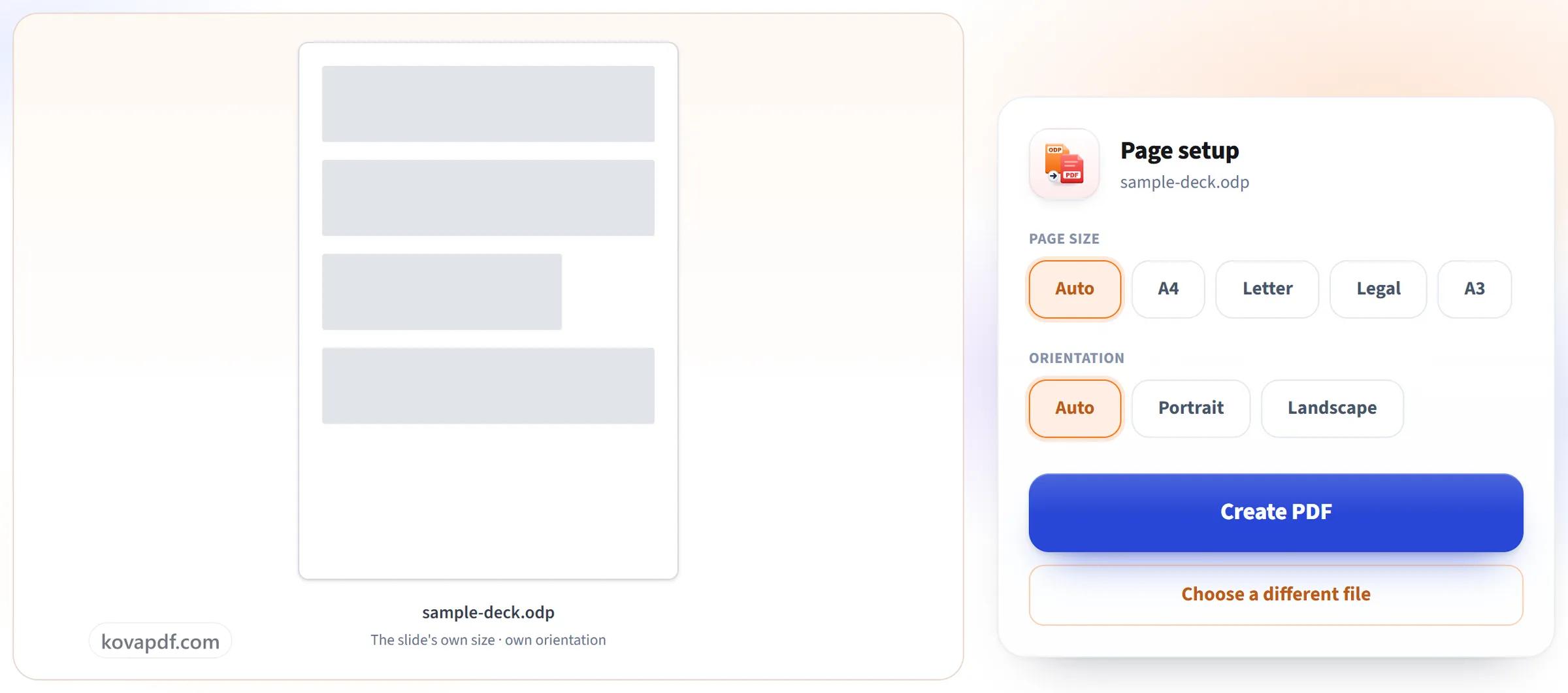
ยืนยันหน้า
แต่ละสไลด์กลายเป็นหนึ่งหน้าตามขนาดสไลด์ของงานนำเสนอเอง จึงไม่ต้องปรับให้พอดีและไม่มีอะไรล้นออกนอกขอบ
ดาวน์โหลด PDF ของคุณ
พื้นหลัง รูปภาพ และเลย์เอาต์ออกมาตามที่ออกแบบไว้ พร้อมส่งอีเมลหรือพิมพ์เป็นเอกสารแจก
ODP เป็น PDF: คู่มือภาพทีละขั้นตอน
หนึ่งหน้าต่อหนึ่งสไลด์ ในขนาดที่คุณออกแบบไว้
อัปโหลดงานนำเสนอของคุณ
ลากไฟล์ .odp มาวางบนแผง หรือคลิกเพื่อเลือก ไฟล์ของคุณจะถูกลบทันทีที่สร้าง PDF เสร็จ
ยืนยันหน้า
แต่ละสไลด์กลายเป็นหนึ่งหน้าตามขนาดสไลด์ของงานนำเสนอเอง จึงไม่ต้องปรับให้พอดีและไม่มีอะไรล้นออกนอกขอบ
ดาวน์โหลด PDF ของคุณ
พื้นหลัง รูปภาพ และเลย์เอาต์ออกมาตามที่ออกแบบไว้ พร้อมส่งอีเมลหรือพิมพ์เป็นเอกสารแจก
คำถามที่พบบ่อยเกี่ยวกับ ODP เป็น PDF
จะแปลงงานนำเสนอ ODP เป็น PDF ได้อย่างไร
เลือกไฟล์ .odp ของคุณแล้วกด “สร้าง PDF” แต่ละสไลด์จะกลายเป็นหนึ่งหน้าใน PDF โดยใช้ขนาดสไลด์ของงานนำเสนอเอง เว้นแต่คุณจะเลือกขนาดกระดาษ ทั้งหมดทำงานบนเซิร์ฟเวอร์ของเรา คุณจึงไม่ต้องติดตั้งอะไรเลย
สไลด์ถูกจัดวางอย่างไร
หนึ่งสไลด์ต่อหนึ่งหน้า ในขนาดสไลด์ของงานนำเสนอนั้นเอง เว้นแต่คุณจะเลือกขนาดกระดาษ ไม่มีอะไรล้นออกนอกขอบหน้า
พื้นหลังและรูปภาพยังคงอยู่หรือไม่
ได้ แต่ละสไลด์จะดูเหมือนที่ออกแบบไว้ รวมถึงสีพื้นหลัง รูปภาพ และรูปทรง
โน้ตของผู้บรรยายรวมอยู่ด้วยหรือไม่
ไม่ PDF มีเฉพาะสไลด์ หน้าละหนึ่งสไลด์ บันทึกย่อของผู้บรรยายและสไลด์ที่ซ่อนไว้จะไม่ถูกรวม
ภาพเคลื่อนไหวและการเปลี่ยนสไลด์ยังอยู่ไหม
ไม่ หน้า PDF เป็นแบบคงที่ แต่ละสไลด์จึงถูกส่งออกตามที่ปรากฏโดยแสดงเนื้อหาทั้งหมด การเปลี่ยนสไลด์และภาพเคลื่อนไหวจะไม่ถูกนำมาด้วย
พิมพ์สไลด์ลงกระดาษ A4 หรือ Letter ได้ไหม
ได้ เลือก A4, Letter, Legal หรือ A3 ในแนวตั้งหรือแนวนอน แล้วแต่ละสไลด์จะถูกปรับขนาดให้พอดีกับแผ่นกระดาษและจัดกึ่งกลาง จึงไม่มีส่วนใดถูกตัดหรือยืด ปล่อยไว้ที่ “อัตโนมัติ” เพื่อคงขนาดสไลด์เดิม
แปลงหลายไฟล์พร้อมกันได้ไหม
ที่นี่แปลงได้ทีละไฟล์ หากต้องการแปลงหลายไฟล์ในครั้งเดียว ให้ใส่ไฟล์ทั้งหมดไว้ใน .zip แล้วใช้ ZIP เป็น PDF ซึ่งรวมไฟล์เป็น PDF เดียวหรือแยกเป็น PDF ของแต่ละไฟล์ก็ได้
ฉันอัปโหลดไฟล์ใดได้บ้าง
.odp สำหรับ .pptx ให้ใช้ PowerPoint เป็น PDF
ใช้ฟรีหรือไม่
ใช่ ทุกเครื่องมือใช้ได้โดยไม่ต้องจ่ายเงินและไม่ต้องมีบัญชี ไฟล์มีได้สูงสุด 200 หน้าและ 50 MB และการทำงานที่ล้มเหลวไม่เสียโควตาของคุณ Pro ยกเลิกข้อจำกัด
ฉันต้องสร้างบัญชีหรือไม่
ไม่ต้อง เครื่องมือทุกตัวใช้ได้โดยไม่ต้องลงชื่อเข้าใช้ บัญชีช่วยเพิ่มโควตาของคุณและให้คุณดูได้ว่าประมวลผลอะไรไปแล้วบ้าง
จะเกิดอะไรขึ้นกับไฟล์ของฉัน
ไฟล์ของคุณจะอยู่บนเซิร์ฟเวอร์ของเราแค่ช่วงสั้น ๆ ระหว่างประมวลผล แล้วจะถูกลบ ไฟล์ถูกส่งผ่านการเชื่อมต่อที่เข้ารหัส เราบันทึกว่ามีการใช้เครื่องมือ แต่ไม่บันทึกชื่อไฟล์หรือเนื้อหาในไฟล์