ODP sa PDF
I-convert ang OpenDocument na presentation sa PDF, isang pahina kada slide, nasa sariling laki ng slide, pati na ang mga background.
- Pinapanatili ang layout mo
- Gumagana sa kahit anong device
- Binubura pagkatapos iproseso
- Isang pahina kada slide
- Sa sariling laki ng slide
- Mula sa LibreOffice o OpenOffice
- Nananatili ang mga font at larawan
.odp
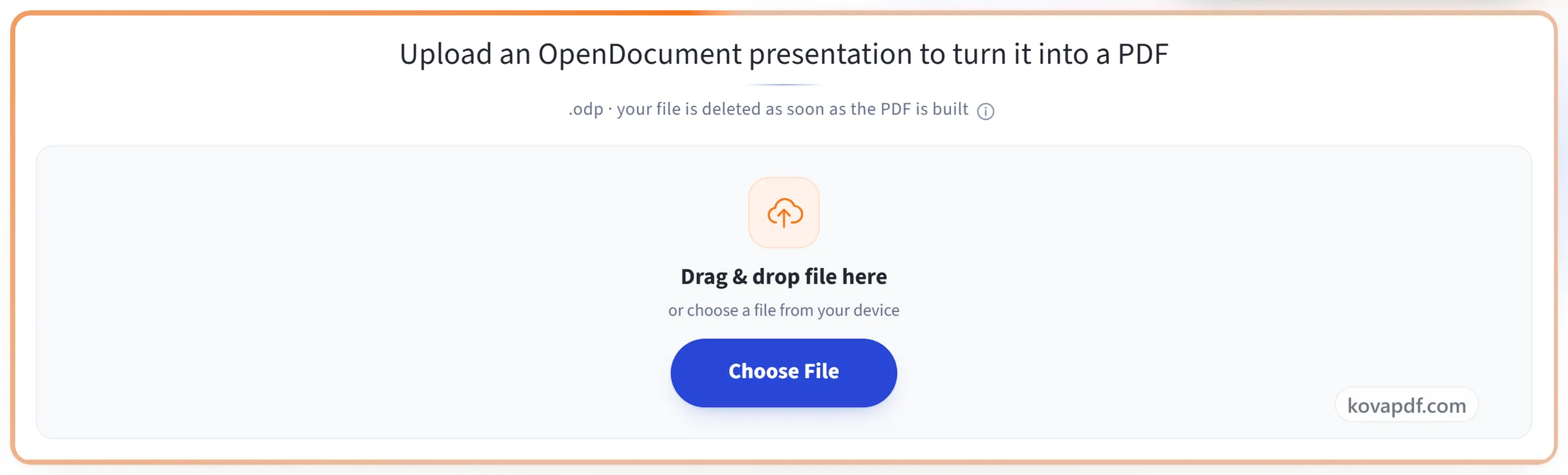
Mag-upload ng OpenDocument presentation para gawin itong PDF
.odp · binubura ang file mo agad pagkatapos mabuo ang PDF
I-drag & drop ang file dito
o pumili ng file mula sa device mo
Sa computer mo? Kunin ang Windows appSa phone mo? Kunin ang phone app
Lahat ng kayang gawin ng ODP to PDF
I-convert ang OpenDocument presentation sa PDF, isang pahina kada slide.
Slide por slide
- Bawat slide ay nagiging isang pahina, sa pagkakasunod na nasa deck
- Bawat pahina ay nasa sariling laki ng slide, o buong-buong pinapasok sa papel na pipiliin mo
- Ang mga background, gradient at fill ng slide ay naipi-print gaya ng pagkakadisenyo
- Nananatili ang mga larawan at guhit sa puwestong ibinigay sa kanila ng deck
Sariling engine ng Impress
- .odp na kino-convert ng mismong suite na gumawa ng format
- Ginagamit ang mga naka-embed na font, kaya nasa sarili nilang type ang mga title
- Ni-render ang mga chart at grupadong hugis, hindi ginawang muli
- Ang mga table sa slide ay iginuguhit gamit ang mga border na itinakda ng deck
Ano ang babalik
- Isang PDF, nakapangalan sa .odp mo
- Tingnan ang bawat pahina ng tapos nang PDF bago mo i-download
- Ipinapakita ang bilang ng pahina sa tabi ng tapos nang file
- Ipadala agad sa Compress, Merge o sa PDF Editor
Paano ito gumagana
ODP sa PDF sa tatlong hakbang
I-upload ang presentation mo
I-drag ang .odp sa panel, o i-click ito para pumili. Binubura ang file mo agad pagkabuo ng PDF.
Kumpirmahin ang pahina
Ang bawat slide ay nagiging isang pahina sa sariling slide size ng presentation, kaya walang kailangang iakma at walang malalampas sa gilid.
I-download ang PDF mo
Lumalabas ang mga background, larawan at layout gaya ng pagkakadisenyo, handa nang i-email o i-print bilang handout.
ODP sa PDF: gabay na may larawan, hakbang-hakbang
Isang pahina kada slide, sa laking ginawa mo sa kanila.
I-upload ang presentation mo
I-drag ang .odp sa panel, o i-click ito para pumili. Binubura ang file mo agad pagkabuo ng PDF.
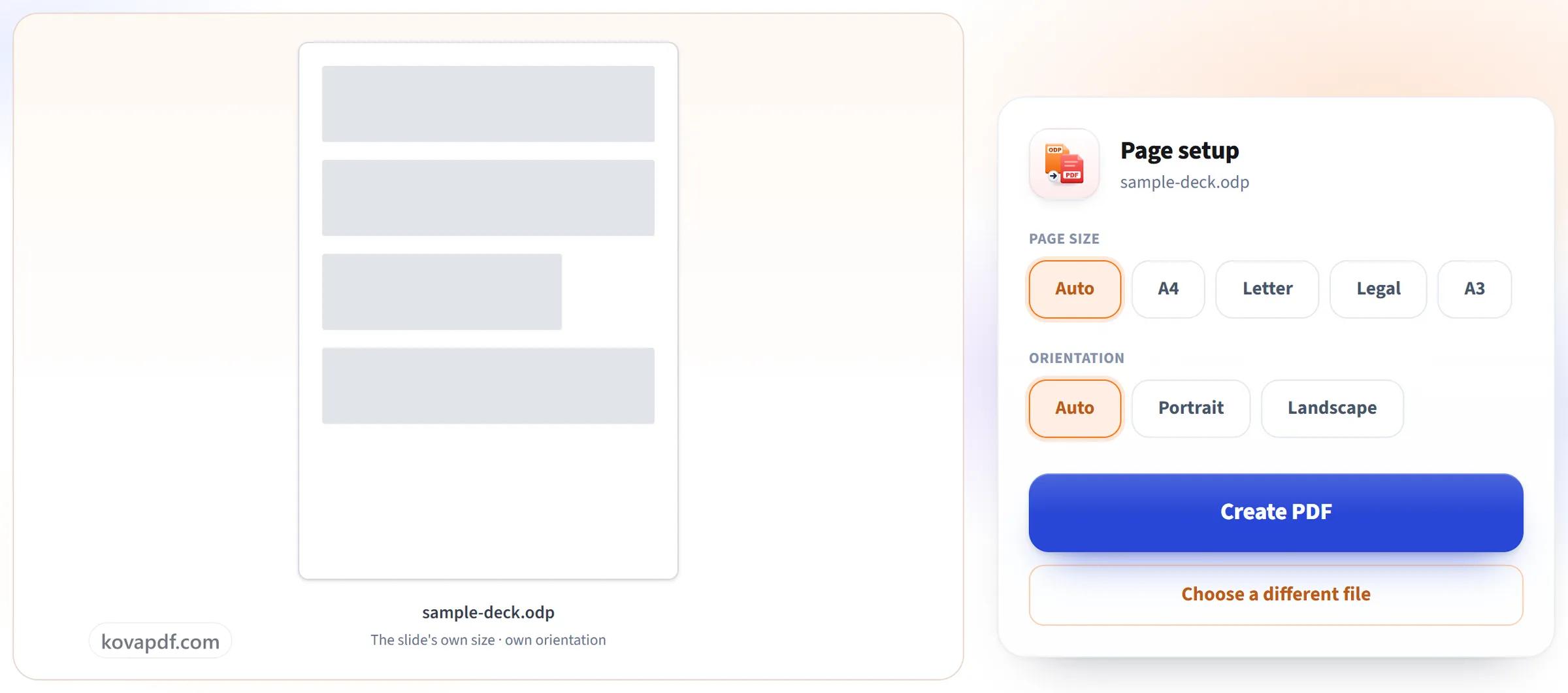
Kumpirmahin ang pahina
Ang bawat slide ay nagiging isang pahina sa sariling slide size ng presentation, kaya walang kailangang iakma at walang malalampas sa gilid.
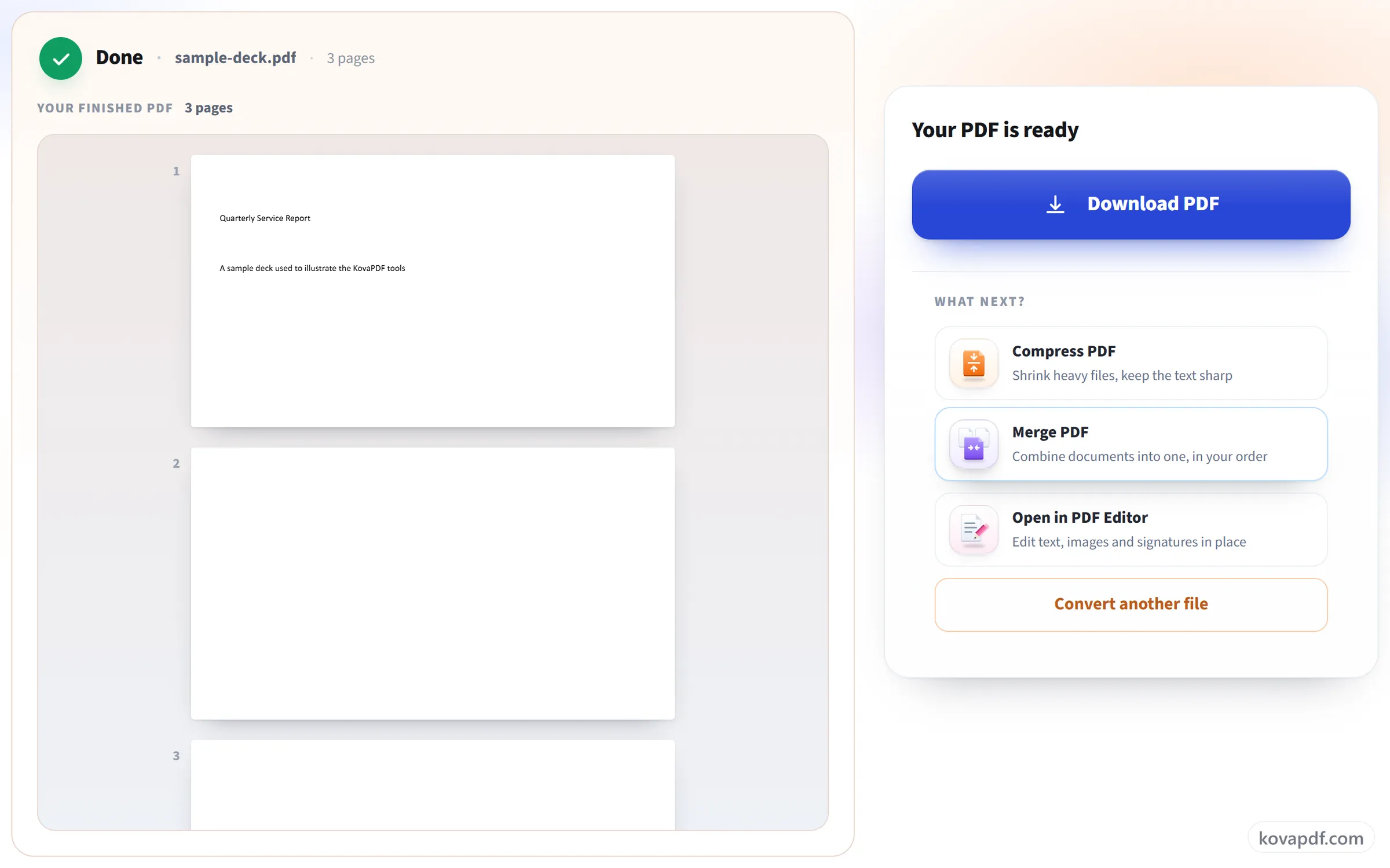
I-download ang PDF mo
Lumalabas ang mga background, larawan at layout gaya ng pagkakadisenyo, handa nang i-email o i-print bilang handout.
Mga madalas itanong tungkol sa ODP sa PDF
Paano i-convert ang ODP presentation sa PDF?
Piliin ang iyong .odp file at pindutin ang “Gumawa ng PDF”. Nagiging isang pahina ng PDF ang bawat slide, sa sariling slide size ng presentation maliban kung pipili ka ng laki ng papel. Tumatakbo ito sa aming server, kaya wala kang kailangang i-install.
Paano nakaayos ang mga slide?
Isang slide kada pahina, sa mismong slide size ng presentation maliban kung pipili ka ng laki ng papel. Walang lumalampas sa gilid ng pahina.
Napapanatili ba ang mga background at larawan?
Oo. Lumalabas ang bawat slide ayon sa pagkakadisenyo nito, kasama ang mga background fill, larawan at hugis.
Kasama ba ang speaker notes?
Hindi. Mga slide lang ang laman ng PDF, isa bawat pahina. Hindi isinasama ang speaker notes at mga nakatagong slide.
Napapanatili ba ang mga animation at transition?
Hindi. Static ang pahina ng PDF, kaya ine-export ang bawat slide ayon sa itsura nito na nakikita ang lahat ng laman. Hindi nadadala ang mga transition at animation.
Puwede ko bang i-print ang mga slide sa A4 o Letter na papel?
Oo. Piliin ang A4, Letter, Legal o A3, naka-portrait o landscape, at ise-scale ang bawat slide para magkasya sa papel at igigitna rito, kaya walang napuputol o nababanat. Iwan ito sa “Auto” para mapanatili ang slide size.
Puwede ba akong mag-convert ng ilang file nang sabay-sabay?
Isa-isa lang dito. Para mag-convert ng marami nang minsanan, ilagay ang mga ito sa isang .zip at gamitin ang ZIP sa PDF, na kayang pagsamahin ang mga ito sa iisang PDF o magbigay ng hiwalay na PDF para sa bawat isa.
Anong mga file ang puwede kong i-upload?
.odp. Para sa .pptx, gamitin ang PowerPoint sa PDF.
Libre ba ito?
Oo. Gumagana ang lahat ng tool nang walang bayad at walang account. Puwedeng hanggang 200 pahina at 50 MB ang mga file, at walang bayad sa iyo ang run na nabigo. Tinatanggal ng Pro ang mga limit.
Kailangan ko bang gumawa ng account?
Hindi. Gumagana ang lahat ng tool nang hindi nagsa-sign in. Pinapataas ng account ang allowance mo at ipinapakita nito ang mga naproseso mo.
Ano ang mangyayari sa file ko?
Sandali lang mananatili ang file mo sa server namin habang pinoproseso ito, tapos buburahin na ito. Ipinapadala ito sa naka-encrypt na koneksyon. Nagtatago kami ng record na ginamit ang tool, pero hindi ang pangalan ng file o ang laman nito.