Mag-scan sa PDF gamit ang iyong phone
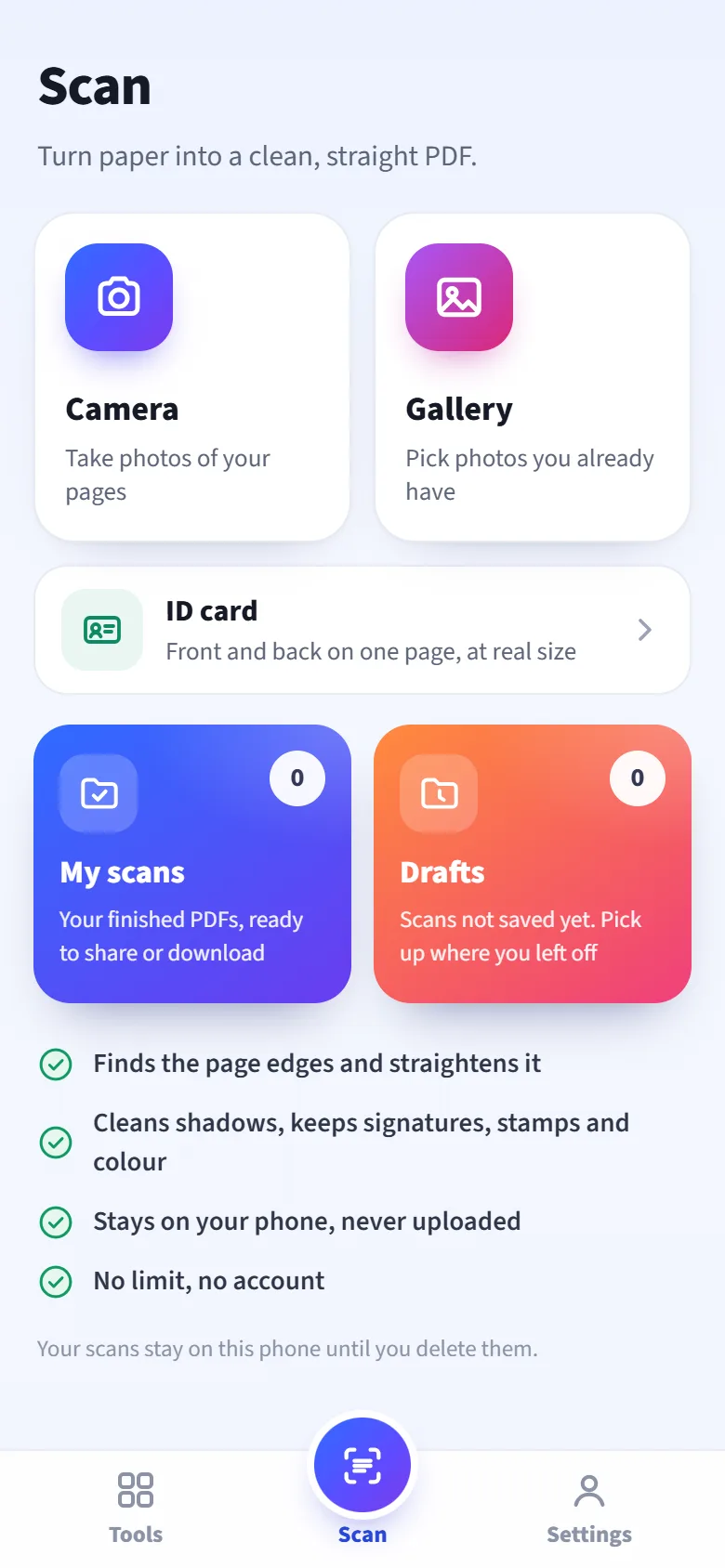
Itutok ang camera sa isang pahina. Hahanapin ng KovaPDF ang mga gilid, itutuwid at lilinisin ang pahina, saka pagsasamahin ang lahat ng pahina sa isang malinaw na PDF. Libre, walang limit, at hindi kailanman umaalis sa phone mo ang mga scan mo.
- Libre, walang limit
- Walang kailangang account
- Nasa phone mo lang
I-scan para buksan ang scanner
Itutok ang camera ng iyong phone sa code. Bubukas ang scanner sa phone mo, handa nang gamitin.
Tuwid na pahina
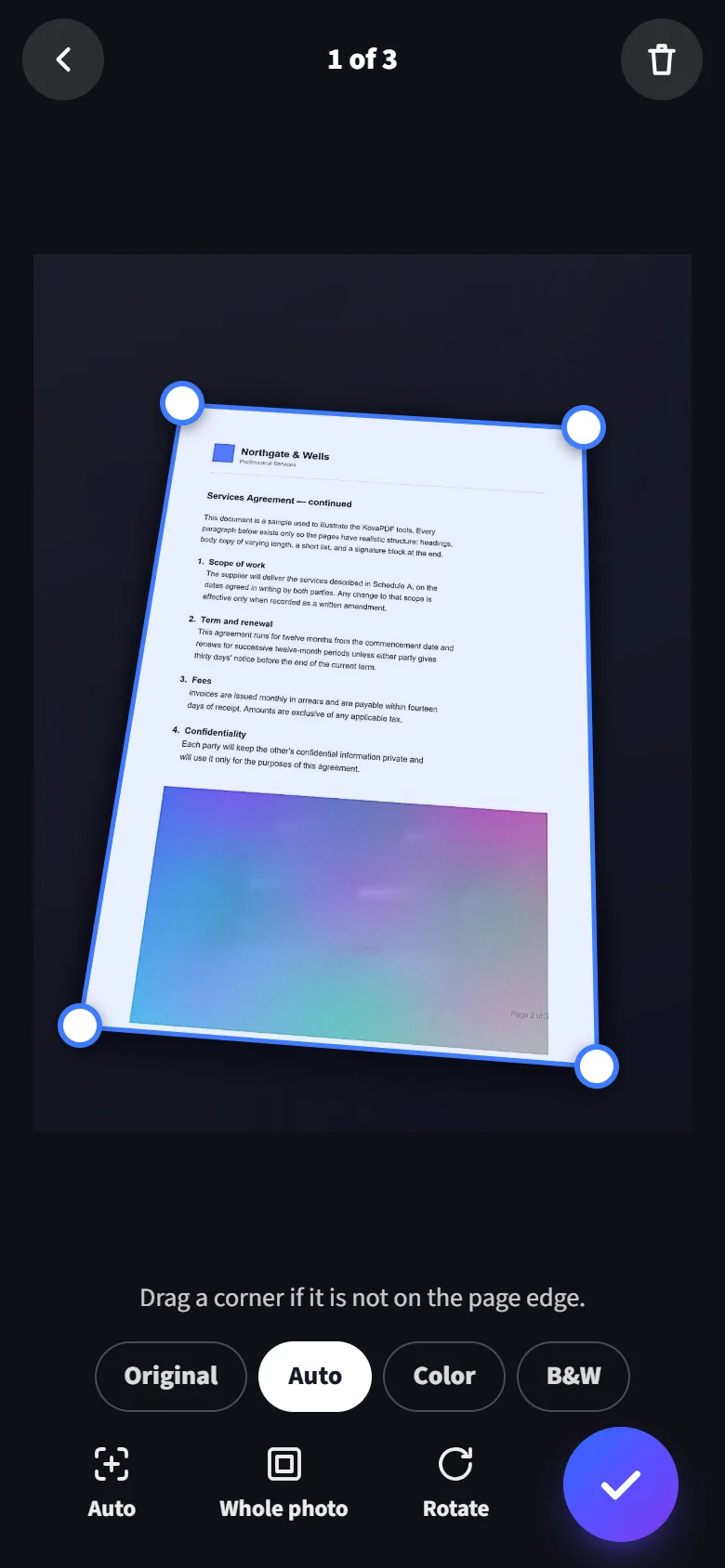
Hinahanap nito ang apat na kanto at itinutuwid ang pahina, kahit kinunan mo nang pahilig.
Kasinlinis ng photocopy
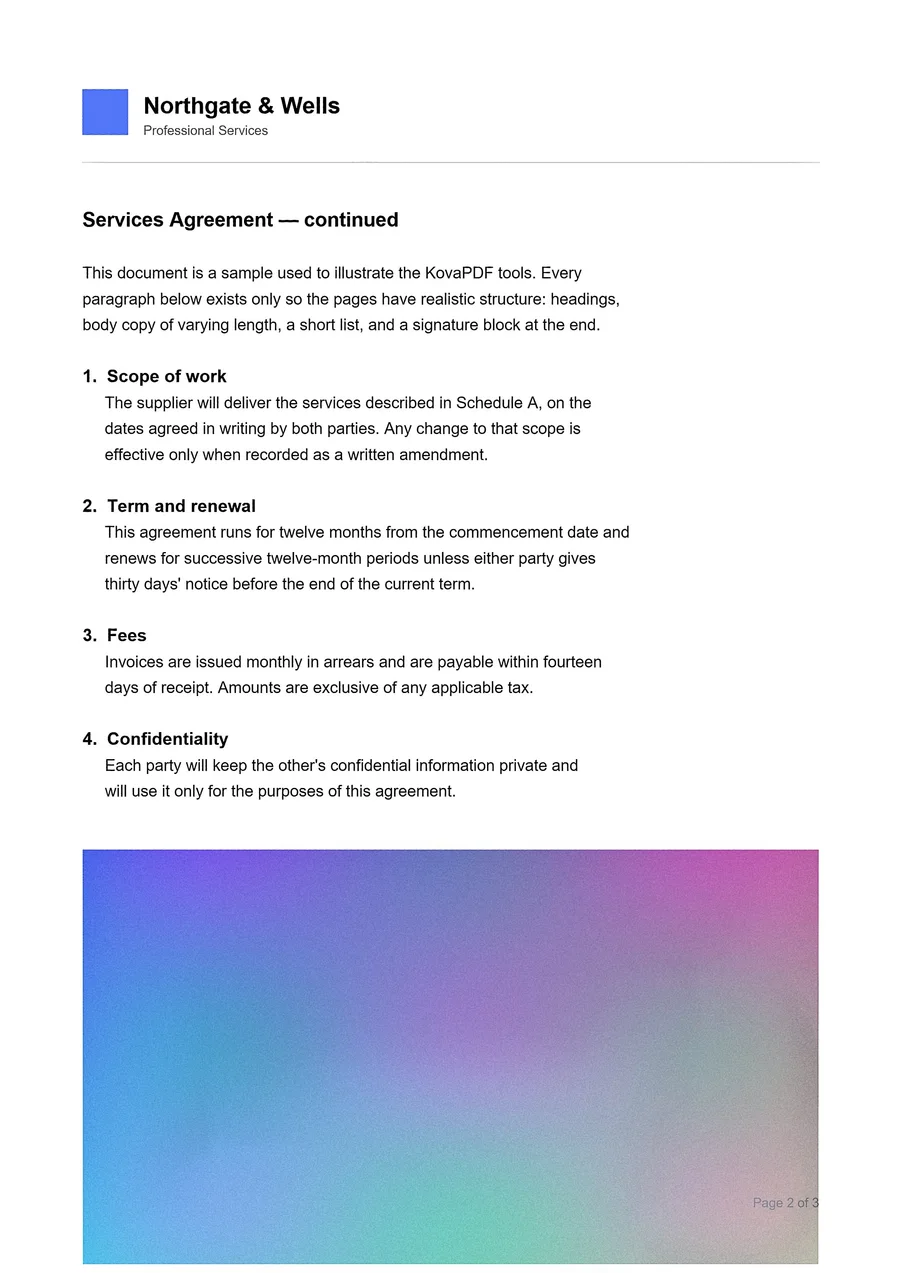
Pumuputi ang mga anino at kulay-abong papel. Nananatili ang mga pirma, tatak at kulay.
Hindi kailanman ina-upload
Nananatili ang mga litrato, pahina at PDF sa sariling storage ng phone mo.
Walang limit
Mag-scan ng kahit ilang pahina at dokumento, walang account at walang bilang kada araw.
Mula sa litrato sa mesa hanggang sa pahinang puwede mong ipadala
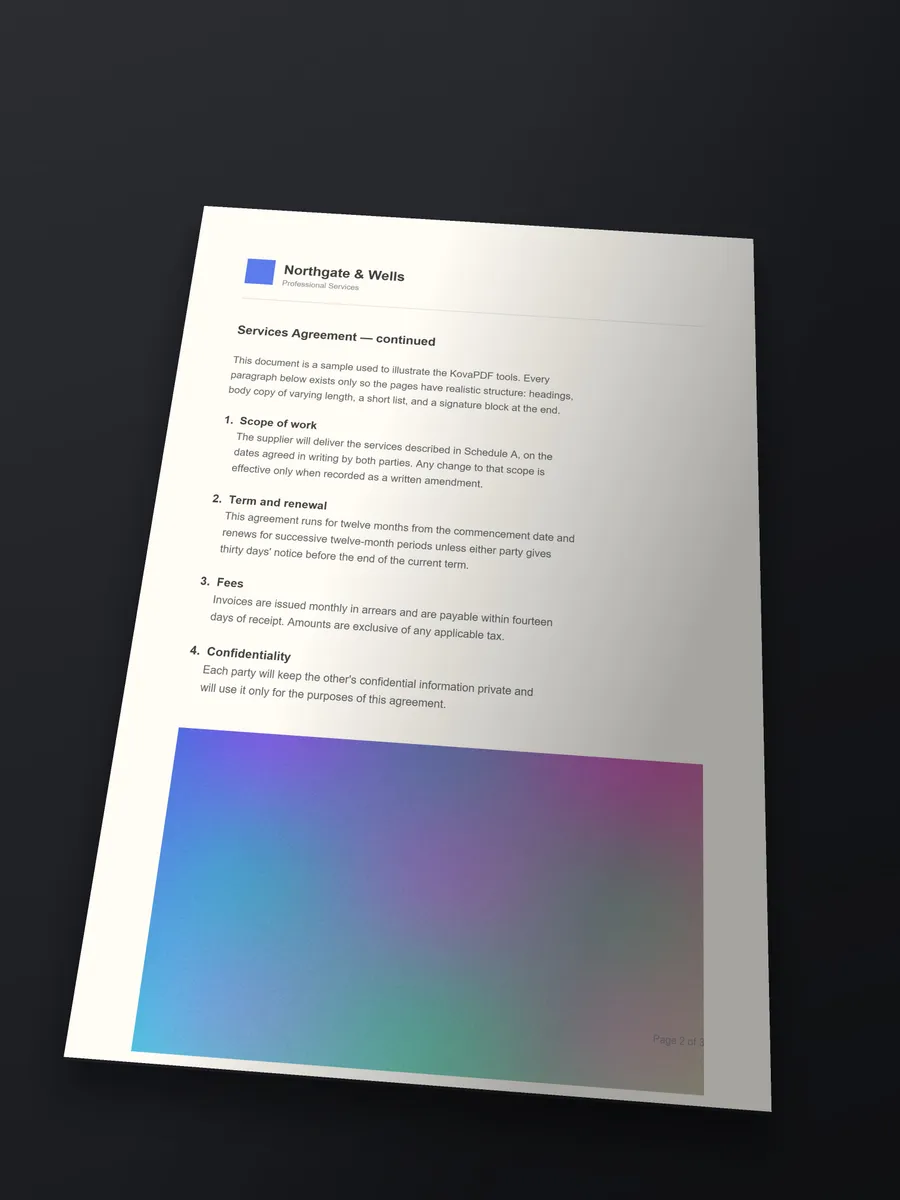
Sa kaliwa, isang naka-print na pahinang kinunan nang pahilig sa madilim na mesa. Sa kanan, ang pahinang ginawa ng KovaPDF mula rito: itinuwid, nilinis, at nanatili ang may kulay na larawan.
- Nahanap ang gilid
- Itinuwid
- Nilinis
Tatlong hakbang mula papel hanggang PDF
Walang setting na kailangang pag-aralan. Ang scanner ang bahala sa mga maselang bahagi at ipapakita sa iyo ang bawat pahina bago ito mag-save.
1
Kumuha o pumili ng litrato
Kunan ang mga pahina mo nang sunod-sunod, o pumili ng mga litratong mayroon ka na.
2
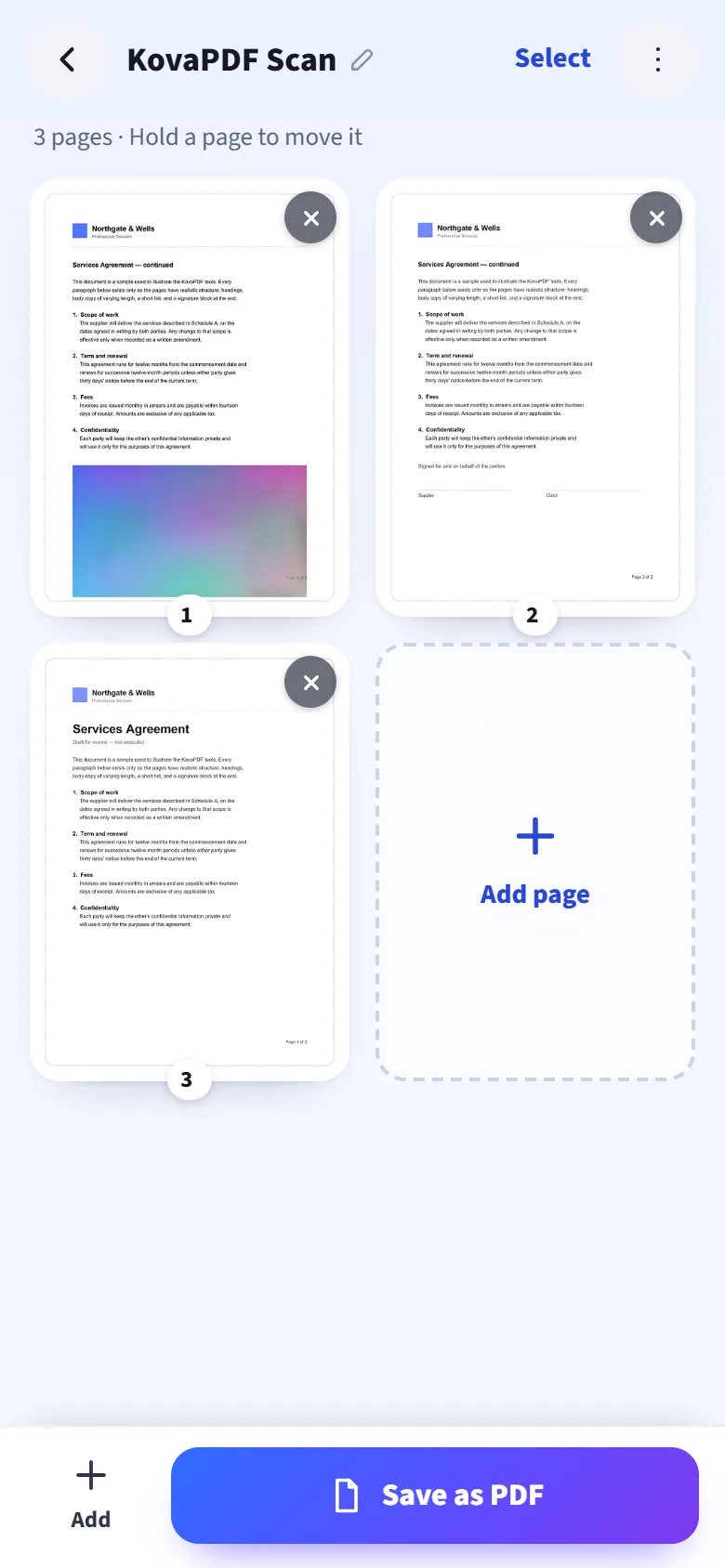
Tingnan ang mga pahina mo
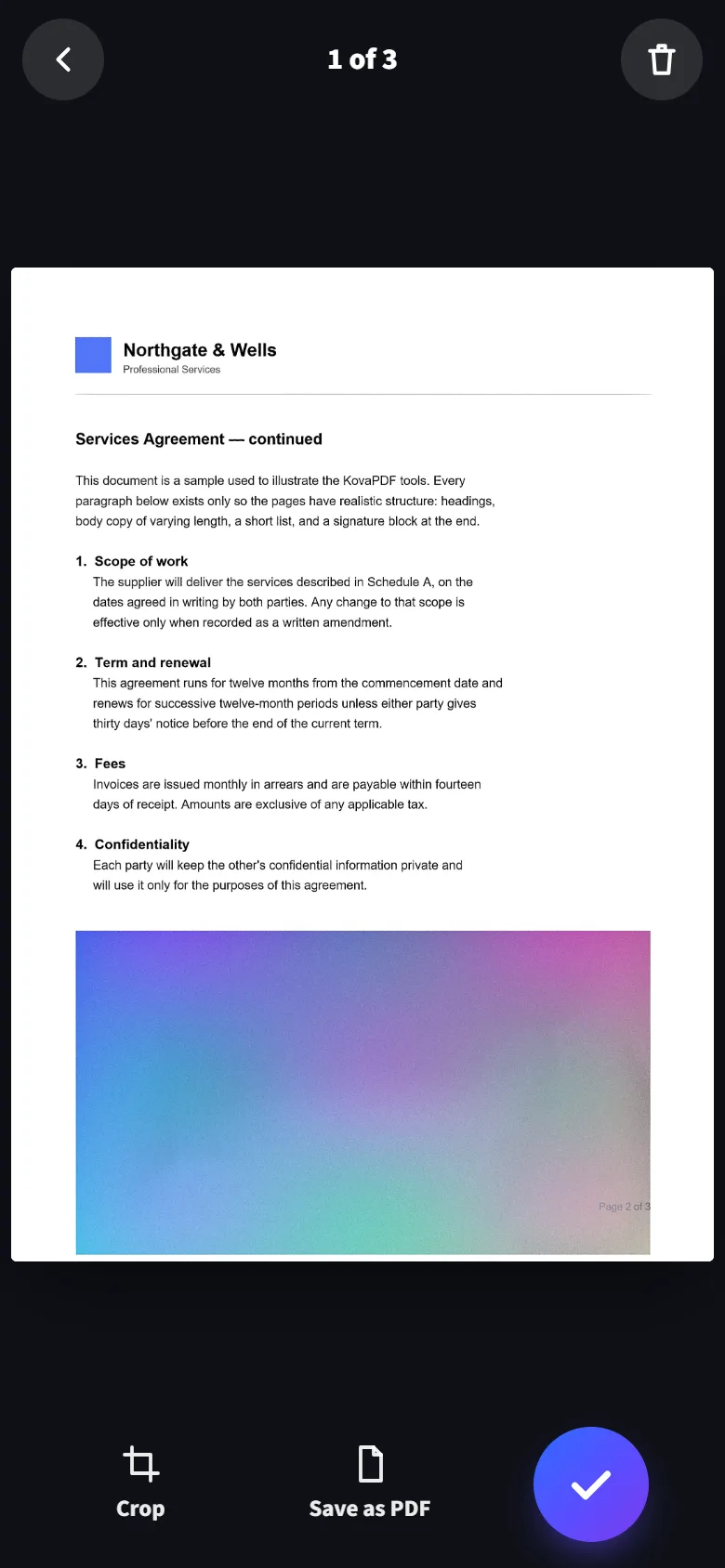
Hinahanap, itinutuwid at nililinis ang bawat pahina para sa iyo. I-tap ang isa para palitan ang itsura nito, i-crop o paikutin.
3
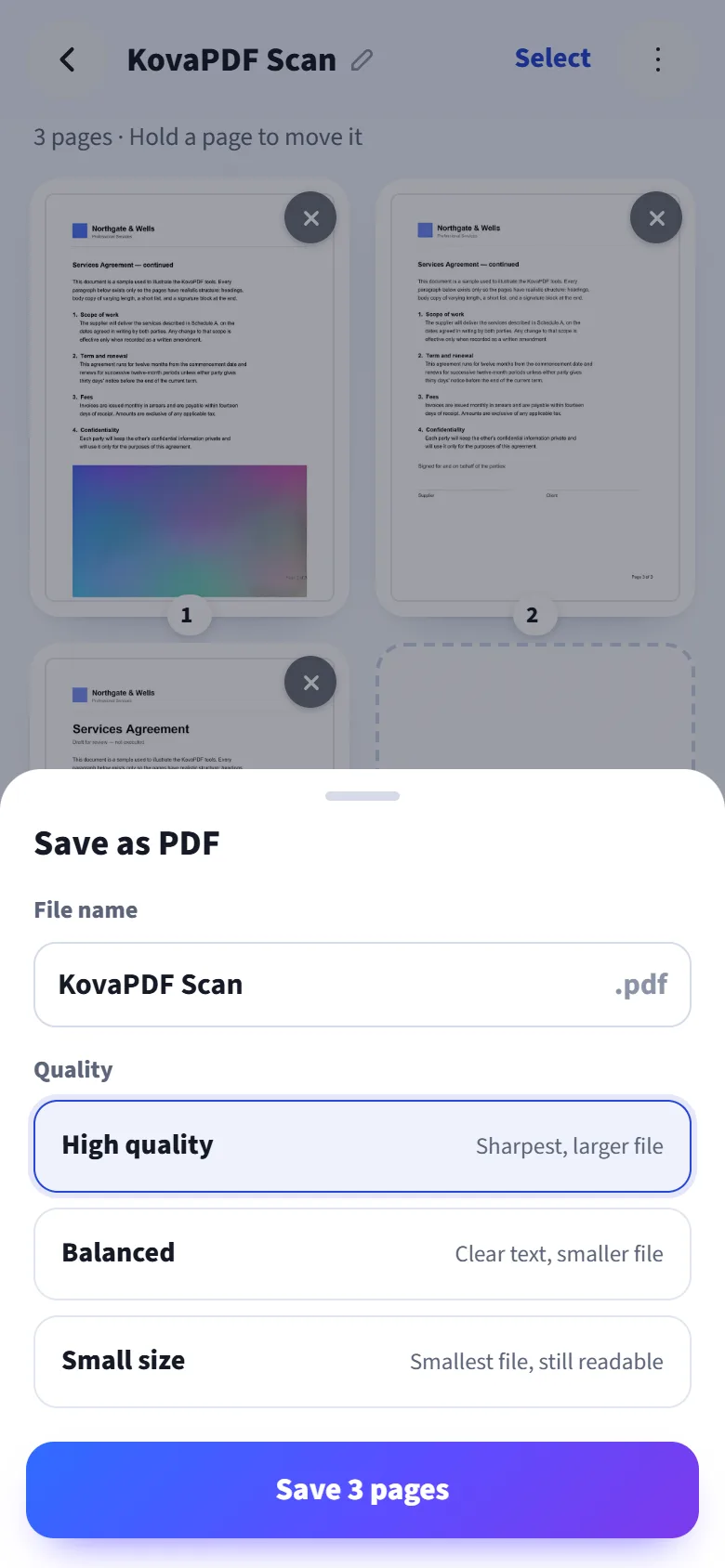
I-save bilang isang PDF
Piliin ang kalidad, saka i-share o i-download.
Lahat ng dapat gawin ng isang mahusay na scanner
Hinahanap nito ang pahina para sa iyo
Hinahanap nito ang pahina sa litrato at nilalagyan ng kanto ang bawat gilid. I-drag ang kahit anong kanto, may magnifier para sa eksaktong puwesto.
Tuwid at tama ang hugis
Ang pahinang kinunan nang pahilig ay lalabas na tuwid, sa hugis ng totoong A4 o Letter na papel.
Apat na itsura
Auto, May kulay, B&W, o ang litrato kung ano ito. Pumili ng isa para sa bawat pahina.
ID card mode
Harap at likod sa iisang A4 na pahina, bawat isa sa totoong laki ng card, handa nang i-print.
Kahit ilang pahina ang kailangan mo
Magdagdag ng pahina kahit kailan. Pindutin nang matagal ang pahina para ilipat ito, at paikutin, i-crop o burahin ito.
Tamang laki ng file
Mataas na kalidad para sa pag-print, Balanced para sa araw-araw, Maliit na laki para sa email at online forms.
Larawan kapag kailangan mo
I-save ang isang pahina, o ang dalawang panig ng ID card, bilang iisang JPG.
Mga na-save na scan
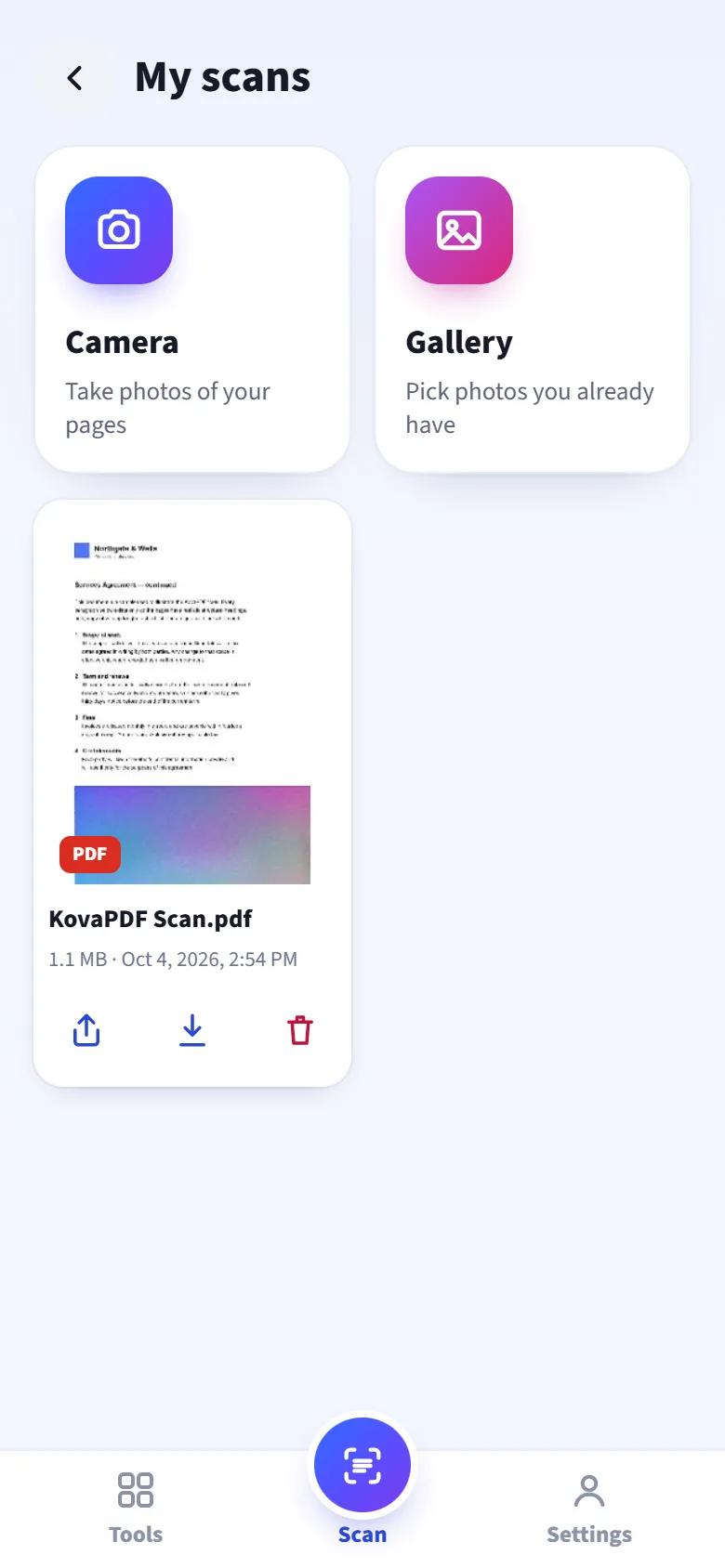
Nananatili sa phone ang bawat PDF na sine-save mo. Ibahagi o i-download ulit kahit kailan mo gusto.
Parang papel basahin, pero mas malinis
Ginagawang puting papel ng Auto ang mga anino at dilaw na ilaw, at pinananatiling malinaw ang tinta. Puwedeng may sariling itsura ang bawat pahina.
- Auto para sa karamihan ng pahina: puting papel, madilim na teksto, nananatili ang kulay.
- May kulay para sa mga litrato, chart at form na may kulay.
- B&W para sa teksto lang, malinaw at maliit.
- Orihinal: pinananatili ang litrato kung paano ito kinunan, itinuwid lang.
Hindi kailanman umaalis sa phone mo ang mga scan mo
Nag-i-scan ang mga tao ng ID, kontrata, resibo at sulat mula sa doktor. Kaya ginagawa ng scanner ang lahat ng trabaho nito sa mismong phone.
- Walang ina-upload. Nililinis ang mga litrato at ginagawang PDF mismo sa phone mo.
- Nakatabi hanggang burahin mo. Nananatili ang Mga na-save na scan sa sariling storage ng phone mo, walang limitasyon sa oras.
- Hindi namin ito nakikita. Binibilang lang namin kung ilang scan ang nagawa, hindi kailanman kung ano ang laman.
Gamitin sa browser o idagdag sa home screen
Hindi kailangan ng app store. Bahagi ang scanner ng libreng KovaPDF app at gumagana rin ito mismo sa browser ng phone mo.
Android
- Buksan ang kovapdf.com/app/scan sa Chrome.
- I-tap ang I-install ang app, o Install app sa menu ng browser.
- Buksan ang KovaPDF mula sa home screen at i-tap ang I-scan.
iPhone
- Buksan ang kovapdf.com/app/scan sa Safari.
- I-tap ang Share, tapos Add to Home Screen, tapos Add.
- Buksan ang KovaPDF mula sa home screen at i-tap ang I-scan.
Mga madalas itanong
Libre ba ang scanner?
Oo. Walang limit sa pahina o scan, at hindi mo kailangan ng account.
Ina-upload ba kahit saan ang mga scan ko?
Hindi. Nililinis ang mga litrato at ginagawa ang PDF sa phone mo. Mananatili ang Mga na-save na scan sa storage ng phone mo hanggang burahin mo.
Lalabas bang tuwid ang pahina kung kinunan ko nang pahilig?
Oo. Hinahanap ng scanner ang apat na kanto at itinutuwid ang pahina. Kung napunta sa maling lugar ang isang kanto, i-drag ito sa gilid ng pahina bago ka magpatuloy.
Puwede ba akong mag-scan ng ID card?
Oo. I-tap ang ID card, kunan ang harap at saka ang likod, at mapupunta ang dalawang panig sa iisang A4 na pahina sa totoong laki ng card.
Ilang pahina ang puwede sa isang PDF?
Walang takdang limit. Medyo matagal lang i-save ang mahabang scan.
Gumagana ba ito sa iPhone at Android?
Oo. Gumagana ito sa Safari sa iPhone at sa Chrome sa Android, at puwede mo itong idagdag sa home screen na parang app.
Mabubuksan ko ba ulit ang mga scan ko mamaya?
Oo. Nasa Mga scan ko ang bawat PDF na sine-save mo, kung saan puwede mo itong i-share, i-download o burahin.
Kailangan ko bang payagan ang camera?
Para lang kumuha ng litrato: magtatanong ang phone mo sa unang pag-tap mo sa Camera. Para gamitin ang mga litratong mayroon ka na, i-tap na lang ang Gallery.
I-scan na ang una mong pahina
Libre, walang limit at walang account. Nananatili sa phone mo ang mga scan mo.
I-scan para buksan ang scanner
Itutok ang camera ng iyong phone sa code. Bubukas ang scanner sa phone mo, handa nang gamitin.