Baguhin ang Laki ng Larawan
Gawing eksakto ang laki ng litrato o lagda sa KB at pixel na hinihingi ng form. Suriin, saka i-download.
- Libreng gamitin
- Gumagana sa kahit anong device
- Nananatili sa iyong device
- Eksaktong laki sa KB
- Pixel, cm, mm o pulgada
- Pinuti ang payak na likuran
- Sinusuri bago mo i-download
JPG · PNG · WebP
Gawing eksakto ang laki ng litrato o lagda ayon sa hinihingi ng form
JPG, PNG, WebP, GIF, BMP or HEIC · set the KB and the pixels, and check every rule before you download. Your picture stays on this device
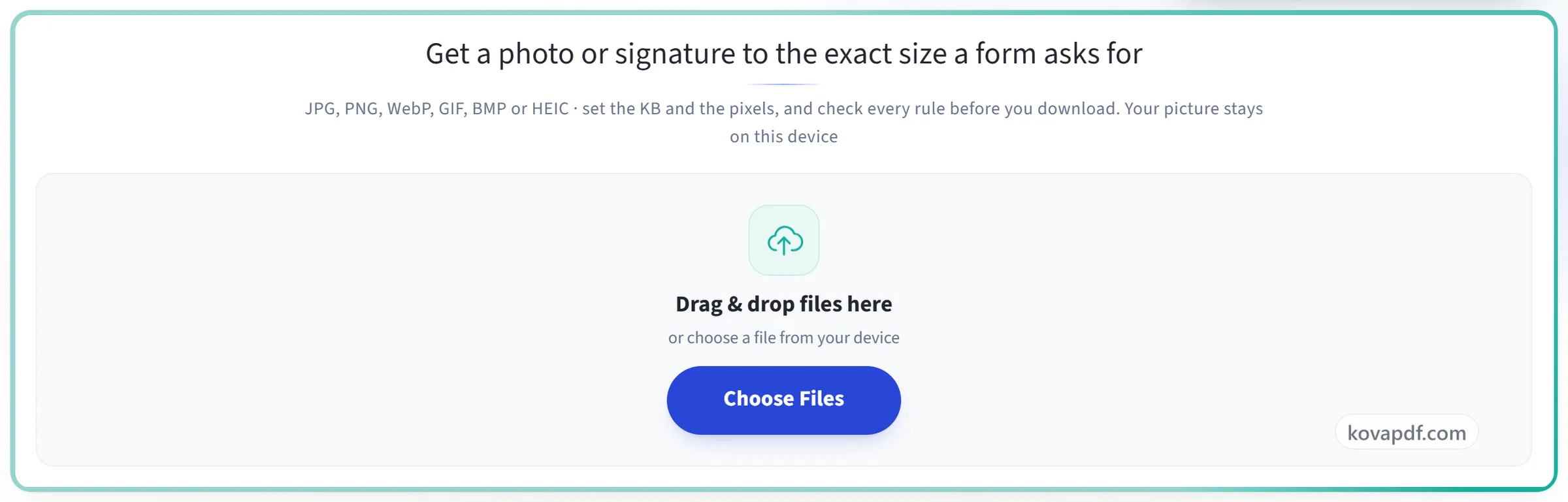
I-drag & drop ang mga file dito
o pumili ng file mula sa device mo
Lahat ng magagawa ng Baguhin ang Laki ng Larawan
Gawing eksakto ang laki ng litrato o lagda ayon sa hinihingi ng form, sa KB at pixel, at suriin bago mag-download. Libre, sa sarili mong device.
Ang laking kailangan mo
- Eksaktong laki sa KB: i-tap ang 20, 50, 100 o 200, o mag-type ng anumang numero
- Pinakamaliit na laki rin, kapag may minimum ang form, gaya ng 10 hanggang 20 KB
- Lapad at taas sa pixel, sentimetro, milimetro o pulgada
- Pinuputi ang payak na likuran, o ginagawang purong puti, at hindi ka ginagalaw
Sinusuri bago mo i-download
- Paunang-tingin sa tabi ng mga opsyon na agad nagbabago habang binabago mo ang mga ito
- Ang eksaktong laki sa KB at sa byte
- May tsek para sa bawat patakaran: laki, pixel, JPG, pangalan ng file
- Bago at pagkatapos na tanaw, may zoom para makita ang detalye
- Malinaw na mensahe kapag hindi posible ang laki na hiniling mo
Mga lagda
- Pinuti ang papel at dinilim ang tinta
- Pinuputol hanggang sa lagda, hindi kailanman iniuunat
- Naaabot ang minimum na laki sa pamamagitan ng pagdaragdag ng blangkong data sa loob ng JPEG, at sinasabi ito
Ang mga larawan mo
- JPG, PNG at WebP, at HEIC sa Safari sa iPhone
- Ang litratong kinunan sa phone nang nakatagilid ay lalabas nang tama ang ayos
- Walang nakatagong impormasyon sa resulta: walang lokasyon, walang detalye ng camera
- Maraming larawan nang sabay, i-download nang magkakasama sa isang ZIP
- Nananatili ang larawan sa device mo at hindi kailanman ina-upload
Paano ito gumagana
Baguhin ang Laki ng Larawan sa tatlong hakbang
Idagdag ang larawan mo
I-drag ang larawan mo sa panel, o i-click ang panel para pumili mula sa device mo. Lahat ay nangyayari sa browser mo, kaya nananatili sa device mo ang larawan at hindi kailanman ina-upload.
Piliin ang itsura, tapos i-type ang laki
Sa bar sa itaas ng paunang-tingin, piliin ang Litrato o Lagda, at isang Likuran: Orihinal, Puti o Purong puti. Nagsisimula sa Puti ang lagda, na nagpapaputi sa papel at nagpapadilim sa tinta. Tapos i-type sa kahon ng Laki ng file ang pinakamalaking laking pinapayagan ng form mo, o i-tap ang 20, 50, 100 o 200 KB, at i-type ang Lapad at Taas kung ibinigay ng form.
Suriin at i-download
Nag-a-update ang paunang-tingin sa tabi ng mga opsyon habang binabago mo ang mga ito at ipinapakita ang eksaktong laki sa KB at pixel, na may tsek para sa bawat patakaran. Kung may hindi pumasa, sinasabi nito kung aling patakaran at ano ang babaguhin. Tapos pindutin ang Baguhin ang laki ng larawan at i-download.
Baguhin ang Laki ng Larawan: gabay na may larawan, hakbang-hakbang
Gawing angkop sa hinihingi ng form ang laki ng larawan, sa KB at pixel.
Idagdag ang larawan mo
I-drag ang larawan mo sa panel, o i-click ang panel para pumili mula sa device mo. Lahat ay nangyayari sa browser mo, kaya nananatili sa device mo ang larawan at hindi kailanman ina-upload.
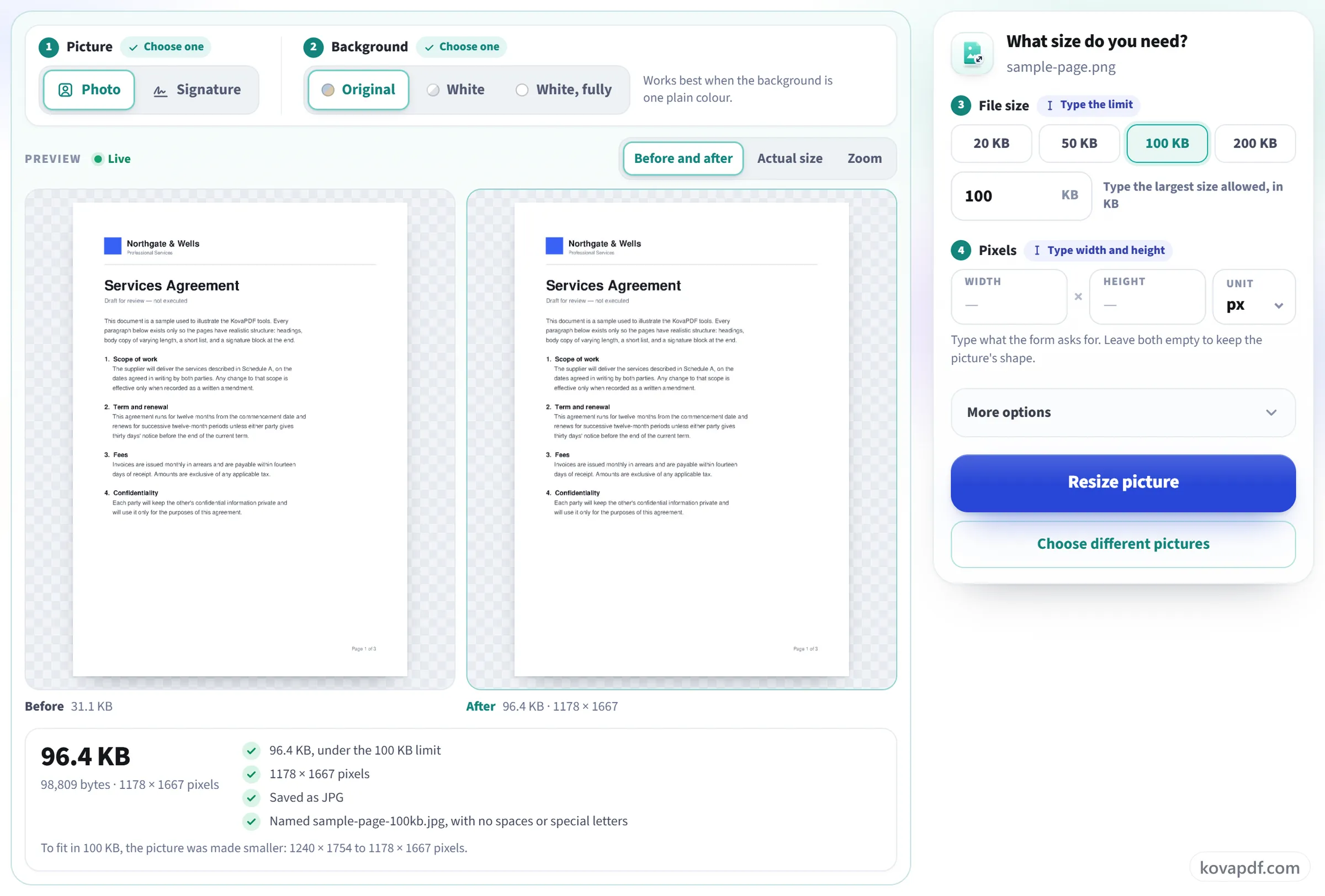
Piliin ang itsura, tapos i-type ang laki
Sa bar sa itaas ng paunang-tingin, piliin ang Litrato o Lagda, at isang Likuran: Orihinal, Puti o Purong puti. Nagsisimula sa Puti ang lagda, na nagpapaputi sa papel at nagpapadilim sa tinta. Tapos i-type sa kahon ng Laki ng file ang pinakamalaking laking pinapayagan ng form mo, o i-tap ang 20, 50, 100 o 200 KB, at i-type ang Lapad at Taas kung ibinigay ng form.
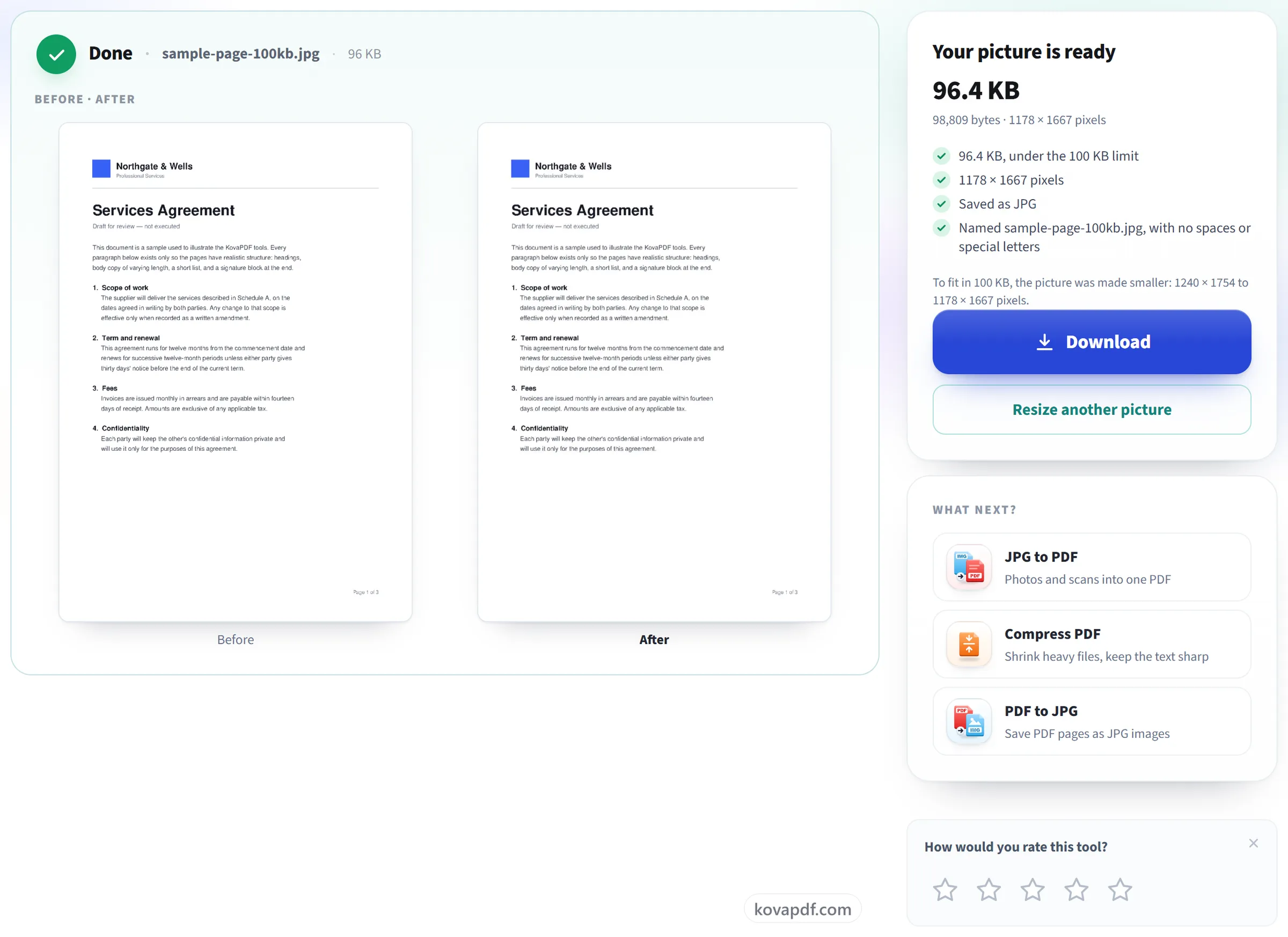
Suriin at i-download
Nag-a-update ang paunang-tingin sa tabi ng mga opsyon habang binabago mo ang mga ito at ipinapakita ang eksaktong laki sa KB at pixel, na may tsek para sa bawat patakaran. Kung may hindi pumasa, sinasabi nito kung aling patakaran at ano ang babaguhin. Tapos pindutin ang Baguhin ang laki ng larawan at i-download.
Mga madalas itanong tungkol sa Baguhin ang Laki ng Larawan
Paano gawing tiyak na laki sa KB ang isang litrato?
Idagdag ang litrato, tapos i-type sa kahon ng Laki ng file ang pinakamalaking laking pinapayagan ng form mo, o i-tap ang 20, 50, 100 o 200 KB. Kung may pixel din ang form, i-type ang mga ito sa Lapad at Taas. Ipinapakita ng paunang-tingin ang eksaktong laki bago ka mag-download.
Kaya ba nitong gawing puti ang likuran ng litrato ko?
Oo, kapag iisang payak na kulay ang likuran. Sa Likuran, pinapaputi ng Puti ang maliwanag o kulay-abong pader, at ginagawang ganap na puti ng Purong puti ang payak na likuran, pati ang mapusyaw na asul o krema. Ang likuran lang sa paligid ng mga gilid ang nagbabago; hindi ka ginagalaw. Kung walang makitang payak na likuran, hindi gagalawin ang litrato at sasabihin ito ng pahina.
Bakit masyadong maliit ang lagda ko para sa minimum na 10 KB?
Ang malinis na lagda ay maaaring mga 3 KB lang. Naaabot ng tool ang minimum sa pamamagitan ng pagdaragdag ng blangkong data sa loob ng JPEG, at sinasabi nito sa iyo kapag ginawa nito iyon. Hindi nagbabago ang mismong lagda.
Bakit bahagyang mas maliit ang resulta sa hiniling kong laki?
May mga portal na binibilang ang isang kilobyte bilang 1,000 byte at may iba namang 1,024. Pinananatili ng tool ang file sa ilalim ng mas maliit na bilang, kaya pasado ito sa pareho.
Ano ang mangyayari sa litrato ko?
Nananatili ito sa device mo. Binabago ang laki ng larawan sa browser mo at hindi ito kailanman ipinapadala sa amin. Ang binibilang lang ay ang katotohanang may tumakbong task.
Paano kung hindi posible ang laking kailangan ko?
The tool says so and offers other choices, instead of showing a result that breaks the rule. A full phone photo cannot be 20 KB at 2000 × 2600 pixels, for example, so it shows the smaller size it needs.
Puwede ko bang baguhin ang laki ng maraming larawan nang sabay?
Oo. Pare-pareho ang setting na ginagamit ng lahat at magkakasamang dina-download sa isang ZIP. Kung hindi mabasa ang isang larawan, natatapos pa rin ang iba.
Libre ba ito?
Oo. Gumagana ang lahat ng tool nang walang bayad at walang account. Puwedeng hanggang 200 pahina at 80 MB ang mga file, at walang bayad sa iyo ang run na nabigo.
Kailangan ko bang gumawa ng account?
Hindi. Gumagana ang lahat ng tool kahit hindi ka mag-sign in. Pinapataas ng account ang oras-oras mong allowance at pinapakita sa iyo ang mga na-proseso mo.
Ano ang mangyayari sa file ko?
Sandali lang mananatili ang file mo sa server namin habang pinoproseso ito, tapos buburahin na ito. Ipinapadala ito sa naka-encrypt na koneksyon. Nagtatago kami ng record na ginamit ang tool, pero hindi ang pangalan ng file o ang laman nito.
Kaugnay na mga tool
Lahat ng PDF tool · Paano hinahawakan ang mga file mo
Ayon sa format: Baguhin ang Laki ng Larawan sa 20 KB · Baguhin ang Laki ng Larawan sa 50 KB · Baguhin ang Laki ng Larawan sa 100 KB · Baguhin ang Laki ng Lagda