Suriin ang mga Digital na Lagda sa PDF
Suriin ang mga digital na lagda sa isang PDF: tingnan kung buo pa ito, sino ang pumirma, at kung balido ang certificate nila, bawat isa ay iniuulat nang hiwalay, hindi pinagsasama sa iisang tsek.
- Ligtas & pribado
- Gumagana sa kahit anong device
- Walang i-install
- Lahat ng lagda sa file
- Buo, o binago mula nang pirmahan
- Sino ang pumirma, at kailan
- Hiwalay na iniuulat ang tiwala
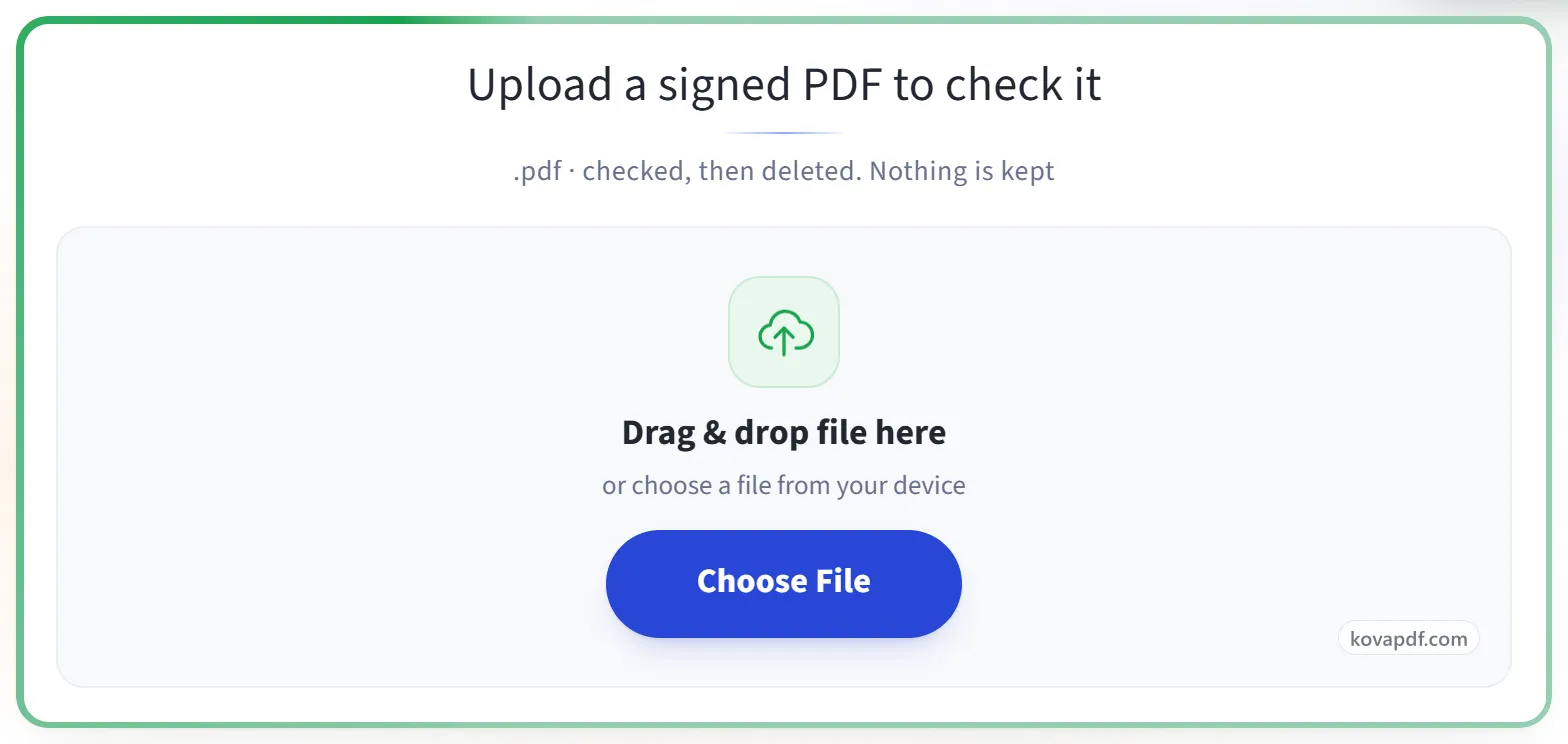
Mag-upload ng pinirmahang file para suriin ito
.pdf, .p7m, .p7s, .m7m, .tsd, .tsr · sinusuri, tapos binubura. Walang itinatago
I-drag & drop ang mga file dito
o pumili ng file mula sa device mo
Sa computer mo? Kunin ang Windows appSa phone mo? Kunin ang phone app
Pagkatiwalaan ang sarili mong certificate (opsyonal)
Magdagdag ng root o intermediate certificate (.cer, .crt, .pem, .p7b) para ituring itong pinagkakatiwalaan sa check na ito lang. Hindi ito iniimbak.
Lahat ng kayang gawin ng tool na I-verify ang mga Digital Signature
Suriin ang bawat digital signature sa isang PDF: kung tugma pa ito sa dokumento, sino ang pumirma, at kung mapagkakatiwalaan ang certificate nila. Libre, online, walang itinatabi.
Buo ba ang dokumento
- Malinaw nitong sinasabi kung nagbago ang dokumento pagkatapos pirmahan
- Ipinapakita kung ano ang nagbago, pahina por pahina, kumpara sa pirmadong bersyon
- I-download ang eksaktong bersyong pinirmahan
- Bawat lagda sa file ay iniuulat nang hiwalay, ayon sa pagkakasunod
- Minamarkahan nito ang larawan ng lagda na walang tunay na digital signature sa likod
Sino ang pumirma, at mapagkakatiwalaan ba sila
- Kumpletong detalye ng certificate at ang chain pataas hanggang sa root
- Live na sinusuri ang revocation gamit ang OCSP at CRL
- EU Trusted Lists: sinasabi kung qualified signature o seal ito sa ilalim ng eIDAS
- AATL: sinasabi nito kung pinagkakatiwalaan ng Adobe ang issuer
- Magdagdag ng sarili mong root certificate para sa check na hindi namin magagawa kung wala ito
Oras at long-term validity
- Na-check ang timestamp, kasama ang awtoridad na nag-isyu nito
- May natukoy na LTV at DSS na data, kaya alam mong kakayanin ng lagda ang pag-expire ng certificate
- Iniuulat ang mga panuntunan sa certification at pahintulot (DocMDP) gaya ng itinakda ng pumirma
Patunay na puwede mong itago
- I-download ang PDF report ng buong pagsusuri
- I-download ang ETSI TS 119 102-2 validation report na nasa XML
- Isang verdict sa simpleng salita, bawat detalye nasa sarili nitong linya
Paano ito gumagana
Suriin ang mga Digital na Lagda sa PDF sa tatlong hakbang
I-upload ang napirmahang PDF
I-drag ang .pdf sa panel, o i-click ito para pumili. Agad na nagsisimula ang pagsusuri; walang itinatago pagkatapos.
Basahin ang resulta
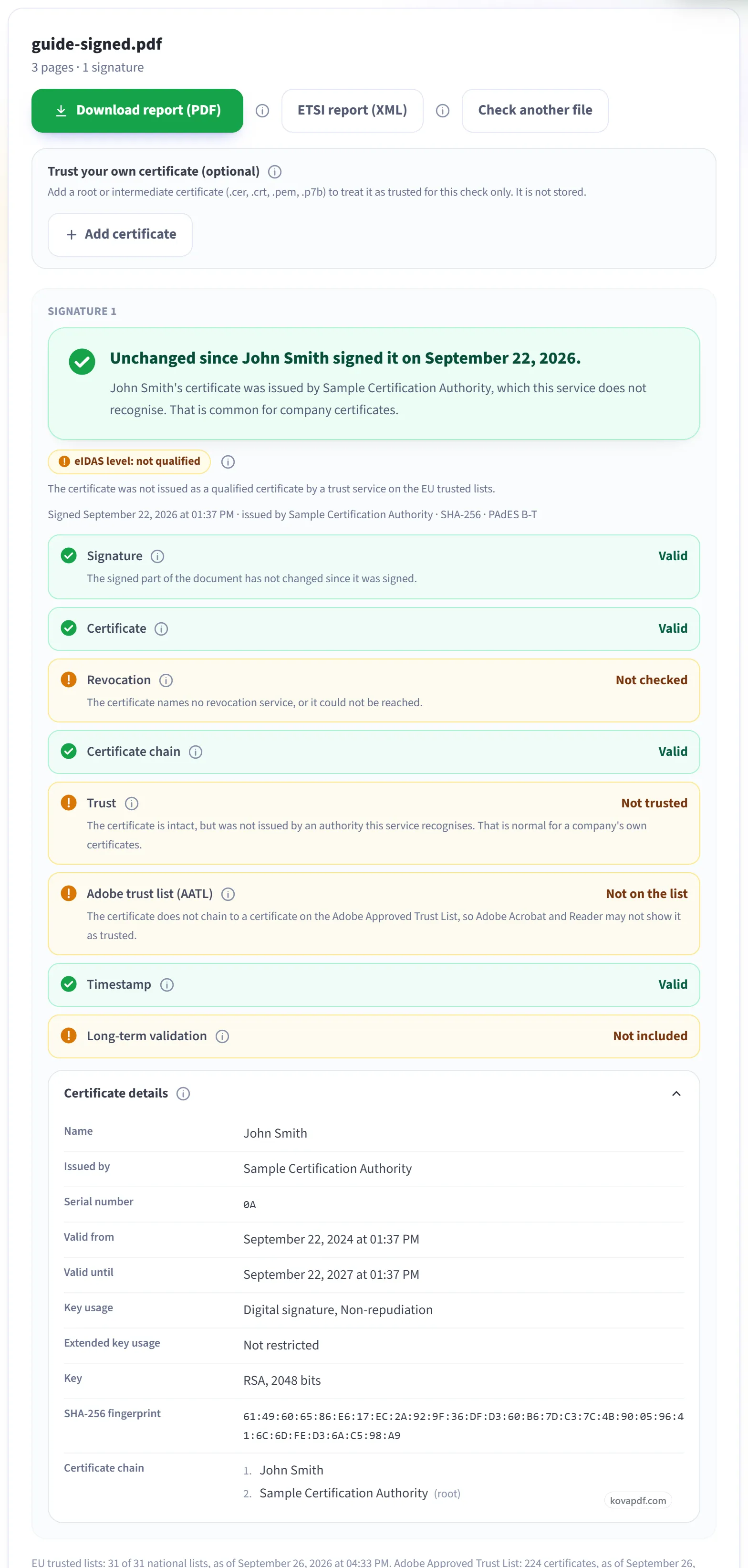
Nagsisimula ang bawat lagda sa isang simpleng pangungusap: berde kung hindi nagbago ang dokumento mula nang pirmahan ito ng taong iyon. Sa ilalim nito, may sariling linya ang bawat check, at ipinapakita ng "Detalye ng certificate" kung kanino ang certificate, sino ang nag-isyu nito at ang fingerprint nito. Ang "Hindi pinagkakatiwalaan" ay nangangahulugan lang na hindi namin kilala ang nag-isyu. Normal ito sa sariling certificate ng isang kompanya.
Kung binago ang file pagkatapos pumirma
Nagiging amber ang pangungusap at nakalista ang mga pagbabago pahina kada pahina, dito, isang komentong idinagdag sa pahina 2. Ang "I-download ang bersyong napirmahan" ang magbibigay sa iyo ng file nang eksakto sa kung paano ito napirmahan. Kung wala talagang digital na lagda, sinasabi ito ng pahina at itinuturo ang kahit anong larawan ng lagda na nakita nito. Ang "I-download ang report (PDF)" ang nagse-save ng buong resulta.
Suriin ang mga Digital na Lagda sa PDF: gabay na may larawan, hakbang-hakbang
Tingnan kung buo pa ang isang pinirmahang PDF, sino ang pumirma at kailan, bawat isa ay may sariling linya ng sagot.
I-upload ang napirmahang PDF
I-drag ang .pdf sa panel, o i-click ito para pumili. Agad na nagsisimula ang pagsusuri; walang itinatago pagkatapos.
Basahin ang resulta
Nagsisimula ang bawat lagda sa isang simpleng pangungusap: berde kung hindi nagbago ang dokumento mula nang pirmahan ito ng taong iyon. Sa ilalim nito, may sariling linya ang bawat check, at ipinapakita ng "Detalye ng certificate" kung kanino ang certificate, sino ang nag-isyu nito at ang fingerprint nito. Ang "Hindi pinagkakatiwalaan" ay nangangahulugan lang na hindi namin kilala ang nag-isyu. Normal ito sa sariling certificate ng isang kompanya.
Kung binago ang file pagkatapos pumirma
Nagiging amber ang pangungusap at nakalista ang mga pagbabago pahina kada pahina, dito, isang komentong idinagdag sa pahina 2. Ang "I-download ang bersyong napirmahan" ang magbibigay sa iyo ng file nang eksakto sa kung paano ito napirmahan. Kung wala talagang digital na lagda, sinasabi ito ng pahina at itinuturo ang kahit anong larawan ng lagda na nakita nito. Ang "I-download ang report (PDF)" ang nagse-save ng buong resulta.

Mga madalas itanong tungkol sa Suriin ang mga Digital na Lagda sa PDF
Paano malalaman kung valid ang isang digital signature sa PDF?
Piliin ang na-sign na PDF. Nakalista ang bawat digital signature dito na may kulay na hatol kung nabago ang dokumento mula nang pumirma ang taong iyon, kasama kung kanino ang certificate, sino ang nag-issue nito, kung na-revoke na ito at kailan ito pinirmahan. Puwede mong i-download ang resulta bilang PDF report.
Halatang may lagda ang PDF ko. Bakit sinasabi nitong walang digital signature?
Ang nakikita mo ay larawan ng lagda, na iginuhit, tinype, na-scan o itinatak sa pahina. Ibang uri ang sinusuri ng tool na ito: isang digital signature na ginawa gamit ang certificate at nakaimbak sa loob ng file. Puwedeng magpakita ng lagda ang isang PDF pero walang laman na kahit isa. Ipinapaliwanag ng artikulo naming "Ano ang digital signature sa isang PDF" ang pagkakaiba.
Sinasabi nitong baka may signature image sa isa sa mga pahina ko. Ano ang ibig sabihin niyon?
Naghanap kami ng mga bagay na mukhang lagda pero hindi digital: mga larawang hugis lagda, mga markang iginuhit sa kamay, mga selyo, at mga signature field na inihanda pero hindi kailanman napirmahan. Sinasabi namin ang pahina para alam mo kung ano ang tinutukoy namin. Pahiwatig lang ito. Hindi namin masasabi kung kaninong lagda ang ipinapakita ng isang larawan.
Ano ang ibig sabihin ng may kulay na mensahe sa itaas ng bawat lagda?
Ito ang maikling sagot. Ang berde ay nangangahulugang hindi nagbago ang dokumento mula nang pirmahan ito ng taong iyon; kung may kasama itong "only permitted additions", may sumunod na pumuno ng form field o nagdagdag ng ibang lagda, na pinapayagan naman ng unang lagda. Ang amber ay nangangahulugang binago ang file pagkatapos pumirma. Ang pula ay nangangahulugang sira ang lagda, o binawi na ang certificate na ginamit para rito. Nasa mga linya sa ibaba ang detalye.
Paano ko makikita kung ano ang binago pagkatapos pumirma?
Kapag nabago ang file, inililista ng resulta ang bawat pagbabago, halimbawa "Pahina 1: nabago ang nilalaman ng pahina" o "Pahina 2: may naidagdag na comment". Ipinapakita naman ng "Ikumpara ang mga nabagong pahina" ang bawat isa sa mga pahinang iyon, kung paano ito noong pinirmahan at kung ano ito ngayon, magkatabi. Sa browser mo iginuguhit ang mga larawan.
Puwede ko bang makuha ang bersyong pinirmahan?
Oo, kapag may naidagdag pagkatapos ng isang lagda. Ang "I-download ang bersyong pinirmahan" ay nagbibigay sa iyo ng file na eksakto sa pagkakapirma noon ng taong iyon, bago ang anumang susunod na pagbabago. Kinukuha ito mula sa file na pinili mo, sa browser mo mismo, at walang dagdag na ina-upload.
Ano ang laman ng certificate details?
Kung kanino inisyu ang certificate, sino ang nag-isyu, ang serial number nito, ang mga petsang saklaw ng bisa nito, kung saan ito puwedeng gamitin, ang SHA-256 fingerprint nito at ang chain ng mga certificate sa itaas nito. Para makatiyak na sa isang tao ang certificate, hingin mo sa kanya ang fingerprint nito at ihambing ang dalawa.
Puwede ko bang i-save o ibahagi ang resulta?
Oo. Sine-save ng "I-download ang report (PDF)" ang lahat ng nasa screen: ang resulta ng bawat lagda, bawat check, ang mga pagbabago pagkatapos pumirma at ang certificate details, kasama ang pangalan, laki at SHA-256 fingerprint ng file. Inilalarawan ng report kung ano ang nakita ng check. Hindi ito mismo isang lagda at hindi nito sinesertipika ang dokumento.
Digital na napirmahan ang file, pero wala nang nakikitang lagda ngayon. Ano ang nangyari?
Malamang na na-print ito bilang PDF, na-flatten, na-save ulit o na-edit pagkatapos pirmahan. Ibinubuo ulit ng mga hakbang na iyon ang file at puwedeng manatili ang larawan ng lagda habang natatanggal naman ang mismong digital signature. Hingin mo sa nagpadala ang orihinal na pinirmahang file.
Ano ang ibig sabihin ng "Signature: Valid"?
Ibig sabihin, hindi talaga nagbago ang dokumento mula nang pirmahan ito. Ito ang pinakamahalagang linya sa report.
Ano ang ibig sabihin ng "Signature: Invalid"?
Na binago ang dokumento pagkatapos itong pirmahan, o sira mismo ang lagda. Huwag mong pagbatayan ang nilalaman nito nang hindi muna nagtatanong sa nagpadala.
Ibig bang sabihin ng "Hindi pinagkakatiwalaan" na peke ang lagda?
Hindi. Ibig sabihin, hindi kilala ng checker na ito kung sino ang nag-isyu ng certificate. Napakakaraniwan nito sa mga certificate na ibinibigay ng kompanya sa sarili nitong mga empleyado. Kung Balido ang nakasaad sa Lagda, hindi nagbago ang dokumento mula nang pirmahan. Hiwalay na tanong ang tiwala, tungkol sa kung sino ang nagpapatunay sa pumirma.
Ano ang linyang Adobe trust list?
Kung magpapakita ba ng green tick ang Adobe Acrobat para sa pumipirmang ito. Adobe lang ang makakasagot niyan nang tiyak, dahil nakadepende ito sa sariling listahan ng Adobe ng mga aprubadong certificate authority, kaya iniuulat ito ng tool na hindi verified sa halip na manghula.
Ano ang ibig sabihin ng "Revocation"?
Kung kinansela na ito ng nag-isyu ng certificate, kadalasan dahil nawala, nanakaw o nagkamali ng pag-isyu. Diretso sa nag-isyu nagtatanong ang check. Ang "Hindi nasuri" ay nangangahulugang walang ganoong serbisyong nakapangalan sa certificate, o hindi ito maabot. Hindi ito failure.
Bakit sinasabi ng report na nabago ang file pagkatapos ng huling lagda?
May idinagdag sa file pagkatapos itong pirmahan, halimbawa isang comment, isang form entry o isang edit pagkatapos. Buo pa rin ang bahaging pinirmahan, pero ang anumang idinagdag pagkatapos ay hindi saklaw ng anumang lagda. Sinasabi ng listahan sa ilalim ng lagdang iyon kung ano ang idinagdag, at sa aling pahina.
Kaya ba nitong suriin ang mga lagdang ginawa sa Adobe Acrobat o sa ibang app?
Oo. Puwedeng i-check ang kahit anong standard na PDF digital signature, kahit anong program ang gumawa nito. Nakalista nang hiwalay ang bawat lagda sa file, kasama kung sino ang pumirma at kailan.
Libre ba ito?
Oo. Gumagana ang lahat ng tool nang walang bayad at walang account. Puwedeng hanggang 200 pahina at 50 MB ang mga file, at walang bayad sa iyo ang run na nabigo. Tinatanggal ng Pro ang mga limit.
Kailangan ko bang gumawa ng account?
Hindi. Gumagana ang lahat ng tool nang hindi nagsa-sign in. Pinapataas ng account ang allowance mo at ipinapakita nito ang mga naproseso mo.
Ano ang mangyayari sa file ko?
Sandali lang mananatili ang file mo sa server namin habang pinoproseso ito, tapos buburahin na ito. Ipinapadala ito sa naka-encrypt na koneksyon. Nagtatago kami ng record na ginamit ang tool, pero hindi ang pangalan ng file o ang laman nito.