Weryfikuj podpisy cyfrowe w PDF
Sprawdź podpisy cyfrowe w PDF-ie: zobacz, czy dokument jest nienaruszony, kto go podpisał i czy jego certyfikat jest ważny, każda odpowiedź osobno, nigdy w jednym zbiorczym „ptaszku”.
- Bezpiecznie i prywatnie
- Działa na każdym urządzeniu
- Bez instalacji
- Każdy podpis w pliku
- Nienaruszony czy zmieniony od podpisania
- Kto podpisał i kiedy
- Zaufanie podawane osobno
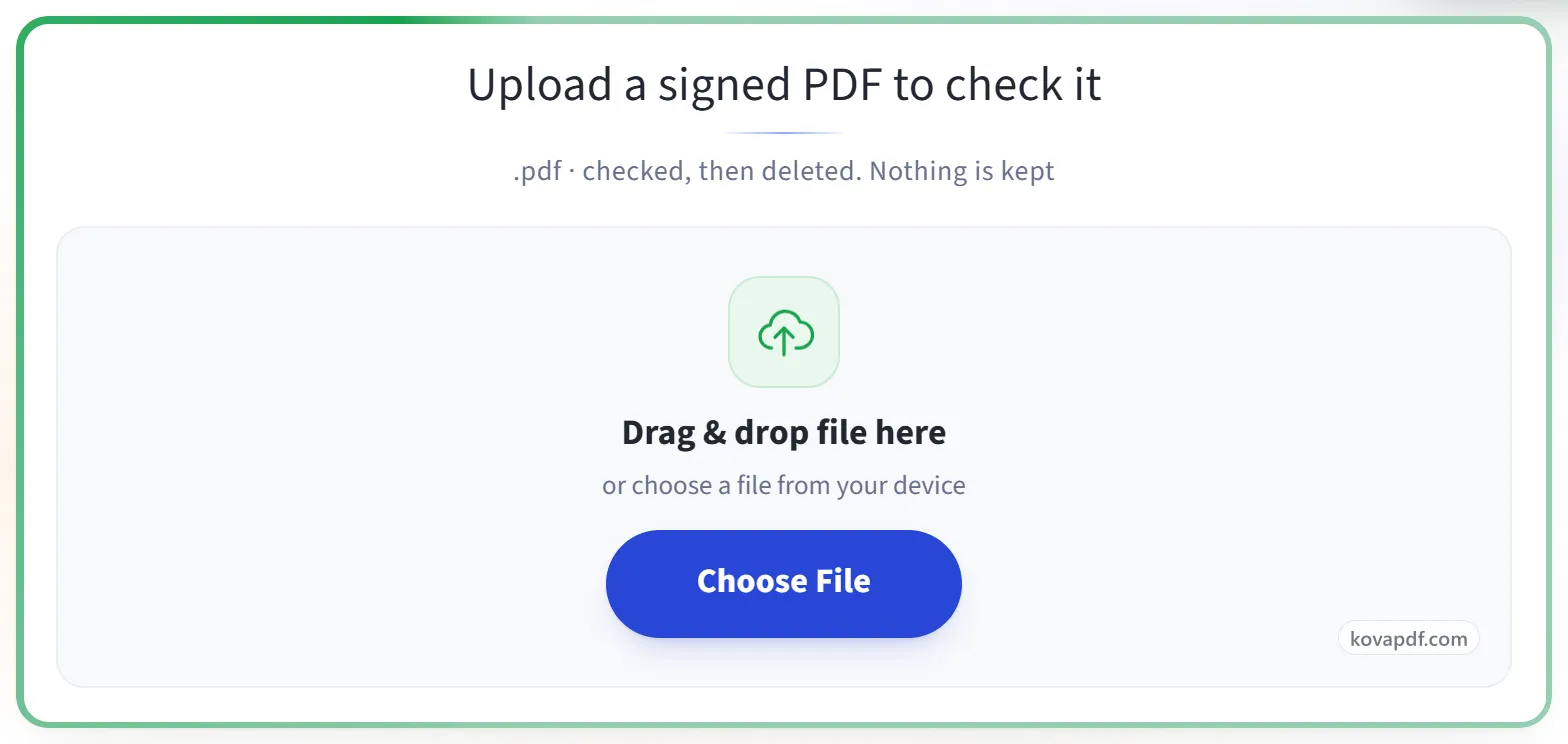
Prześlij podpisany plik, aby go sprawdzić
.pdf, .p7m, .p7s, .m7m, .tsd, .tsr · sprawdzany, potem usuwany. Nic nie zostaje
Przeciągnij i upuść pliki tutaj
lub wybierz plik z urządzenia
Na komputerze? Pobierz aplikację na WindowsNa telefonie? Pobierz aplikację na telefon
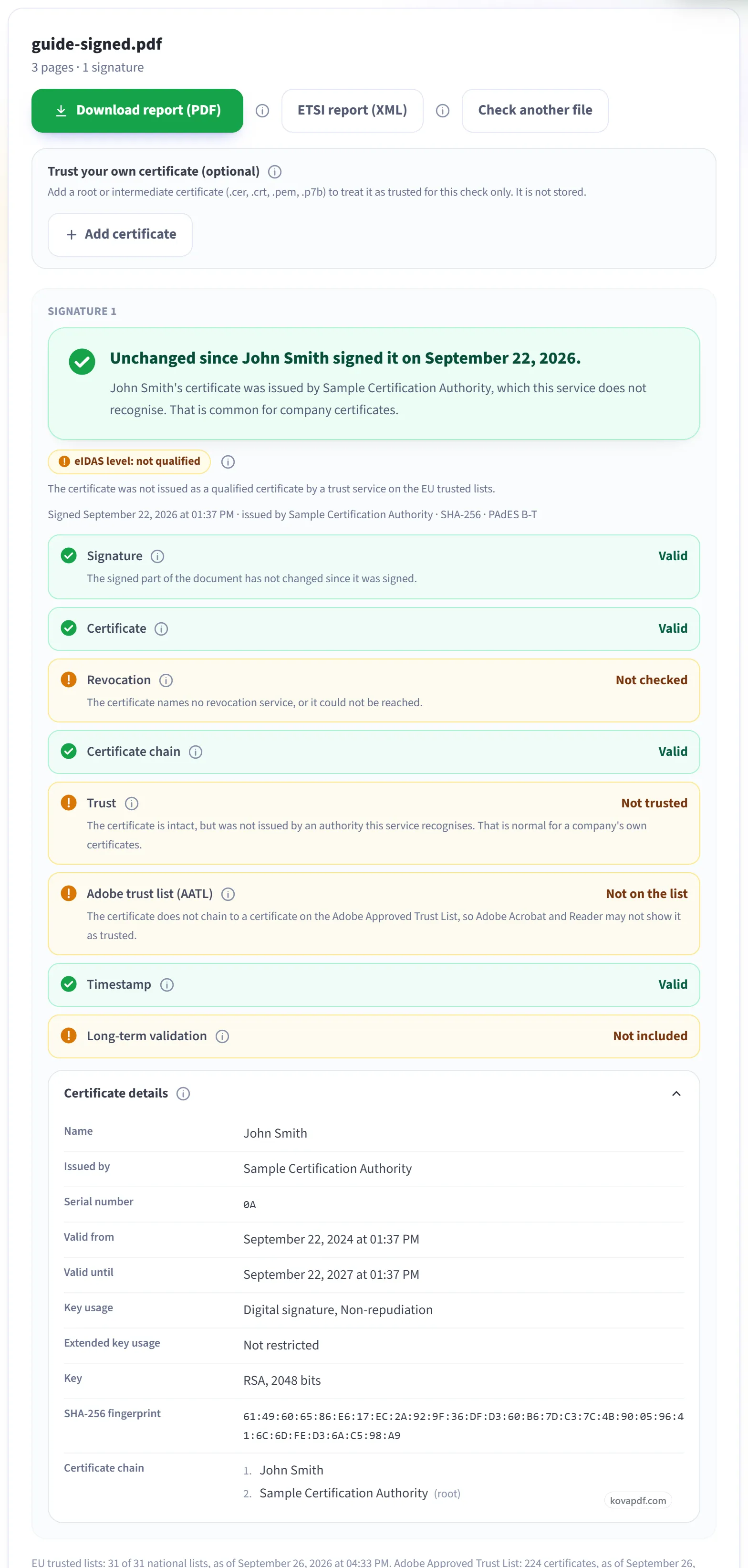
Zaufaj własnemu certyfikatowi (opcjonalnie)
Dodaj certyfikat główny lub pośredni (.cer, .crt, .pem, .p7b), aby uznać go za zaufany tylko na potrzeby tej weryfikacji. Nie jest on zapisywany.
Wszystko, co potrafi Weryfikuj podpisy cyfrowe
Sprawdź każdy podpis cyfrowy w PDF-ie: czy nadal odpowiada dokumentowi, kto go złożył i czy jego certyfikat można zaufać. Za darmo, online, nic nie jest zachowywane.
Czy dokument jest nienaruszony
- Jasno mówi, czy dokument zmienił się po podpisaniu
- Pokazuje, co się zmieniło, strona po stronie, w porównaniu z podpisaną wersją
- Pobierz dokładnie tę wersję, która została podpisana
- Każdy podpis w pliku zgłoszony osobno, w kolejności
- Oznacza obraz podpisu, za którym nie stoi prawdziwy podpis cyfrowy
Kto podpisał i czy można mu zaufać
- Pełne dane certyfikatu i łańcuch aż do certyfikatu głównego
- Unieważnienie sprawdzane na bieżąco przez OCSP i CRL
- Unijne listy zaufania: pokazuje, czy to podpis lub pieczęć kwalifikowana w rozumieniu eIDAS
- AATL: pokazuje, czy Adobe ufa wystawcy certyfikatu
- Dodaj własny certyfikat główny na potrzeby weryfikacji, której inaczej nie moglibyśmy przeprowadzić
Czas i długoterminowa ważność
- Znacznik czasu sprawdzony, wraz z urzędem, który go wystawił
- Wykryto dane LTV i DSS, dzięki czemu wiesz, że podpis pozostanie ważny mimo wygaśnięcia certyfikatu
- Zasady certyfikacji i uprawnień (DocMDP) zgłoszone tak, jak ustawił je sygnatariusz
Dowód, który możesz zachować
- Pobierz raport PDF z całej weryfikacji
- Pobierz raport weryfikacji ETSI TS 119 102-2 w formacie XML
- Jeden werdykt prostym językiem, z każdym faktem pokazanym w osobnej linii
Jak to działa
Weryfikuj podpisy cyfrowe w PDF w trzech krokach
Prześlij podpisany PDF
Przeciągnij plik .pdf na panel albo kliknij, aby go wybrać. Sprawdzanie zaczyna się od razu; potem nic nie jest przechowywane.
Przeczytaj wynik
Każdy podpis zaczyna się od jednego prostego zdania: zielone, jeśli dokument nie zmienił się od podpisania przez tę osobę. Poniżej każde sprawdzenie ma osobny wiersz, a „Szczegóły certyfikatu” pokazują, do kogo należy certyfikat, kto go wystawił i jaki ma odcisk. „Niezaufany” oznacza tylko tyle, że nie rozpoznajemy wystawcy. To normalne w przypadku certyfikatów wystawianych przez firmy na własny użytek.
Jeśli plik zmieniono po podpisaniu
Zdanie zmienia kolor na bursztynowy, a zmiany są wymienione strona po stronie, tutaj komentarz dodany na stronie 2. „Pobierz wersję, która została podpisana” daje plik dokładnie w takiej postaci, w jakiej go podpisano. Jeśli w ogóle nie ma podpisu cyfrowego, strona to mówi i wskazuje każdy znaleziony obraz podpisu. „Pobierz raport (PDF)” zapisuje cały wynik.
Weryfikuj podpisy cyfrowe w PDF: przewodnik krok po kroku w obrazach
Sprawdź, czy podpisany PDF jest nienaruszony, kto go podpisał i kiedy, każda odpowiedź w osobnej linii.
Prześlij podpisany PDF
Przeciągnij plik .pdf na panel albo kliknij, aby go wybrać. Sprawdzanie zaczyna się od razu; potem nic nie jest przechowywane.
Przeczytaj wynik
Każdy podpis zaczyna się od jednego prostego zdania: zielone, jeśli dokument nie zmienił się od podpisania przez tę osobę. Poniżej każde sprawdzenie ma osobny wiersz, a „Szczegóły certyfikatu” pokazują, do kogo należy certyfikat, kto go wystawił i jaki ma odcisk. „Niezaufany” oznacza tylko tyle, że nie rozpoznajemy wystawcy. To normalne w przypadku certyfikatów wystawianych przez firmy na własny użytek.
Jeśli plik zmieniono po podpisaniu
Zdanie zmienia kolor na bursztynowy, a zmiany są wymienione strona po stronie, tutaj komentarz dodany na stronie 2. „Pobierz wersję, która została podpisana” daje plik dokładnie w takiej postaci, w jakiej go podpisano. Jeśli w ogóle nie ma podpisu cyfrowego, strona to mówi i wskazuje każdy znaleziony obraz podpisu. „Pobierz raport (PDF)” zapisuje cały wynik.

Najczęstsze pytania o Weryfikuj podpisy cyfrowe w PDF
Jak sprawdzić, czy podpis cyfrowy w PDF jest ważny?
Wybierz podpisany PDF. Każdy podpis cyfrowy w pliku jest wyświetlany z kolorowym werdyktem mówiącym, czy dokument zmienił się od chwili, gdy ta osoba go podpisała, a także do kogo należy certyfikat, kto go wystawił, czy został unieważniony i kiedy złożono podpis. Wynik możesz pobrać jako raport PDF.
Na moim PDF wyraźnie widać podpis. Dlaczego twierdzi, że nie ma podpisu cyfrowego?
To, co widzisz, to obraz podpisu, narysowany, wpisany, zeskanowany lub przybity na stronie jak pieczątka. To narzędzie sprawdza coś innego: podpis cyfrowy złożony za pomocą certyfikatu i zapisany wewnątrz pliku. PDF może pokazywać podpis i nie zawierać żadnego. Nasz artykuł „What is a digital signature in a PDF” wyjaśnia różnicę.
Pojawia się informacja, że na jednej z moich stron może być obraz podpisu. Co to znaczy?
Szukaliśmy rzeczy, które wyglądają jak podpis, ale nie są podpisem cyfrowym: obrazów w kształcie podpisu, odręcznych znaków, pieczątek i pól podpisu, które przygotowano, ale nigdy nie podpisano. Podajemy stronę, żebyś wiedział, o co chodzi. To tylko wskazówka. Nie potrafimy stwierdzić, czyj podpis przedstawia obraz.
Co oznacza kolorowy komunikat nad każdym podpisem?
To krótka odpowiedź. Zielony oznacza, że dokument nie zmienił się od podpisania przez tę osobę; jeśli dodano „tylko dozwolone uzupełnienia”, ktoś później wypełnił pole formularza lub dodał kolejny podpis, na co pierwszy podpis pozwala. Bursztynowy oznacza, że plik zmieniono po podpisaniu. Czerwony oznacza, że podpis jest nieważny albo użyty do niego certyfikat został unieważniony. Wiersze poniżej podają szczegóły.
Jak sprawdzić, co zmieniono po podpisaniu?
Gdy plik zmieniono, wynik wymienia każdą zmianę, na przykład „Strona 1: zmieniono treść strony” lub „Strona 2: dodano komentarz”. „Porównaj zmienione strony” pokazuje następnie każdą z tych stron obok siebie: tak, jak była podpisana, i tak, jak wygląda teraz. Obrazy są rysowane w twojej przeglądarce.
Czy mogę dostać wersję, która została podpisana?
Tak, gdy po podpisie coś dodano. „Pobierz wersję, która została podpisana” daje ci plik dokładnie w takiej postaci, w jakiej podpisała go ta osoba, przed późniejszymi zmianami. Jest wyodrębniany z wybranego pliku w twojej przeglądarce i nic dodatkowego nie jest przesyłane.
Co zawierają szczegóły certyfikatu?
Komu certyfikat wydano, kto go wydał, jego numer seryjny, daty, między którymi jest ważny, do czego może być używany, jego odcisk SHA-256 i łańcuch certyfikatów nad nim. Aby mieć pewność, że certyfikat należy do danej osoby, poproś ją o jego odcisk i porównaj oba.
Czy mogę zapisać lub udostępnić wynik?
Tak. „Pobierz raport (PDF)” zapisuje wszystko, co jest na ekranie: wynik każdego podpisu, każdą kontrolę, zmiany po podpisaniu i szczegóły certyfikatu, wraz z nazwą, rozmiarem i odciskiem SHA-256 pliku. Raport opisuje, co wykazała kontrola. Sam nie jest podpisem i nie poświadcza dokumentu.
Plik był podpisany cyfrowo, a teraz nie znaleziono żadnego podpisu. Co się stało?
Prawdopodobnie został wydrukowany do PDF, spłaszczony, ponownie zapisany lub edytowany po podpisaniu. Takie kroki przebudowują plik i mogą zachować obraz podpisu, usuwając sam podpis cyfrowy. Poproś nadawcę o oryginalny podpisany plik.
Co oznacza „Podpis: Ważny”?
Oznacza to, że dokument w ogóle się nie zmienił od podpisania. To najważniejszy wiersz w raporcie.
Co oznacza „Podpis: Nieprawidłowy”?
Że dokument zmieniono po podpisaniu albo sam podpis jest uszkodzony. Nie polegaj na jego treści, dopóki nie sprawdzisz tego u nadawcy.
Czy „Niezaufany” oznacza, że podpis jest fałszywy?
Nie. Oznacza to, że ten program weryfikujący nie rozpoznaje wystawcy certyfikatu. To bardzo częste w przypadku certyfikatów, które firma wydaje swoim pracownikom. Jeśli przy „Podpis” widnieje „Ważny”, dokument nie zmienił się od podpisania. „Zaufanie” to osobna kwestia: chodzi o to, kto ręczy za sygnatariusza.
Czym jest wiersz o liście zaufanych Adobe?
Czy Adobe Acrobat pokazałby zielony znacznik dla tej osoby podpisującej. Tylko Adobe może to stwierdzić na pewno, bo zależy to od własnej listy zatwierdzonych urzędów certyfikacji Adobe, więc to narzędzie podaje to jako niezweryfikowane, zamiast zgadywać.
Co oznacza „Unieważnienie”?
Czy wystawca certyfikatu go unieważnił, zwykle dlatego, że został zgubiony, skradziony lub wydany przez pomyłkę. Kontrola pyta bezpośrednio wystawcę. „Nie sprawdzono” oznacza, że certyfikat nie wskazuje takiej usługi albo nie udało się z nią połączyć. To nie jest błąd.
Dlaczego raport mówi, że plik zmieniono po ostatnim podpisie?
Po podpisaniu coś zostało dodane do pliku, na przykład komentarz, wpis w formularzu lub późniejsza edycja. Podpisana część jest nadal nienaruszona, ale to, co dodano później, nie jest objęte żadnym podpisem. Lista pod tym podpisem mówi, co dodano i na której stronie.
Czy sprawdza podpisy złożone w Adobe Acrobat lub innych aplikacjach?
Tak. Można sprawdzić każdy standardowy podpis cyfrowy PDF, niezależnie od programu, który go utworzył. Każdy podpis w pliku jest wymieniony osobno, z informacją, kto i kiedy podpisał.
Czy to jest darmowe?
Tak. Każde narzędzie działa bez płacenia i bez konta. Pliki mogą mieć do 200 stron i 50 MB, a nieudane przetwarzanie nic cię nie kosztuje. Pro znosi limity.
Czy muszę zakładać konto?
Nie. Wszystkie narzędzia działają bez logowania. Konto zwiększa Twój limit i pokazuje, co już przetworzono.
Co się dzieje z moim plikiem?
Twój plik zostaje na naszym serwerze tylko przez krótki czas, gdy jest przetwarzany, a potem jest usuwany. Jest przesyłany szyfrowanym połączeniem. Zapisujemy informację, że narzędzie zostało użyte, ale nie nazwę pliku ani jego zawartość.
Powiązane narzędzia
Wszystkie narzędzia PDF · Jak obchodzimy się z twoimi plikami