Twórz wypełnialne formularze PDF
Zamień dowolny PDF w formularz do wypełnienia: pola tekstowe, pola wyboru, przyciski opcji, listy rozwijane, daty i pola podpisu. Znajdziemy za Ciebie puste linie i kratki; Ty decydujesz, które staną się polami.
- Bezpłatne
- Działa na każdym urządzeniu
- Usuwane po przetworzeniu
- Puste linie i kratki znajdziemy za Ciebie
- Osiem rodzajów pól formularza
- Wypróbuj przed pobraniem
- Standardowe pola, które aplikacje PDF mogą wypełnić
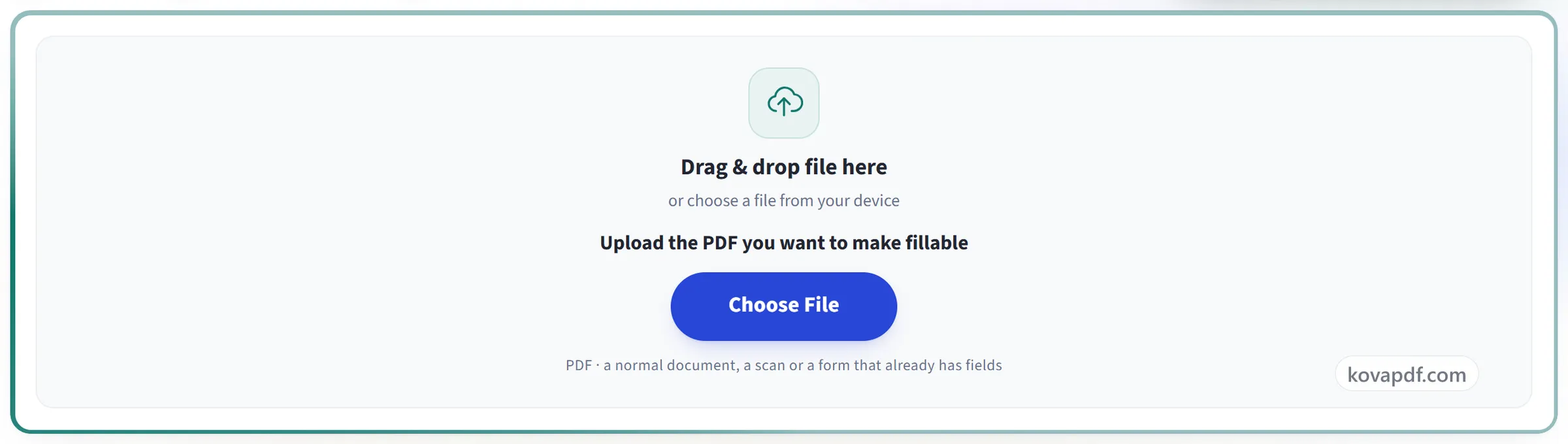
Przeciągnij i upuść plik tutaj
lub wybierz plik z urządzenia
Prześlij PDF, który ma stać się wypełnialny
PDF · zwykły dokument, skan albo formularz, który ma już pola
Brak internetu? Pobierz aplikację na WindowsNa telefonie? Pobierz aplikację na telefon
Wszystko, co potrafią Formularze PDF
Zamień PDF w formularz, który można wypełnić i zapisać w każdej aplikacji PDF.
Pola
- Pola tekstowe, akapity, pola wyboru, przyciski opcji, listy rozwijane, listy, daty i pola podpisu
- Prawdziwe pola formularzy PDF, które działają w Acrobacie, Chrome, Edge, Firefoksie i Foxit
- Pola wymagane i tylko do odczytu, tekst pomocy i wartości początkowe
- Opcje list rozwijanych i list z własnymi zapisywanymi wartościami
- Limity znaków i pola z jedną literą na kratkę dla kodów
Wyszukiwanie pól
- Znajduje puste linie, puste kratki, pola wyboru, kratki na litery i komórki tabel
- Także zeskanowane formularze: linie i kratki są mierzone na skanie, a etykiety odczytywane przez OCR
- Nadaje każdemu polu nazwę z etykiety obok
- Nic nie zostanie dodane, dopóki tego nie zaakceptujesz
Umieszczanie i układanie
- Kliknij lub przeciągnij, aby umieścić pole; przeciągnij, aby je przesunąć; pociągnij róg, aby zmienić rozmiar
- Przyciąganie do innych pól, wyrównywanie, ujednolicanie rozmiarów i równe rozmieszczanie
- Kopiuj jako niezależne pole albo jako połączoną kopię, która dzieli wartość
- Ustal kolejność klawisza Tab albo zostaw wiersz po wierszu
Zanim pobierzesz
- Podejrzyj formularz i wypełnij go tak, jak zrobią to czytelnicy
- Formularze zapisane już w PDF otwierają się do edycji, a nieruszone pola zostają bez zmian
- Cofanie i ponawianie za pomocą Ctrl+Z
Jak to działa
Twórz wypełnialne formularze PDF w trzech krokach
Prześlij PDF
Przeciągnij plik .pdf na panel albo kliknij, aby go wybrać. Formularz, który ma już pola, otworzy się z nimi na miejscu, gotowy do edycji.
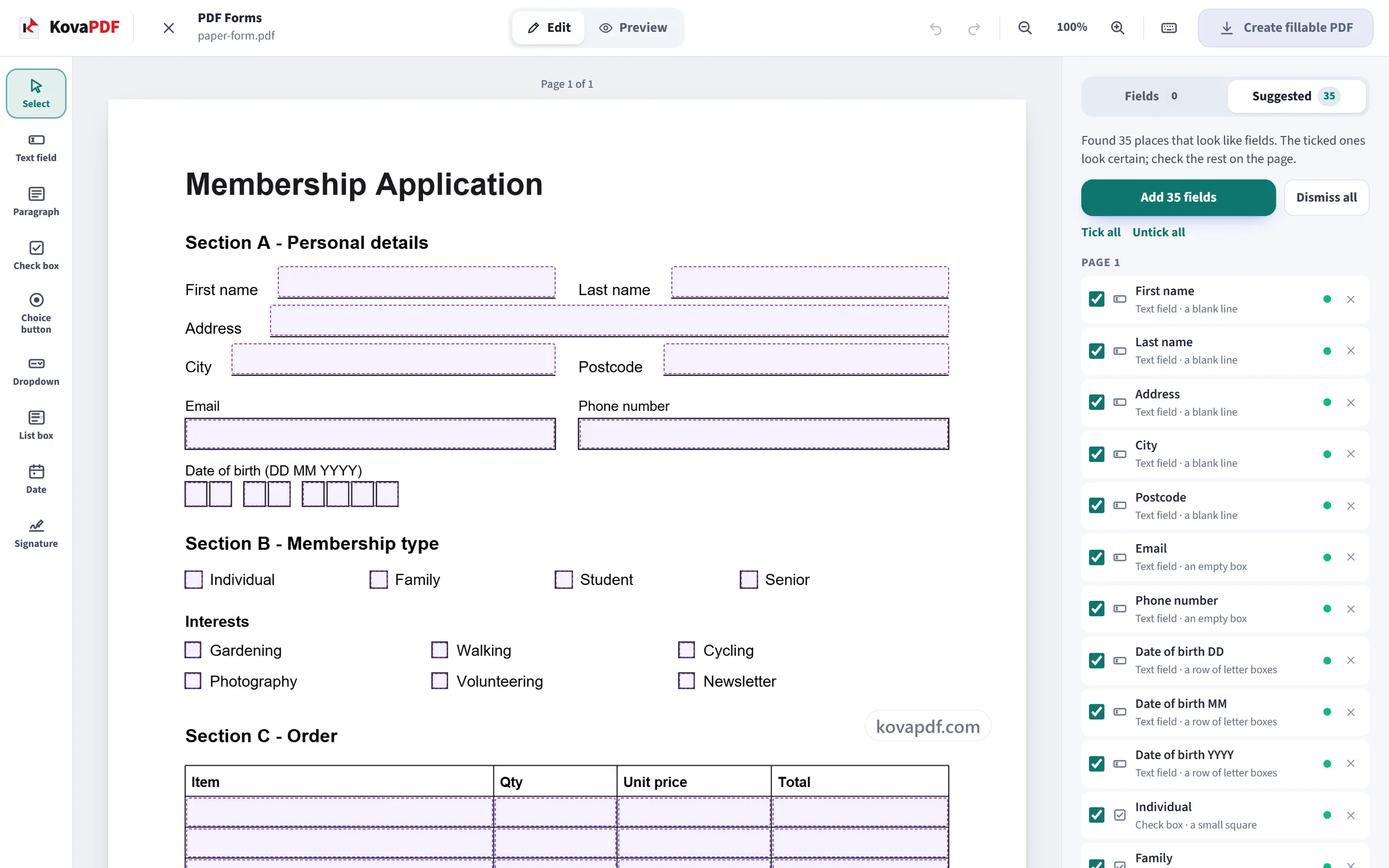
Zaakceptuj znalezione pola, a potem dodaj własne
Puste linie, puste kratki i pola wyboru są obrysowane na stronie i wypisane w panelu. Dodaj wybrane jednym kliknięciem. Dla wszystkiego innego wybierz rodzaj pola po lewej i kliknij lub przeciągnij na stronie, a potem ustaw w panelu nazwę, opcje i to, czy pole jest wymagane.
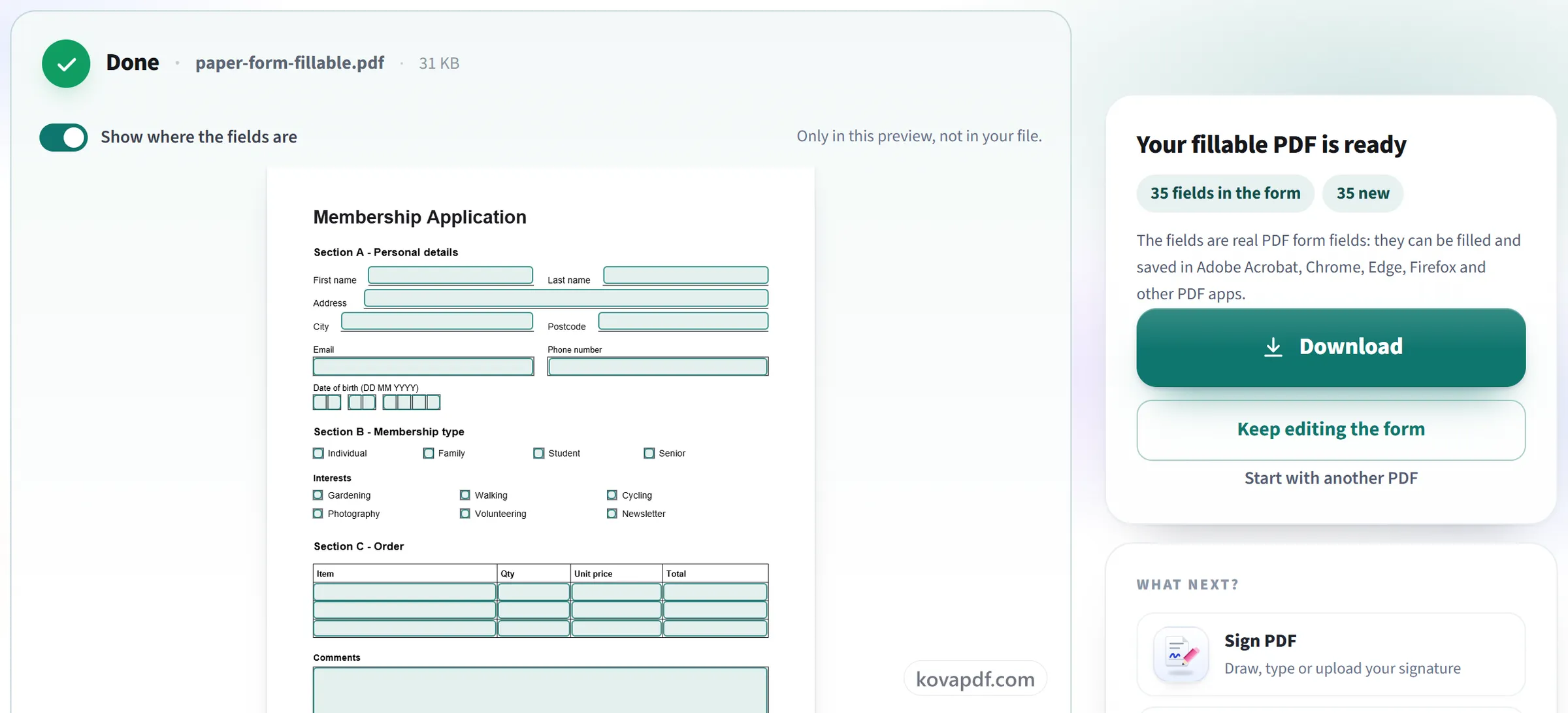
Wypróbuj, a potem pobierz
Podgląd zmienia stronę w gotowy formularz, więc możesz go wypełnić i przejść przez pola klawiszem Tab. „Utwórz wypełnialny PDF” zapisuje w dokumencie prawdziwe pola formularza, gotowe dla Acrobata, Chrome, Edge, Firefoksa i innych aplikacji PDF.
Twórz wypełnialne formularze PDF: przewodnik krok po kroku w obrazach
Trzy kroki od zwykłego PDF, albo skanu, do formularza, który każdy może wypełnić i zapisać.
Prześlij PDF
Przeciągnij plik .pdf na panel albo kliknij, aby go wybrać. Formularz, który ma już pola, otworzy się z nimi na miejscu, gotowy do edycji.
Zaakceptuj znalezione pola, a potem dodaj własne
Puste linie, puste kratki i pola wyboru są obrysowane na stronie i wypisane w panelu. Dodaj wybrane jednym kliknięciem. Dla wszystkiego innego wybierz rodzaj pola po lewej i kliknij lub przeciągnij na stronie, a potem ustaw w panelu nazwę, opcje i to, czy pole jest wymagane.
Wypróbuj, a potem pobierz
Podgląd zmienia stronę w gotowy formularz, więc możesz go wypełnić i przejść przez pola klawiszem Tab. „Utwórz wypełnialny PDF” zapisuje w dokumencie prawdziwe pola formularza, gotowe dla Acrobata, Chrome, Edge, Firefoksa i innych aplikacji PDF.
Najczęstsze pytania o Twórz wypełnialne formularze PDF
Jak zrobić wypełnialny PDF?
Otwórz swój PDF, a narzędzie zaproponuje pola wszędzie tam, gdzie na stronie są puste linie, ramki, kwadraciki pól wyboru lub puste komórki tabeli. Zaakceptuj te, które chcesz, dodaj lub dopasuj inne ręcznie i pobierz plik. Wynikiem jest standardowy wypełnialny formularz PDF.
Czy formularz zadziała poza KovaPDF?
Tak. Pola są standardowymi polami formularza PDF z własnym wyglądem, więc można je wypełniać i zapisywać w Adobe Acrobat i Reader, Chrome, Edge, Firefoksie, Foxit i innych aplikacjach PDF. Pola wymagane, pola tylko do odczytu i kolejność tabulacji są zapisane w pliku.
Czy samo znajduje pola?
Szuka pustych linii, pustych kratek, pól wyboru, rzędów kratek na litery, pustych komórek tabel i rzędów kółek, a każdemu nadaje nazwę z etykiety obok. Wszystko pokazuje jako sugestie: nic nie staje się polem, dopóki tego nie zaakceptujesz, a to, czego nie był pewien, zostaje niezaznaczone.
Jakie rodzaje pól mogę dodać?
Pola tekstowe, pola akapitu, pola wyboru, przyciski opcji, listy rozwijane, listy, pola daty i pola podpisu. Każde pole może być wymagane lub tylko do odczytu, pola tekstowe mogą mieć wartość domyślną lub być podzielone na osobne kratki dla każdej litery, a pole daty może wymagać formatu, np. dd/mm/yyyy.
Czy mogę użyć zeskanowanego formularza?
Tak. Skan pozostaje dokładnie taki, jaki jest; linie i kratki są mierzone na obrazie strony, a etykiety odczytywane przez OCR, po czym pola są nakładane na skan. Blade lub krzywe skany dają mniej sugestii, a pola zawsze możesz umieścić ręcznie.
Mój PDF ma już pola formularza. Co się z nimi stanie?
Otwierają się na swoim miejscu, a Ty możesz je przesuwać, zmieniać ich wygląd, nazwy albo je usuwać. Pola, których nie ruszasz, zostają dokładnie takie, jakie były, razem z wartościami i ewentualnymi obliczeniami.
Czym różni się kopia od połączonej kopii?
Kopia to nowe pole z własną nazwą i własną odpowiedzią. Połączona kopia ma tę samą nazwę, więc cokolwiek wpiszesz w jednym, pojawi się w drugim. Przydaje się to przy imieniu i nazwisku, które trzeba powtórzyć na każdej stronie.
Czy ktoś może podpisać formularz?
Pole podpisu wskazuje, gdzie ma się znaleźć podpis, i można je podpisać w Acrobacie oraz innych aplikacjach PDF obsługujących podpisy. Przy każdym polu można też zapisać, który podpisujący ma je wypełnić, aby formularz był gotowy do późniejszego wysłania do podpisu.
Czy mogę wypełnić formularz tym narzędziem?
Służy ono do tworzenia formularzy. Podgląd pozwala wypróbować pola tak, jak zrobiłaby to osoba wypełniająca, ale to, co tam wpiszesz, nie jest zapisywane w PDF. Aby wypełnić formularz i zachować odpowiedzi, otwórz go w czytniku PDF, takim jak Adobe Acrobat Reader, Chrome czy Edge, i zapisz go tam.
Czy formularz może używać bengalskiego, arabskiego, chińskiego lub innych pism?
Tak. Wartości domyślne po bengalsku, w hindi, po arabsku, po tajsku, cyrylicą i w innych pismach są zapisywane z czcionką, która potrafi je wyświetlić. Wartości domyślne po chińsku, japońsku i koreańsku są pozostawiane czytnikowi PDF, który rysuje je własnymi czcionkami, bo osadzenie tych czcionek powiększyłoby formularz o kilka megabajtów. To, co ludzie wpiszą później, rysuje ich własny czytnik PDF.
Czy to jest darmowe?
Tak. Każde narzędzie działa bez płacenia i bez konta. Pliki mogą mieć do 200 stron i 50 MB, a nieudane przetwarzanie nic cię nie kosztuje. Pro znosi limity.
Czy muszę zakładać konto?
Nie. Wszystkie narzędzia działają bez logowania. Konto zwiększa Twój limit i pokazuje, co już przetworzono.
Co się dzieje z moim plikiem?
Twój plik zostaje na naszym serwerze tylko przez krótki czas, gdy jest przetwarzany, a potem jest usuwany. Jest przesyłany szyfrowanym połączeniem. Zapisujemy informację, że narzędzie zostało użyte, ale nie nazwę pliku ani jego zawartość.
Powiązane narzędzia
Wszystkie narzędzia PDF · Jak obchodzimy się z twoimi plikami