入力できるPDFフォームを作成
どんなPDFも、記入できるフォームに変えられます。テキストボックス、チェックボックス、選択ボタン、ドロップダウン、日付、署名欄。空欄の線や枠はこちらで見つけます。どれをフィールドにするかはあなたが決めます。
- 無料で利用可能
- どの端末でも使えます
- 処理後に削除
- 空欄の線や枠を自動で検出
- 8種類のフォームフィールド
- ダウンロード前に試す
- PDFアプリで入力できる標準フィールド
ここにファイルをドラッグ&ドロップ
またはお使いの端末からファイルを選択
入力可能にしたいPDFをアップロード
PDF · 通常の文書、スキャン、またはすでにフィールドがあるフォーム
インターネットがなくても Windows アプリを入手スマホで使うなら スマホアプリを入手
PDFフォームでできること
PDFを、どのPDFアプリでも入力・保存できるフォームに。
フィールド
- テキストボックス、段落、チェックボックス、選択ボタン、ドロップダウン、リスト、日付、署名欄
- Acrobat、Chrome、Edge、Firefox、Foxit で使える本物のPDFフォームフィールド
- 必須・読み取り専用フィールド、ヘルプテキスト、初期値
- 独自の保存値を持つドロップダウンとリストの選択肢
- 文字数の上限と、コード用の1マス1文字のフィールド
フィールドの検出
- 空欄の線、空の枠、チェックボックス、1文字ずつの枠、表のセルを検出
- スキャンしたフォームにも対応:線と枠をスキャン上で測り、ラベルを OCR で読み取ります
- 隣のラベルから各フィールドに名前を付けます
- 承認するまで何も追加されません
配置と整列
- クリックかドラッグで配置、ドラッグで移動、角を引いてサイズ変更
- 他のフィールドへの吸着、整列、サイズ統一、均等配置
- 独立したフィールドとして、または値を共有するリンクコピーとしてコピー
- Tab キーの順序を設定、または行ごとのまま
ダウンロードの前に
- フォームをプレビューし、読者と同じように入力
- PDFにもともとあるフォームは編集用に開かれ、触れていないフィールドはそのまま残ります
- Ctrl+Zで元に戻す・やり直しができる
使い方
3ステップで入力できるPDFフォームを作成
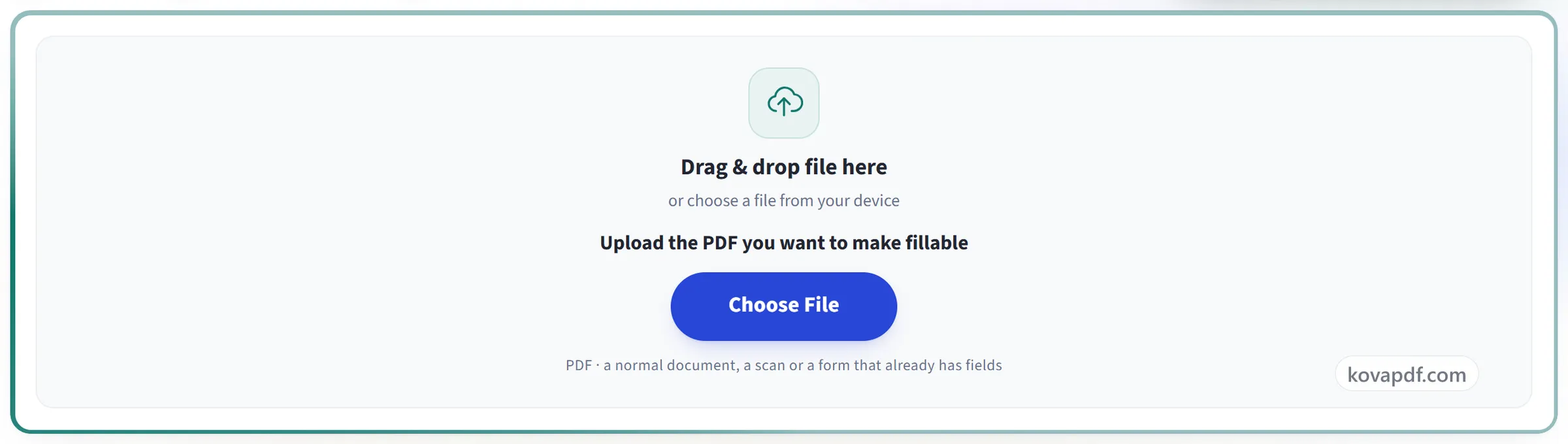
PDFをアップロード
.pdf をパネルにドラッグするか、クリックして選択します。すでにフィールドがあるフォームは、フィールドが元の位置にある状態で編集できるように開きます。
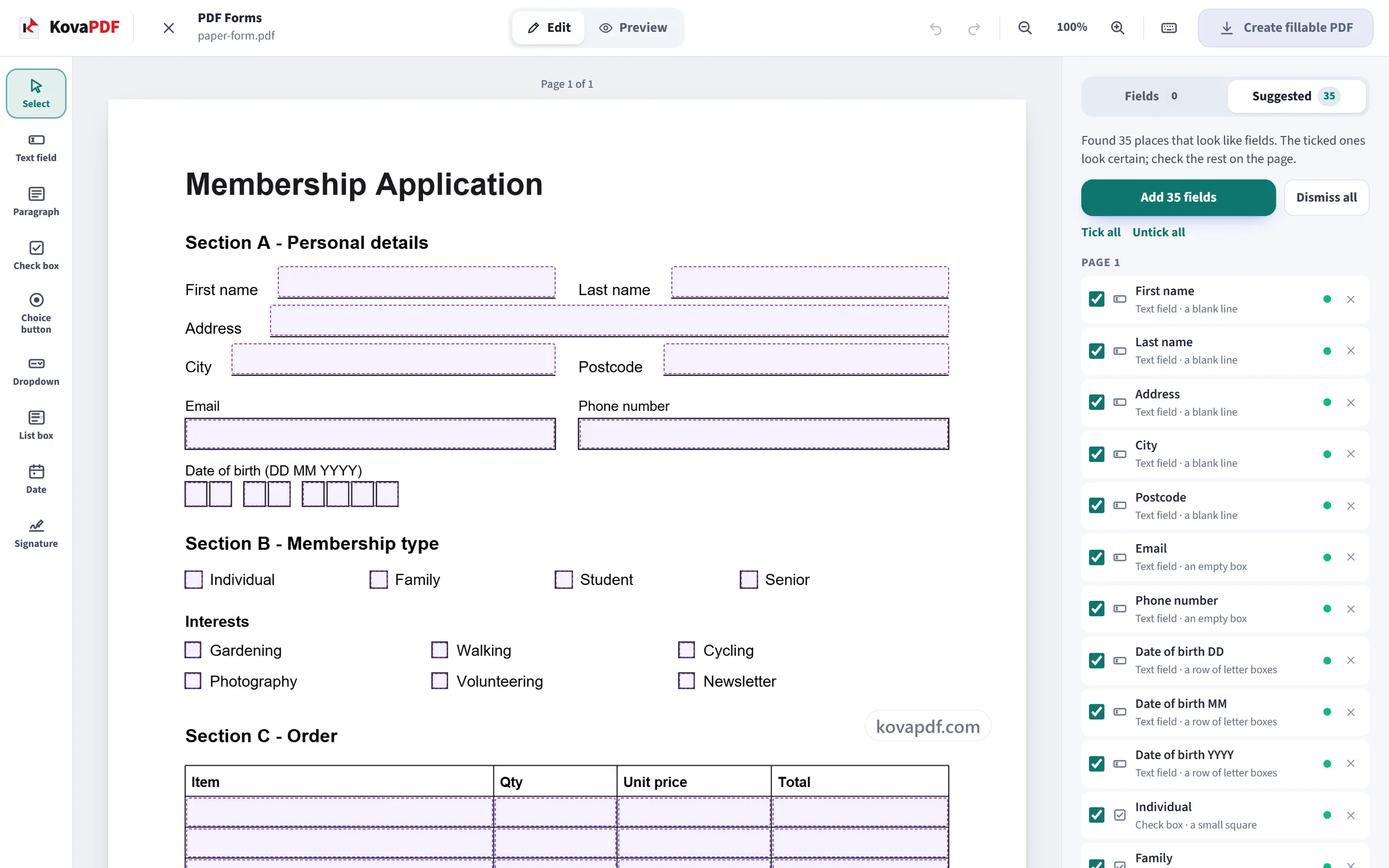
見つかったフィールドを承認し、自分のフィールドを追加
空欄の線、空の枠、チェックボックスがページ上で囲まれ、パネルに一覧表示されます。必要なものはワンクリックで追加。それ以外は左でフィールドの種類を選んでページをクリックまたはドラッグし、パネルで名前、選択肢、必須かどうかを設定します。
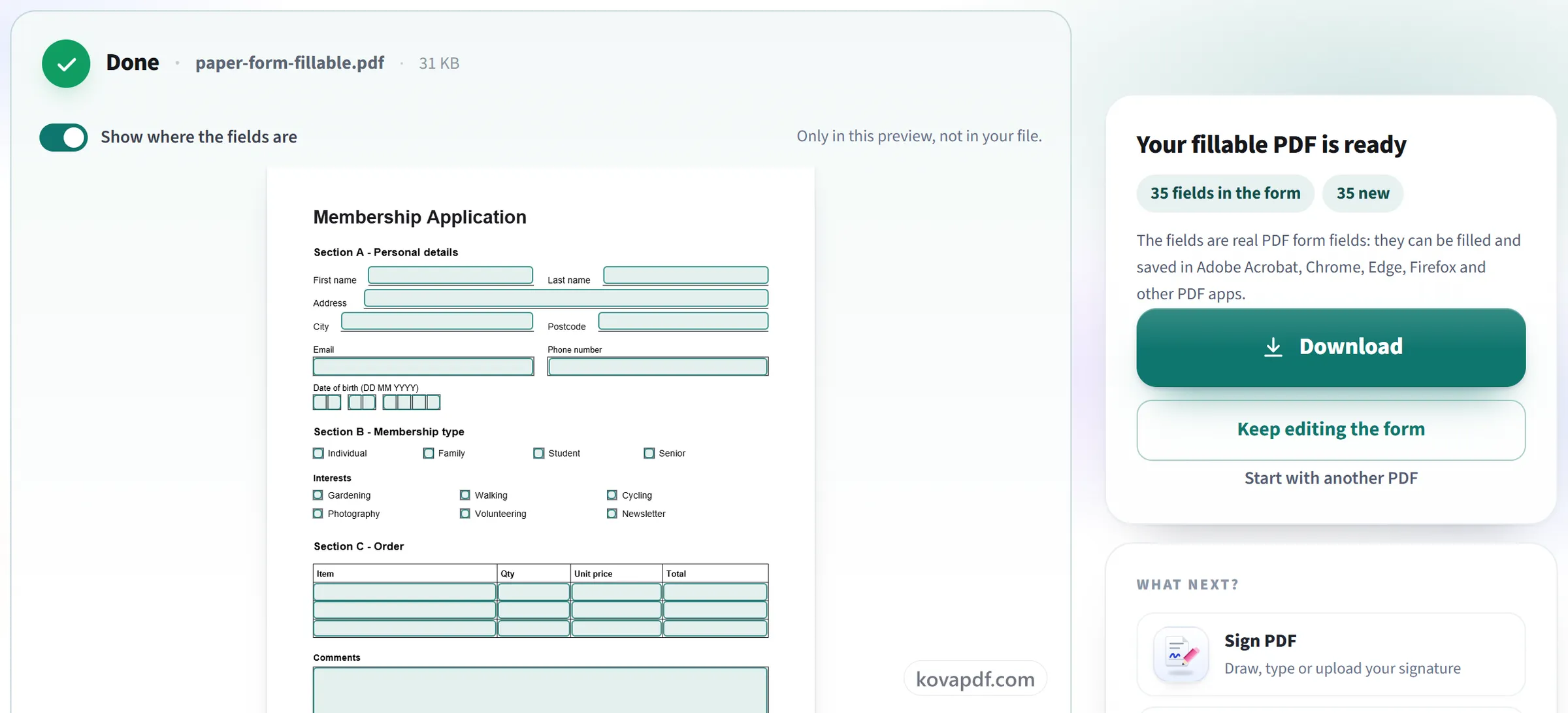
試してからダウンロード
プレビューでは、ページが完成したフォームになり、入力したり Tab でフィールドを移動したりできます。「入力できるPDFを作成」は本物のフォームフィールドを文書に書き込み、Acrobat、Chrome、Edge、Firefox などのPDFアプリですぐに使えます。
入力できるPDFフォームを作成:画像で見る手順
普通のPDF、またはスキャン、から、誰でも入力・保存できるフォームまで3ステップ。
PDFをアップロード
.pdf をパネルにドラッグするか、クリックして選択します。すでにフィールドがあるフォームは、フィールドが元の位置にある状態で編集できるように開きます。
見つかったフィールドを承認し、自分のフィールドを追加
空欄の線、空の枠、チェックボックスがページ上で囲まれ、パネルに一覧表示されます。必要なものはワンクリックで追加。それ以外は左でフィールドの種類を選んでページをクリックまたはドラッグし、パネルで名前、選択肢、必須かどうかを設定します。
試してからダウンロード
プレビューでは、ページが完成したフォームになり、入力したり Tab でフィールドを移動したりできます。「入力できるPDFを作成」は本物のフォームフィールドを文書に書き込み、Acrobat、Chrome、Edge、Firefox などのPDFアプリですぐに使えます。
入力できるPDFフォームを作成に関するよくある質問
PDFを入力可能にするにはどうすればいいですか?
PDFを開くと、ページ上の空白の線、枠、チェックボックスの四角、空の表のセルがある場所に、ツールがフィールドを提案します。必要なものを承認し、ほかのフィールドを手動で追加・調整して、ダウンロードします。結果は標準的な入力可能なPDFフォームです。
フォームは KovaPDF 以外でも使えますか?
はい。フィールドは独自の外観を持つ標準のPDFフォームフィールドなので、Adobe Acrobat と Reader、Chrome、Edge、Firefox、Foxit などのPDFアプリで入力・保存できます。必須フィールド、読み取り専用フィールド、タブ順もファイルに残ります。
フィールドを自動で見つけますか?
空欄の線、空の枠、チェックボックス、1文字ずつの枠の並び、空の表のセル、円の並びを探し、隣のラベルからそれぞれに名前を付けます。すべて候補として表示され、承認するまでフィールドにはなりません。確信のないものはチェックなしのままです。
どんな種類のフィールドを追加できますか?
テキストフィールド、段落ボックス、チェックボックス、ラジオボタン、ドロップダウン、リスト、日付フィールド、署名フィールドです。どのフィールドも必須または読み取り専用にでき、テキストフィールドには既定値を設定したり、1文字ごとのボックスに分割したりできます。日付フィールドでは dd/mm/yyyy などの形式を必須にできます。
スキャンしたフォームも使えますか?
はい。スキャンはそのまま残ります。ページ画像上で線と枠を測り、ラベルを OCR で読み取ってから、スキャンの上にフィールドを置きます。薄いスキャンや傾いたスキャンでは候補が少なくなりますが、いつでも手動でフィールドを置けます。
PDFにすでにフォームフィールドがあります。どうなりますか?
元の位置で開き、移動、スタイル変更、名前の変更、削除ができます。触れていないフィールドは、値や計算も含めてそのまま残ります。
コピーとリンクコピーの違いは?
コピーは、独自の名前と独自の回答を持つ新しいフィールドです。リンクコピーは同じ名前を持つため、一方に入力した内容がもう一方にも表示されます。すべてのページで繰り返す必要がある名前などに便利です。
フォームに署名してもらえますか?
署名欄は署名する場所を示し、Acrobat など署名に対応したPDFアプリで署名できます。各フィールドには誰が記入するかも記録できるので、あとで署名依頼に使えます。
このツールでフォームに入力できますか?
このツールはフォームを作るためのものです。プレビューでは、入力する人と同じようにフィールドを試せますが、そこで入力した内容はPDFに保存されません。フォームに入力して回答を残したい場合は、Adobe Acrobat Reader、Chrome、Edge などのPDFリーダーで開いて、そこで保存してください。
フォームでベンガル語、アラビア語、中国語などの文字を使えますか?
はい。ベンガル語、ヒンディー語、アラビア語、タイ語、キリル文字などで書かれた既定値は、それらを表示できるフォントとともに保存されます。中国語、日本語、韓国語の既定値は、PDFリーダーが自身のフォントで描画するよう任せています。これらのフォントを埋め込むと、フォームのサイズが数メガバイト増えてしまうためです。後から入力される内容は、入力する人のPDFリーダーが描画します。
無料ですか?
はい。すべてのツールは料金もアカウントも不要で使えます。ファイルは200ページ・50MBまで対応しており、失敗した処理は利用枠を消費しません。Proなら制限がなくなります。
アカウントを作成する必要はありますか?
いいえ。すべてのツールはサインインなしで使えます。アカウントがあると利用枠が増え、処理した内容を確認できます。
ファイルはどうなりますか?
ファイルは処理のあいだだけ短時間サーバーに置かれ、その後削除されます。送信は暗号化された接続で行われます。ツールが使われたという記録は残しますが、ファイル名やファイルの内容は記録しません。