Criar formulários PDF preenchíveis
Transforme qualquer PDF em um formulário que as pessoas possam preencher: caixas de texto, caixas de seleção, botões de opção, listas suspensas, datas e campos de assinatura. Nós encontramos as linhas e caixas em branco; você decide quais viram campos.
- Gratuito
- Funciona em qualquer dispositivo
- Apagado após o processo
- Linhas e caixas em branco encontradas para você
- Oito tipos de campo de formulário
- Teste antes de baixar
- Campos padrão que os aplicativos de PDF conseguem preencher
Arraste seu arquivo aqui
ou escolha um arquivo do seu dispositivo
Envie o PDF que você quer tornar preenchível
PDF · um documento comum, um escaneado ou um formulário que já tem campos
Sem internet? Baixe o app para WindowsNo celular? Baixe o app para celular
Tudo o que Formulários PDF faz
Transforme um PDF em um formulário que pode ser preenchido e salvo em qualquer aplicativo de PDF.
Campos
- Caixas de texto, parágrafos, caixas de seleção, botões de opção, listas suspensas, listas, datas e campos de assinatura
- Campos de formulário PDF de verdade, que funcionam no Acrobat, Chrome, Edge, Firefox e Foxit
- Campos obrigatórios e somente leitura, texto de ajuda e valores iniciais
- Opções de listas suspensas e listas com valores próprios salvos
- Limites de caracteres e campos com uma letra por caixa para códigos
Encontrando os campos
- Encontra linhas em branco, caixas vazias, caixas de seleção, caixas por letra e células de tabela
- Formulários escaneados também: linhas e caixas são medidas no escaneado e os rótulos lidos com OCR
- Dá a cada campo o nome do rótulo ao lado
- Nada é adicionado até você aceitar
Posicionar e organizar
- Clique ou arraste para colocar um campo, arraste para mover e puxe um canto para redimensionar
- Encaixar em outros campos, alinhar, igualar tamanhos e distribuir por igual
- Copie como campo independente ou como cópia vinculada que compartilha o valor
- Defina a ordem da tecla Tab ou mantenha linha a linha
Antes de baixar
- Veja o formulário e preencha exatamente como seus leitores
- Formulários que já estão no PDF abrem para edição, e os campos não alterados ficam como estavam
- Desfazer e refazer com Ctrl+Z
Como funciona
Criar formulários PDF preenchíveis em três passos
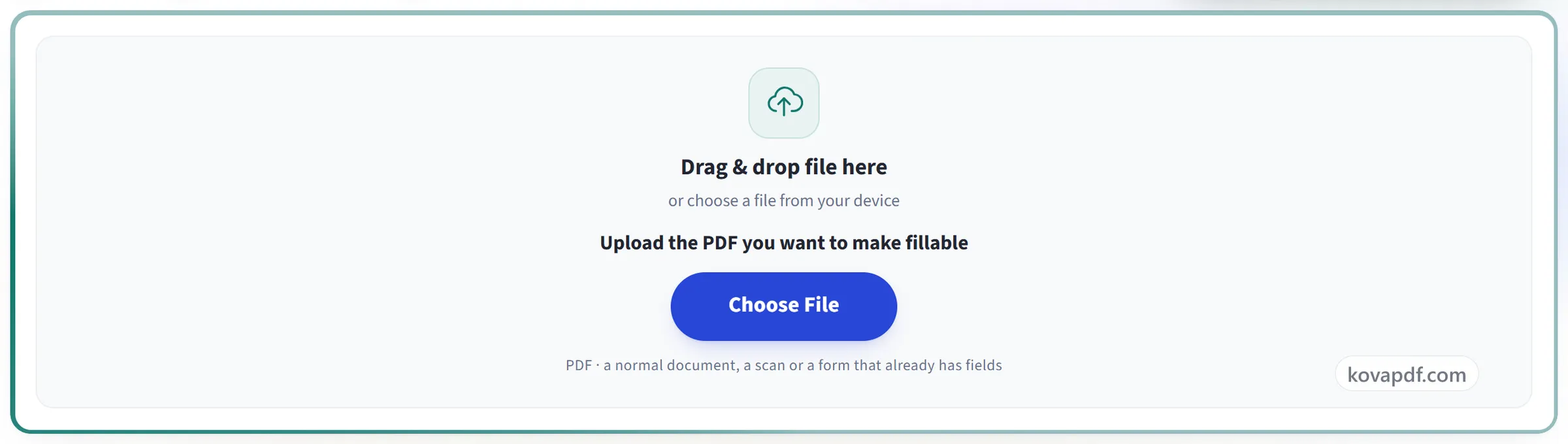
Envie o seu PDF
Arraste o .pdf para o painel ou clique para escolher um. Um formulário que já tem campos abre com eles no lugar, prontos para editar.
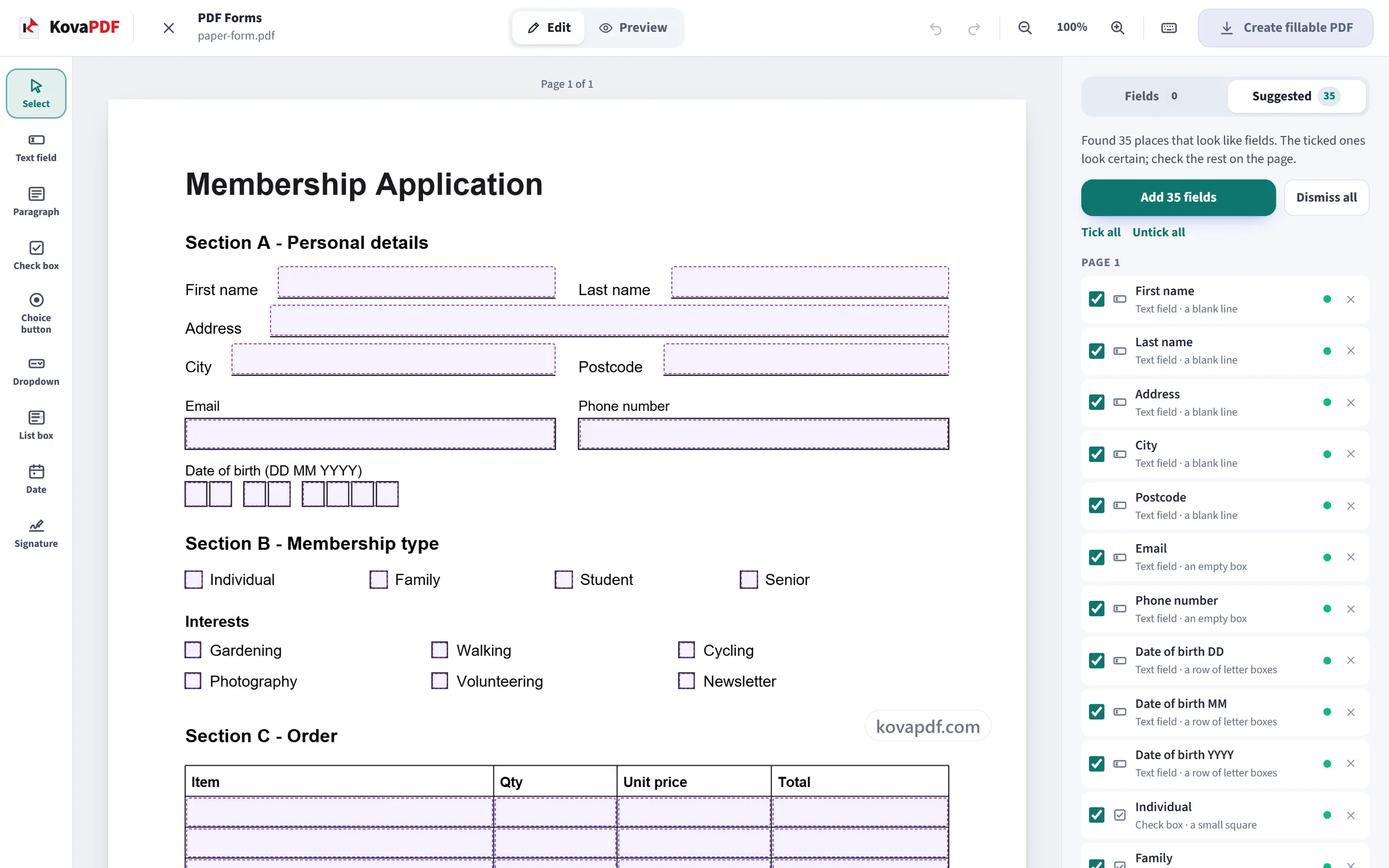
Aceite os campos encontrados e depois adicione os seus
Linhas em branco, caixas vazias e caixas de seleção ficam destacadas na página e listadas no painel. Adicione as que quiser com um clique. Para o resto, escolha um tipo de campo à esquerda e clique ou arraste na página; depois defina no painel o nome, as opções e se é obrigatório.
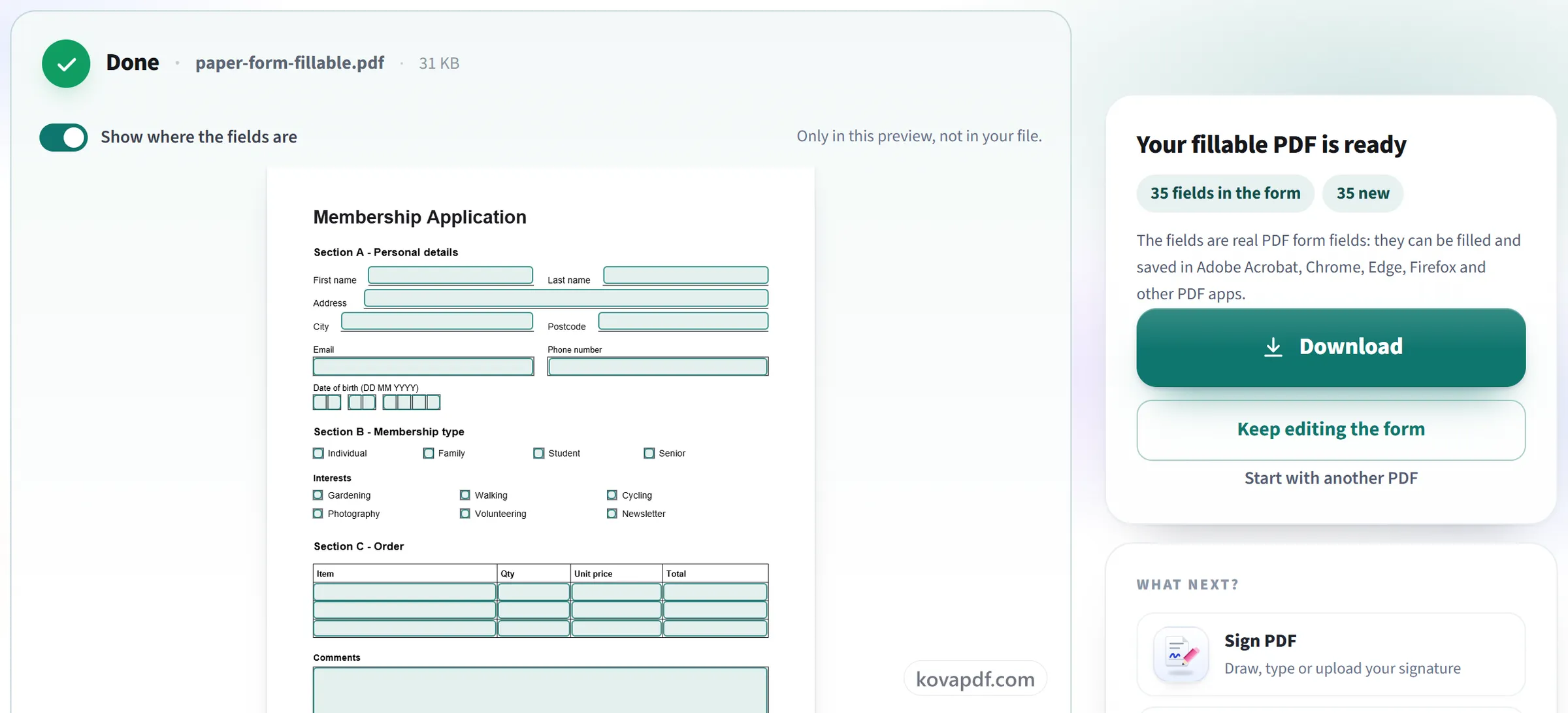
Teste e baixe
A prévia transforma a página no formulário pronto para você preencher e passar pelos campos com Tab. "Criar PDF preenchível" grava campos de formulário de verdade no documento, prontos para o Acrobat, Chrome, Edge, Firefox e outros aplicativos de PDF.
Criar formulários PDF preenchíveis: guia visual passo a passo
Três passos de um PDF comum, ou escaneado, até um formulário que qualquer pessoa pode preencher e salvar.
Envie o seu PDF
Arraste o .pdf para o painel ou clique para escolher um. Um formulário que já tem campos abre com eles no lugar, prontos para editar.
Aceite os campos encontrados e depois adicione os seus
Linhas em branco, caixas vazias e caixas de seleção ficam destacadas na página e listadas no painel. Adicione as que quiser com um clique. Para o resto, escolha um tipo de campo à esquerda e clique ou arraste na página; depois defina no painel o nome, as opções e se é obrigatório.
Teste e baixe
A prévia transforma a página no formulário pronto para você preencher e passar pelos campos com Tab. "Criar PDF preenchível" grava campos de formulário de verdade no documento, prontos para o Acrobat, Chrome, Edge, Firefox e outros aplicativos de PDF.
Perguntas frequentes sobre Criar formulários PDF preenchíveis
Como deixo um PDF preenchível?
Abra seu PDF e a ferramenta sugere campos onde a página tiver linhas em branco, caixas, quadradinhos de seleção ou células de tabela vazias. Aceite os que quiser, adicione ou ajuste outros manualmente e baixe. O resultado é um formulário PDF preenchível padrão.
O formulário vai funcionar fora do KovaPDF?
Sim. Os campos são campos de formulário PDF padrão com aparência própria, então podem ser preenchidos e salvos no Adobe Acrobat e Reader, Chrome, Edge, Firefox, Foxit e outros aplicativos de PDF. Campos obrigatórios, campos somente leitura e a ordem de tabulação vão junto com o arquivo.
Ele encontra os campos sozinho?
Ele procura linhas em branco, caixas vazias, caixas de seleção, fileiras de caixas por letra, células de tabela vazias e fileiras de círculos, e dá a cada um o nome do rótulo ao lado. Tudo aparece como sugestão: nada vira campo até você aceitar, e o que ele não tinha certeza fica desmarcado.
Que tipos de campo posso adicionar?
Campos de texto, caixas de parágrafo, caixas de seleção, botões de opção, menus suspensos, listas, campos de data e campos de assinatura. Qualquer campo pode ser obrigatório ou somente leitura, campos de texto podem ter um valor padrão ou ser divididos em uma caixa por letra, e um campo de data pode exigir um formato como dd/mm/yyyy.
Posso usar um formulário escaneado?
Sim. O escaneado fica exatamente como está; as linhas e caixas são medidas na imagem da página e os rótulos lidos com OCR, e depois os campos são colocados por cima. Escaneados fracos ou tortos geram menos sugestões, e você sempre pode colocar campos à mão.
Meu PDF já tem campos de formulário. O que acontece com eles?
Eles abrem no lugar, e você pode movê-los, mudar o estilo, renomear ou excluir. Os campos que você não tocar ficam exatamente como estavam, com seus valores e os cálculos que tiverem.
Qual a diferença entre uma cópia e uma cópia vinculada?
Uma cópia é um campo novo com nome e resposta próprios. Uma cópia vinculada tem o mesmo nome, então o que for digitado em uma aparece na outra. Isso é útil para um nome que precisa se repetir em todas as páginas.
Alguém pode assinar o formulário?
Um campo de assinatura marca onde vai a assinatura e pode ser assinado no Acrobat e em outros aplicativos de PDF que aceitam assinatura. Cada campo também pode indicar qual signatário deve preenchê-lo, para o formulário ficar pronto para ser enviado para assinatura depois.
Posso preencher um formulário com esta ferramenta?
Ela foi feita para criar formulários. A prévia permite testar os campos como faria quem vai preenchê-los, mas o que você digita ali não é salvo no PDF. Para preencher um formulário e manter suas respostas, abra-o em um leitor de PDF como Adobe Acrobat Reader, Chrome ou Edge e salve-o lá.
O formulário pode usar bengali, árabe, chinês ou outros sistemas de escrita?
Sim. Valores padrão em bengali, hindi, árabe, tailandês, cirílico e outros sistemas de escrita são salvos com uma fonte capaz de exibi-los. Valores padrão em chinês, japonês e coreano ficam para o leitor de PDF desenhar com as próprias fontes, porque incorporar essas fontes adicionaria vários megabytes ao formulário. O que as pessoas digitarem depois é desenhado pelo próprio leitor de PDF delas.
É grátis?
Sim. Todas as ferramentas funcionam sem pagar e sem conta. Os arquivos podem ter até 200 páginas e 50 MB, e um processamento que falha não custa nada. O Pro remove os limites.
Preciso criar uma conta?
Não. Todas as ferramentas funcionam sem entrar na conta. Uma conta aumenta sua cota e mostra o que você já processou.
O que acontece com meu arquivo?
Seu arquivo fica no nosso servidor só por pouco tempo, enquanto é processado, e depois é excluído. Ele é enviado por uma conexão criptografada. Guardamos um registro de que a ferramenta foi usada, mas não o nome do arquivo nem o que há nele.
Ferramentas relacionadas
Todas as ferramentas de PDF · Como seus arquivos são tratados