PDF para texto
Extraia todo o texto de um PDF, incluindo páginas digitalizadas graças ao OCR.
- Gratuito
- Funciona em qualquer dispositivo
- Fica no seu dispositivo
- O texto embutido é lido como está
- As páginas digitalizadas são reconhecidas
- Todas as páginas em um arquivo
- Copie ou baixe
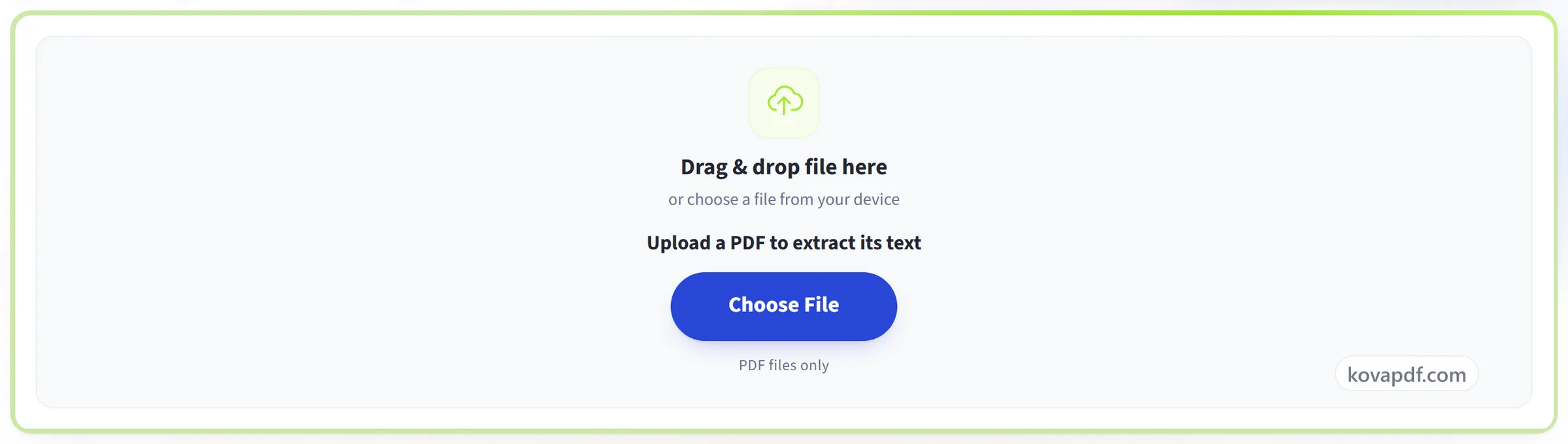
Arraste seu arquivo aqui
ou escolha um arquivo do seu dispositivo
Escolha um PDF para extrair o texto dele
Apenas arquivos PDF
Sem internet? Baixe o app para WindowsNo celular? Baixe o app para celular
Vamos identificar o idioma pelo próprio documento.
Tudo o que a ferramenta PDF para texto faz
Extraia o texto de todas as páginas de um PDF. O texto que o arquivo já tem é lido exatamente, e as páginas digitalizadas são reconhecidas para você.
O que ela lê
- O texto embutido é extraído exatamente como o arquivo o guarda
- Páginas digitalizadas reconhecidas automaticamente, uma a uma
- Um documento que mistura texto real e digitalizações tratado do começo ao fim
- Quebras de linha mantidas, para a página ser lida na ordem
Idioma do documento
- Descobrir o idioma pelo próprio documento
- Bengali, inglês, hindi, árabe, chinês, russo, espanhol, português e holandês
- Sua escrita e o inglês lidos juntos, para nomes, datas e valores
- Indique você mesmo o idioma e vá direto para o reconhecimento
Na área de trabalho
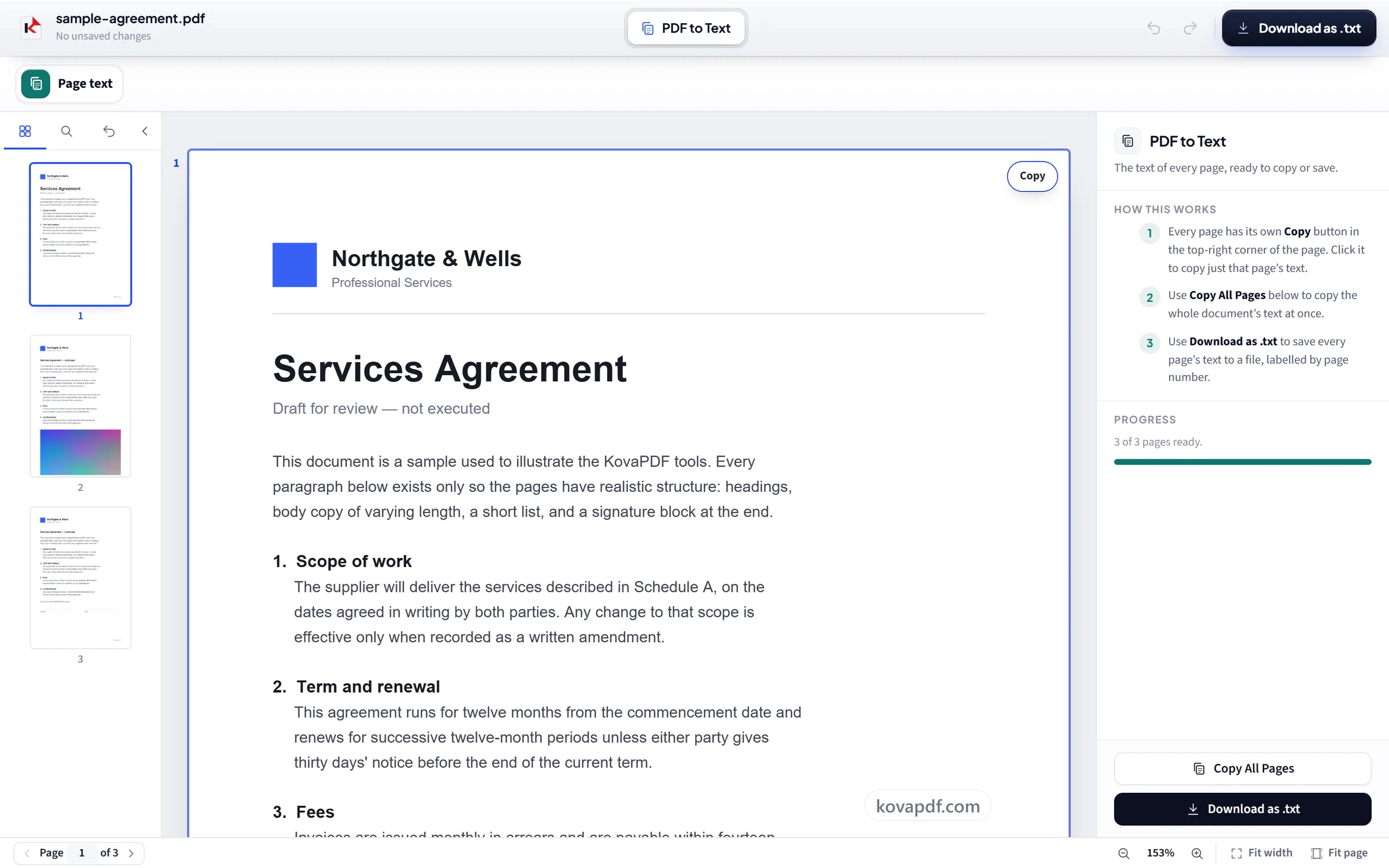
- Todas as páginas na tela, cada uma com sua miniatura
- Pule para qualquer página e leia o texto dela ao lado da página
- Copie uma página pelo botão daquela página
- As páginas vão aparecendo conforme são lidas
Levar o texto embora
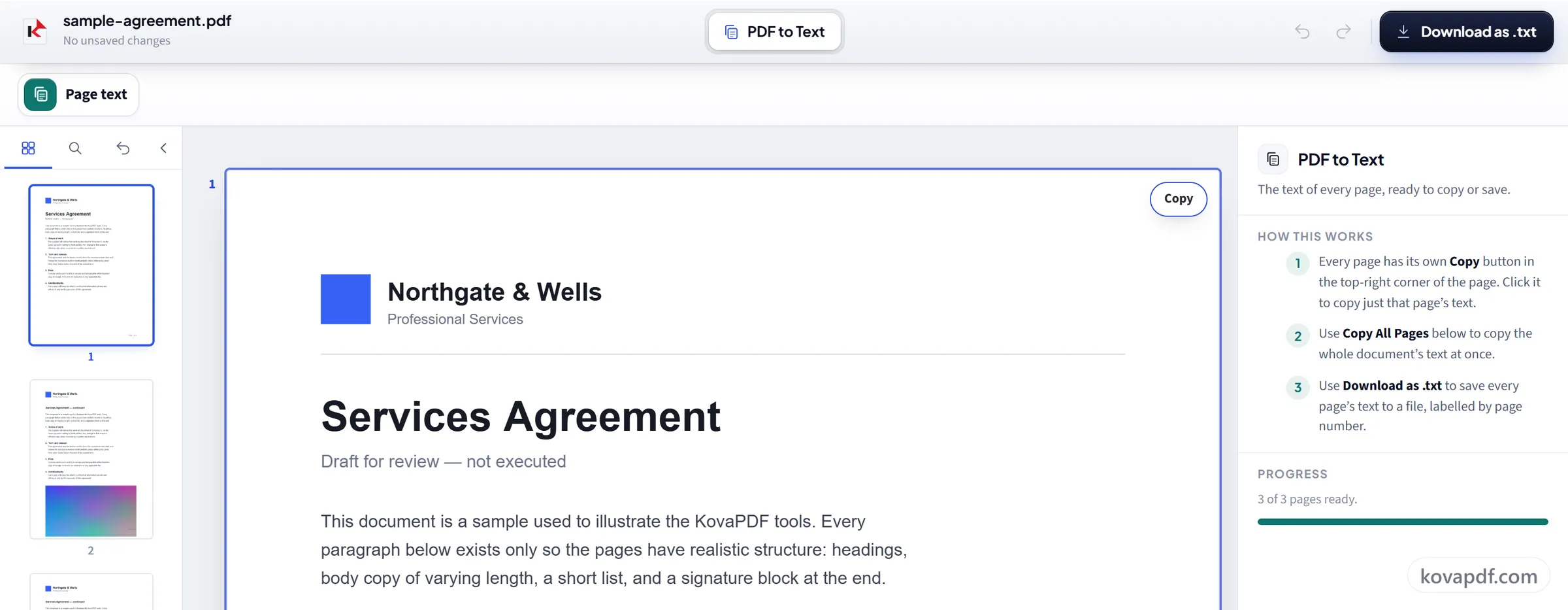
- Copiar todas as páginas com um clique
- Baixe o documento inteiro em um arquivo .txt
- Cada bloco identificado com o número da página
- Texto da página que dá para colar direto em um documento
Como funciona
PDF para texto em três passos
Escolha seu PDF
Arraste seu arquivo para o painel ou clique nele para escolher um no seu dispositivo. As páginas sem camada de texto são lidas no seu navegador assim que o arquivo abre. Só se o seu navegador não conseguir rodar o leitor essas páginas são enviadas ao nosso servidor como imagens, e apagadas depois de lidas.
Leia o texto página por página
Cada página tem seu próprio botão Copiar. Copie o documento inteiro de uma vez ou baixe tudo como arquivo .txt, com as páginas na ordem.
Copie ou baixe
O texto reconhecido é uma estimativa, não uma transcrição, então confira tudo em que você pretende confiar, principalmente números.
PDF para texto: guia visual passo a passo
O texto incorporado é lido diretamente. Já as páginas digitalizadas passam por reconhecimento de texto, em qualquer um de nove idiomas, detectado automaticamente.
Escolha seu PDF
Arraste seu arquivo para o painel ou clique nele para escolher um no seu dispositivo. As páginas sem camada de texto são lidas no seu navegador assim que o arquivo abre. Só se o seu navegador não conseguir rodar o leitor essas páginas são enviadas ao nosso servidor como imagens, e apagadas depois de lidas.
Leia o texto página por página
Cada página tem seu próprio botão Copiar. Copie o documento inteiro de uma vez ou baixe tudo como arquivo .txt, com as páginas na ordem.
Copie ou baixe
O texto reconhecido é uma estimativa, não uma transcrição, então confira tudo em que você pretende confiar, principalmente números.
Perguntas frequentes sobre PDF para texto
Como copiar texto de um PDF?
Abra o PDF aqui e o texto aparece página por página. Copie uma única página, copie o documento inteiro de uma vez ou baixe tudo como um arquivo .txt.
Funciona com PDFs digitalizados?
Sim. Páginas com uma camada de texto real são lidas com exatidão; páginas sem ela são reconhecidas com OCR. Os dois casos são tratados automaticamente no mesmo documento.
Posso copiar só uma página?
Sim. Cada página tem seu próprio botão de copiar, e você também pode copiar o documento inteiro ou baixá-lo como arquivo .txt, com a numeração de páginas preservada.
O texto extraído é exato?
Sim, nas páginas que já contêm texto, porque o texto é lido diretamente. Nas páginas digitalizadas, o texto é reconhecido e pode conter erros.
Ele mantém tabelas e colunas?
Não. O texto sai como linhas simples, página por página. As tabelas perdem a grade e, em uma página diagramada em várias colunas, linhas de colunas vizinhas podem se misturar. Para tabelas, o PDF para Excel mantém as células.
O que acontece com meu arquivo?
Ele fica no seu dispositivo. Seu navegador lê o texto, e também reconhece páginas digitalizadas, então o PDF não é enviado. Só se o seu navegador não conseguir rodar o leitor as páginas digitalizadas são enviadas ao nosso servidor, como imagens, por uma conexão criptografada, e apagadas assim que são lidas. Guardamos um registro de que a ferramenta foi usada, mas não o que há no arquivo.
É grátis?
Sim. Todas as ferramentas funcionam sem pagar e sem conta. Os arquivos podem ter até 200 páginas e 50 MB, e um processamento que falha não custa nada. O Pro remove os limites.
Preciso criar uma conta?
Não. Todas as ferramentas funcionam sem entrar na conta. Uma conta aumenta sua cota e mostra o que você já processou.
Ferramentas relacionadas
Todas as ferramentas de PDF · Como seus arquivos são tratados