PDF en texte
Extrayez tout le texte d'un PDF, y compris des pages scannées grâce à l'OCR.
- Gratuit
- Fonctionne sur tous les appareils
- Reste sur votre appareil
- Le texte intégré lu tel quel
- Les pages scannées reconnues
- Toutes les pages en un fichier
- Copiez-le ou téléchargez-le
Glissez votre fichier ici
ou choisissez un fichier sur votre appareil
Choisissez un PDF pour en extraire le texte
Fichiers PDF uniquement
Pas d'internet ? Obtenir l'appli WindowsSur votre téléphone ? Obtenir l'appli mobile
Nous déterminerons la langue à partir du document lui-même.
Tout ce que PDF en texte sait faire
Extrayez le texte de chaque page d'un PDF : le texte que le fichier contient déjà est lu à l'identique, et les pages numérisées sont reconnues pour vous.
Ce qu'il lit
- Le texte intégré est extrait exactement tel que le fichier l'enregistre
- Les pages numérisées sont reconnues automatiquement, page par page
- Un document mêlant vrai texte et pages numérisées traité de bout en bout
- Les retours à la ligne sont conservés : la page se lit dans l'ordre
Langue du document
- Déduire la langue du document lui-même
- Bengali, anglais, hindi, arabe, chinois, russe, espagnol, portugais et néerlandais
- Votre écriture et l'anglais lus ensemble, pour les noms, les dates et les montants
- Indiquez vous-même la langue et passez directement à la reconnaissance
Dans l'espace de travail
- Chaque page à l'écran avec sa propre miniature
- Allez à n'importe quelle page et lisez son texte face à la page
- Copiez une page depuis le bouton placé sur cette page
- Les pages s'affichent à mesure qu'elles sont lues
Emporter le texte
- Copier toutes les pages en un seul clic
- Téléchargez tout le document en fichier .txt
- Chaque bloc porte son numéro de page
- Le texte de la page, à coller directement dans un document
Comment ça marche
PDF en texte en trois étapes
Choisissez votre PDF
Faites glisser votre fichier sur le panneau, ou cliquez dessus pour en choisir un sur votre appareil. Les pages sans couche de texte sont lues dans votre navigateur dès l'ouverture du fichier. C'est seulement si votre navigateur ne peut pas faire fonctionner le lecteur que ces pages sont envoyées à notre serveur sous forme d'images, puis supprimées une fois lues.
Lisez le texte page par page
Chaque page a son propre bouton Copier. Copiez tout le document d'un coup, ou téléchargez l'ensemble en fichier .txt avec les pages dans l'ordre.
Copiez ou téléchargez
Le texte reconnu est une estimation plutôt qu'une transcription : vérifiez tout ce sur quoi vous comptez vous appuyer, surtout les chiffres.
PDF en texte : le guide illustré, étape par étape
Le texte intégré est lu directement. Les pages numérisées, elles, sont reconnues, dans l'une des neuf langues, détectée automatiquement.
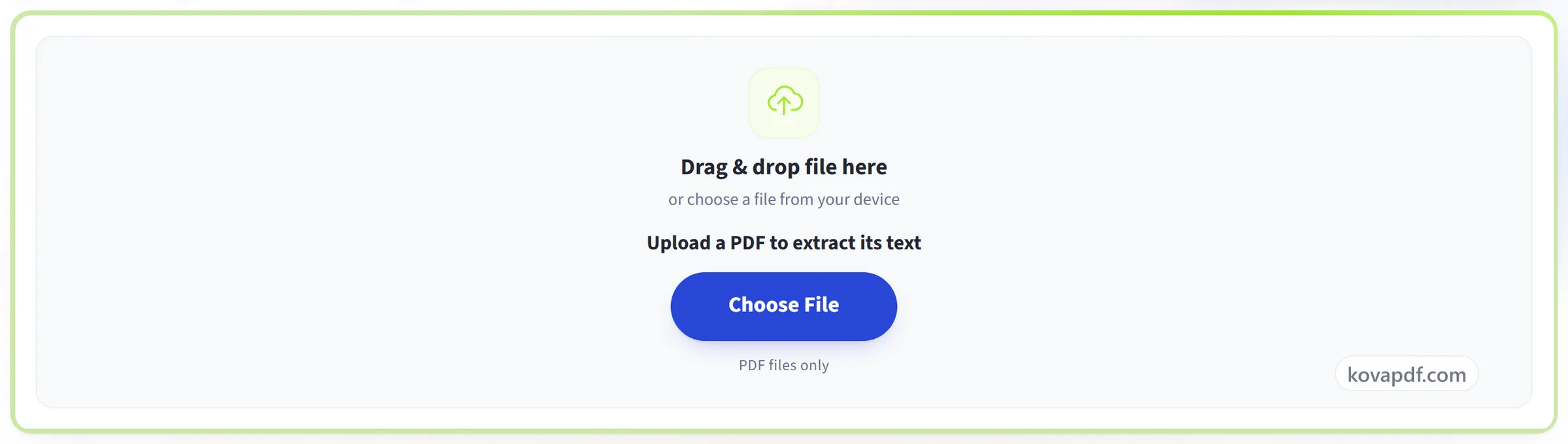
Choisissez votre PDF
Faites glisser votre fichier sur le panneau, ou cliquez dessus pour en choisir un sur votre appareil. Les pages sans couche de texte sont lues dans votre navigateur dès l'ouverture du fichier. C'est seulement si votre navigateur ne peut pas faire fonctionner le lecteur que ces pages sont envoyées à notre serveur sous forme d'images, puis supprimées une fois lues.
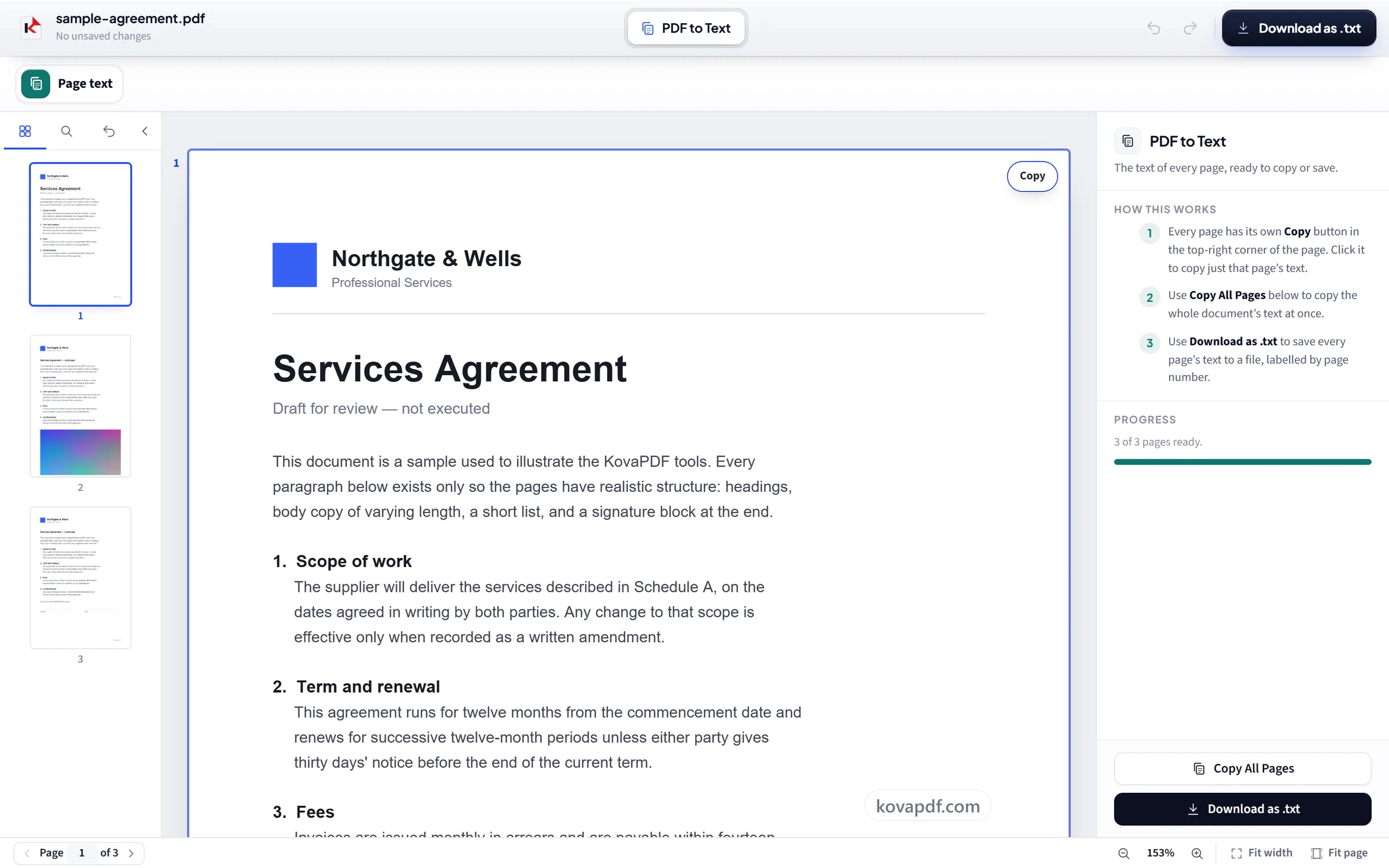
Lisez le texte page par page
Chaque page a son propre bouton Copier. Copiez tout le document d'un coup, ou téléchargez l'ensemble en fichier .txt avec les pages dans l'ordre.
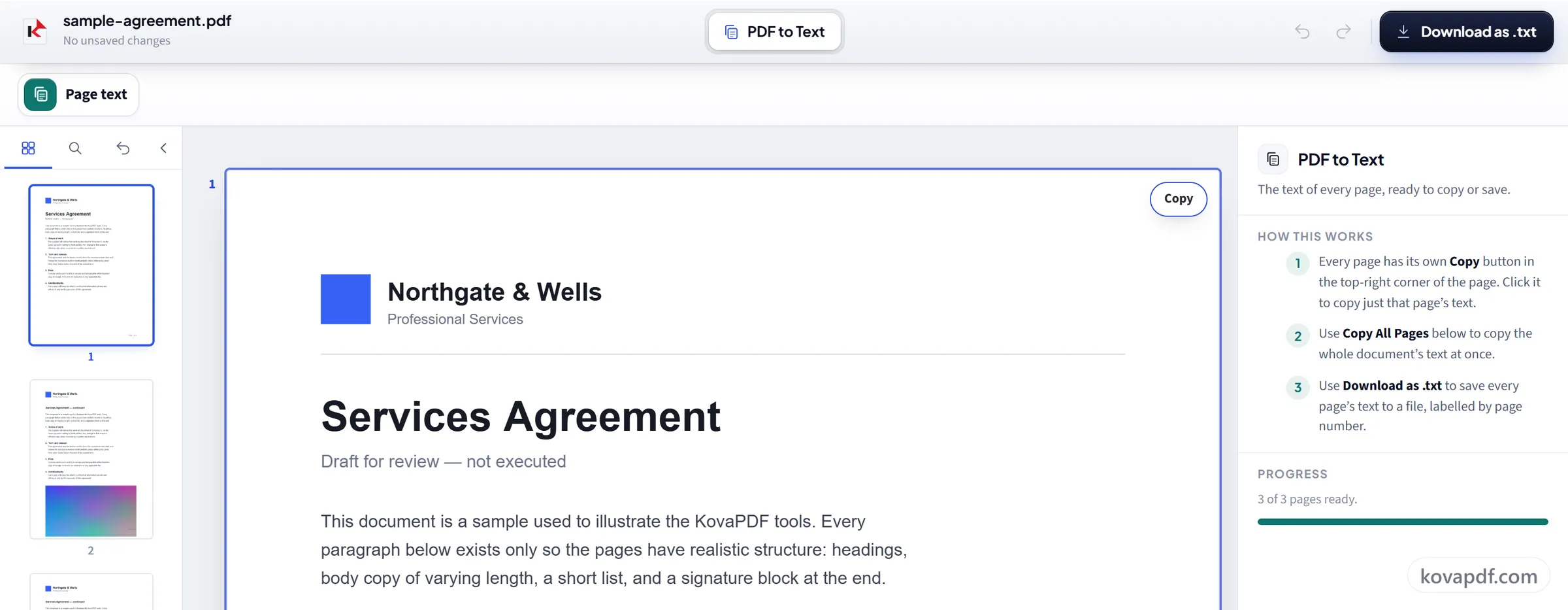
Copiez ou téléchargez
Le texte reconnu est une estimation plutôt qu'une transcription : vérifiez tout ce sur quoi vous comptez vous appuyer, surtout les chiffres.
Questions fréquentes sur PDF en texte
Comment copier le texte d'un PDF ?
Ouvrez le PDF ici et son texte s'affiche page par page. Copiez une seule page, copiez tout le document d'un coup, ou téléchargez l'ensemble en fichier .txt.
Cela fonctionne-t-il sur les PDF numérisés ?
Oui. Les pages avec une vraie couche de texte sont lues à l'identique ; celles qui n'en ont pas sont reconnues par OCR. Les deux cas sont gérés automatiquement dans le même document.
Puis-je copier une seule page ?
Oui. Chaque page a son propre bouton de copie, et vous pouvez aussi copier tout le document ou le télécharger en fichier .txt avec la numérotation des pages conservée.
Le texte extrait est-il exact ?
Oui, pour les pages qui contiennent déjà du texte, car le texte est lu directement. Pour les pages scannées, le texte est reconnu et peut contenir des erreurs.
Les tableaux et les colonnes sont-ils conservés ?
Non. Le texte sort sous forme de lignes simples, page par page. Les tableaux perdent leur grille, et sur une page mise en page en plusieurs colonnes, les lignes de colonnes voisines peuvent se mélanger. Pour les tableaux, PDF en Excel conserve les cellules.
Que devient mon fichier ?
Il reste sur votre appareil. Votre navigateur lit le texte, et reconnaît aussi les pages numérisées, donc le PDF n'est pas envoyé. C'est seulement si votre navigateur ne peut pas faire fonctionner le lecteur que les pages numérisées sont envoyées à notre serveur, sous forme d'images, par une connexion chiffrée, puis supprimées dès qu'elles ont été lues. Nous gardons une trace de l'utilisation de l'outil, mais pas le contenu du fichier.
Est-ce gratuit ?
Oui. Tous les outils fonctionnent sans payer et sans compte. Les fichiers peuvent compter jusqu'à 200 pages et 50 Mo, et un traitement qui échoue ne vous coûte rien. Pro supprime les limites.
Dois-je créer un compte ?
Non. Tous les outils fonctionnent sans connexion. Un compte augmente votre quota et vous permet de voir ce que vous avez traité.