Image en texte
Extrayez le texte d'une photo, d'une capture ou d'un scan grâce à la reconnaissance multilingue.
- Gratuit
- Fonctionne sur tous les appareils
- Reste sur votre appareil
- Photos et captures d’écran
- Neuf langues, détectées automatiquement
- Copiez ou téléchargez le texte
- Sans compte
JPG · PNG · WebP
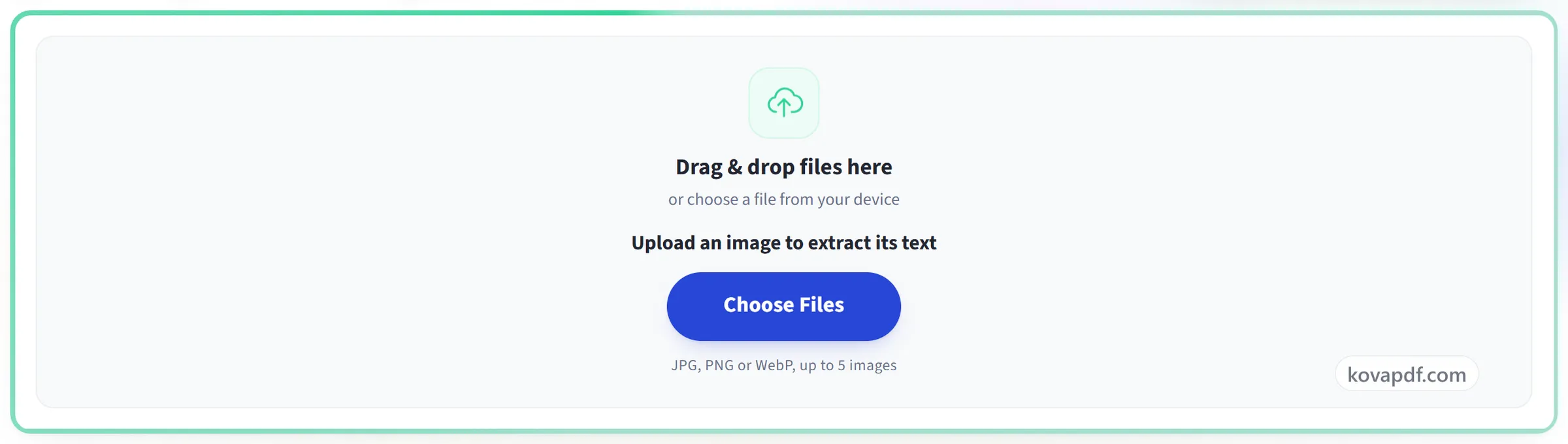
Glissez vos fichiers ici
ou choisissez un fichier sur votre appareil
Choisissez une image pour en extraire le texte
JPG, PNG ou WebP, jusqu'à 5 images
Pas d'internet ? Obtenir l'appli WindowsSur votre téléphone ? Obtenir l'appli mobile
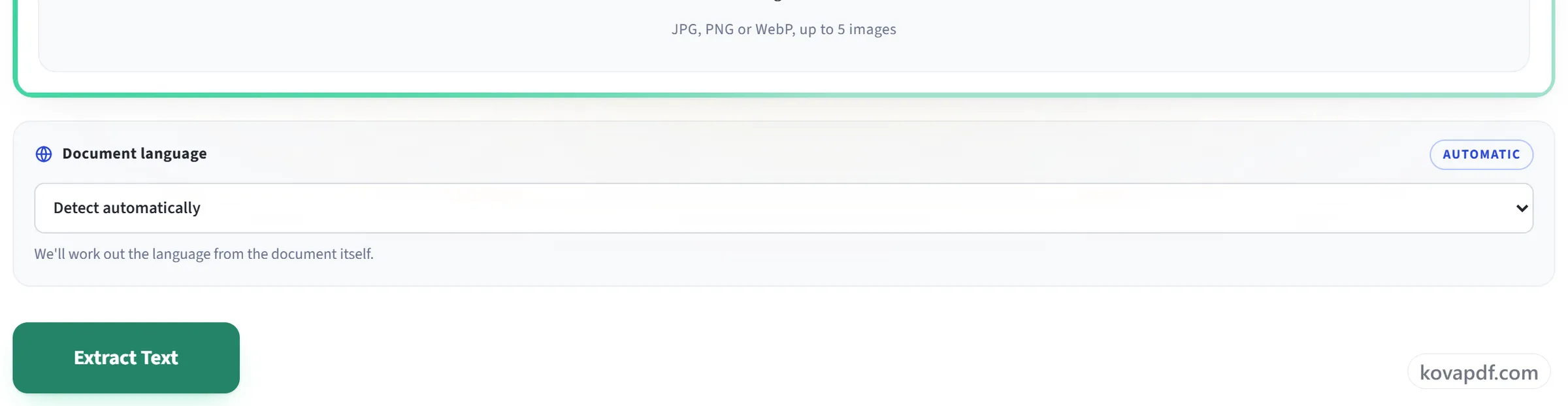
Nous déterminerons la langue à partir du document lui-même.
Tout ce qu'Image en texte sait faire
Lisez les mots d'une photo, d'une numérisation ou d'une capture d'écran et récupérez-les en texte que vous pouvez copier, modifier et rechercher. Gratuit, en ligne, sans compte.
Ce que vous pouvez apporter
- Images JPG, PNG et WebP
- Photos d'une page, clichés pris à l'appareil et captures d'écran
- Plusieurs images lues en une seule fois
Lire les mots
- L'écriture déduite de l'image elle-même
- Neuf langues, du bengali et de l'arabe au chinois et au néerlandais
- Votre écriture et l'anglais reconnus sur la même ligne
- Une page photographiée de travers est redressée avant d'être lue
Voir ce qui est revenu
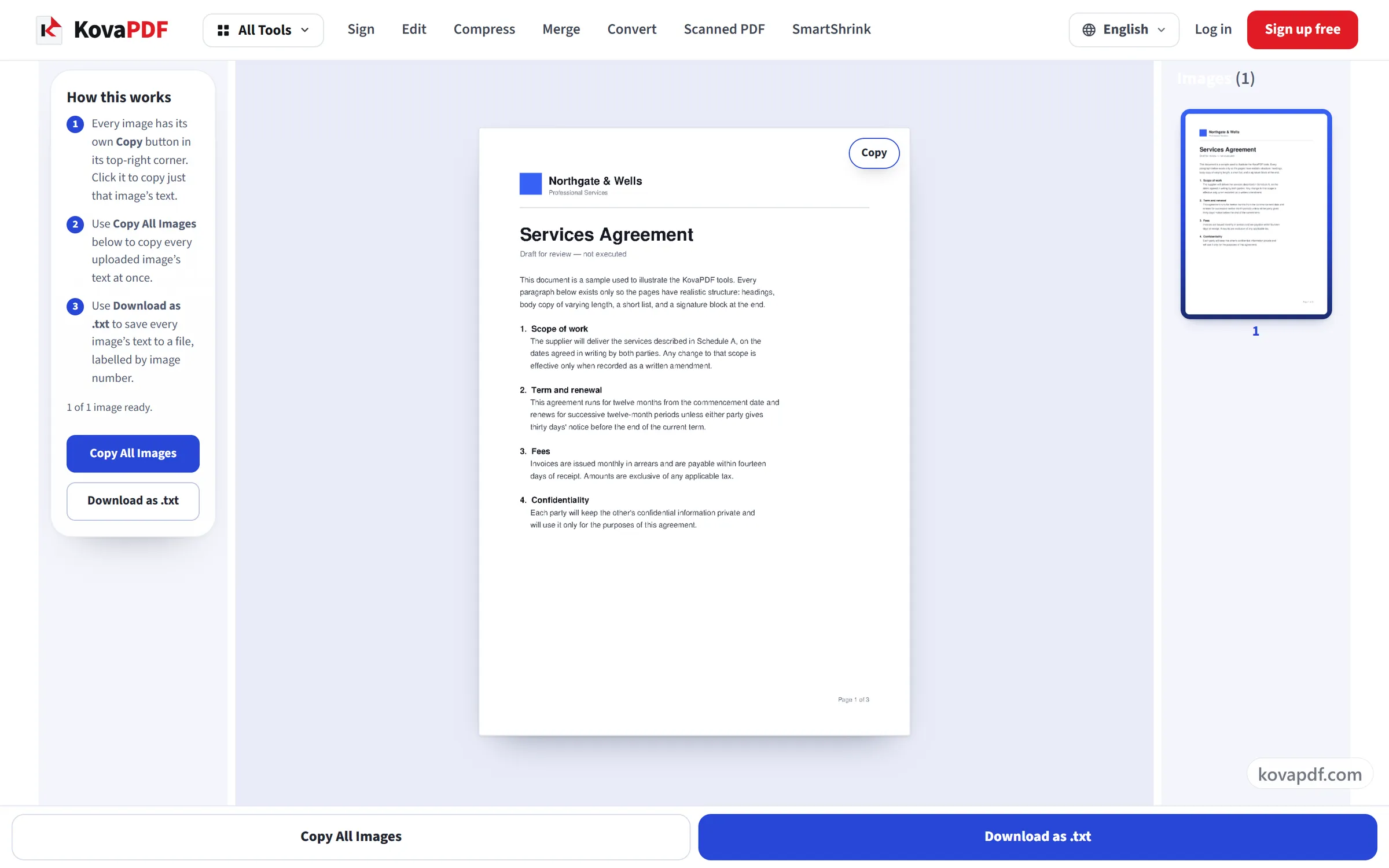
- L'image à l'écran à côté du texte qui en a été tiré
- Une bande de miniatures pour passer d'une image à l'autre
- Copiez le texte d'une image depuis l'image elle-même
- Le texte de chaque image est conservé dans son propre bloc
La recopier
- Copiez le texte de toutes les images d'un coup
- Enregistrez le texte de toutes les images dans un seul fichier .txt
- Chaque bloc est intitulé Image 1, Image 2, et ainsi de suite
- Chaque mot en texte modifiable, et non en image de mot
Comment ça marche
Image en texte en trois étapes
Choisissez jusqu'à cinq images
Faites glisser vos images sur le panneau, ou cliquez dessus pour les choisir sur votre appareil. Le texte est lu dans votre navigateur, donc les images restent sur votre appareil. C'est seulement si votre navigateur ne peut pas faire fonctionner le lecteur qu'elles sont envoyées à notre serveur, puis supprimées dès qu'elles ont été lues.
Laissez-le les lire
La langue est détectée pour vous, ou vous pouvez l'indiquer vous-même si vous la connaissez. Chaque image est lue séparément et reste séparée dans le résultat.
Copiez ou téléchargez le texte
Copiez le texte d'une image, copiez tout d'un coup, ou téléchargez l'ensemble en fichier .txt. La reconnaissance est une estimation : vérifiez tout ce qui compte.
Image en texte : le guide illustré, étape par étape
Tirez du vrai texte sélectionnable d'une photo ou d'une capture d'écran, en bengali, anglais, hindi, arabe, chinois, russe, espagnol, portugais ou néerlandais.
Choisissez jusqu'à cinq images
Faites glisser vos images sur le panneau, ou cliquez dessus pour les choisir sur votre appareil. Le texte est lu dans votre navigateur, donc les images restent sur votre appareil. C'est seulement si votre navigateur ne peut pas faire fonctionner le lecteur qu'elles sont envoyées à notre serveur, puis supprimées dès qu'elles ont été lues.
Laissez-le les lire
La langue est détectée pour vous, ou vous pouvez l'indiquer vous-même si vous la connaissez. Chaque image est lue séparément et reste séparée dans le résultat.
Copiez ou téléchargez le texte
Copiez le texte d'une image, copiez tout d'un coup, ou téléchargez l'ensemble en fichier .txt. La reconnaissance est une estimation : vérifiez tout ce qui compte.
Questions fréquentes sur Image en texte
Comment copier le texte d'une image ?
Choisissez l'image et le texte reconnu s'affiche à côté. Copiez le texte d'une image, celui de toutes les images d'un coup, ou téléchargez le tout en fichier .txt.
Puis-je récupérer le texte d'une photo prise avec mon téléphone ?
Oui. Choisissez la photo dans votre galerie depuis le navigateur du téléphone. Pour un meilleur résultat, tenez le téléphone bien parallèle à la page, remplissez le cadre avec le texte et utilisez un éclairage uniforme, sans ombres.
Quelles langues sont prises en charge ?
Bengali, anglais, hindi, espagnol, portugais, néerlandais, arabe, chinois et russe. La langue est détectée automatiquement, ou vous pouvez la choisir vous-même.
Combien d'images puis-je traiter à la fois ?
Jusqu'à cinq, et le texte de chacune reste séparé dans le résultat.
Quelle est sa précision ?
Généralement élevée sur des images nettes et bien éclairées, plus faible sur les petits caractères, les photos prises de biais et l'écriture manuscrite. Vérifiez tout ce qui est important avant de vous y fier.
Peut-il lire l'écriture manuscrite ?
Pas de façon fiable. La reconnaissance est conçue pour le texte imprimé et dactylographié, et l'écriture manuscrite ressort généralement avec de nombreuses erreurs, voire pas du tout. Ce n'est pas un moyen fiable de transcrire des notes manuscrites.
Puis-je récupérer le texte d'une capture d'écran ?
Oui. Une capture d'écran est l'un des cas les plus simples, car le texte est net, droit et éclairé de façon uniforme, donc il est généralement lu avec précision. Choisissez-la en PNG ou en JPG.
Que devient mon fichier ?
Elle reste sur votre appareil. Votre navigateur lit le texte de l'image, donc l'image n'est pas envoyée. C'est seulement si votre navigateur ne peut pas faire fonctionner le lecteur que l'image est envoyée à notre serveur, par une connexion chiffrée, puis supprimée dès qu'elle a été lue. Nous gardons une trace de l'utilisation de l'outil, mais pas le nom du fichier ni le contenu de l'image.
Est-ce gratuit ?
Oui. Tous les outils fonctionnent sans payer et sans compte. Les fichiers peuvent compter jusqu'à 200 pages et 50 Mo, et un traitement qui échoue ne vous coûte rien. Pro supprime les limites.
Dois-je créer un compte ?
Non. Tous les outils fonctionnent sans connexion. Un compte augmente votre quota et vous permet de voir ce que vous avez traité.