इमेज से टेक्स्ट
एक इमेज अपलोड करें और उसका हर शब्द कॉपी करने के लिए तैयार पाएँ। स्कैन, स्क्रीनशॉट और छपे दस्तावेज़ों की फ़ोटो पर काम करता है, हाथ की लिखावट भरोसे से नहीं पढ़ी जाती।
- इस्तेमाल के लिए मुफ़्त
- किसी भी डिवाइस पर काम करता है
- आपके डिवाइस पर ही रहता है
- फ़ोटो और स्क्रीनशॉट
- नौ भाषाएँ, अपने-आप पहचानी जाती हैं
- टेक्स्ट कॉपी या डाउनलोड करें
- खाते की ज़रूरत नहीं
JPG · PNG · WebP
फ़ाइलें यहाँ खींचकर छोड़ें
या अपने डिवाइस से फ़ाइल चुनें
टेक्स्ट निकालने के लिए इमेज चुनें
JPG, PNG या WebP, 5 इमेज तक
इंटरनेट नहीं है? Windows ऐप पाएंफ़ोन पर? फ़ोन ऐप पाएं
भाषा हम दस्तावेज़ से ही पहचान लेंगे।
‘इमेज से टेक्स्ट’ जो कुछ कर सकता है
फ़ोटो, स्कैन या स्क्रीनशॉट में से शब्द पढ़ें और उन्हें ऐसे टेक्स्ट के रूप में पाएँ जिसे आप कॉपी, एडिट और खोज सकें। मुफ़्त, ऑनलाइन, खाते की ज़रूरत नहीं।
आप क्या-क्या ला सकते हैं
- JPG, PNG और WebP इमेज
- पेज की फ़ोटो, कैमरे से ली तस्वीरें और स्क्रीनशॉट
- कई इमेज एक ही बार में पढ़ ली जाती हैं
शब्द पढ़ना
- लिपि इमेज से ही पता लगा ली जाती है
- नौ भाषाएँ, बांग्ला और अरबी से लेकर चीनी और डच तक
- आपकी लिपि और अंग्रेज़ी एक ही लाइन पर पहचानी जाती हैं
- तिरछा खींचा गया पेज पढ़े जाने से पहले सीधा कर दिया जाता है
जो वापस आया, उसे देखना
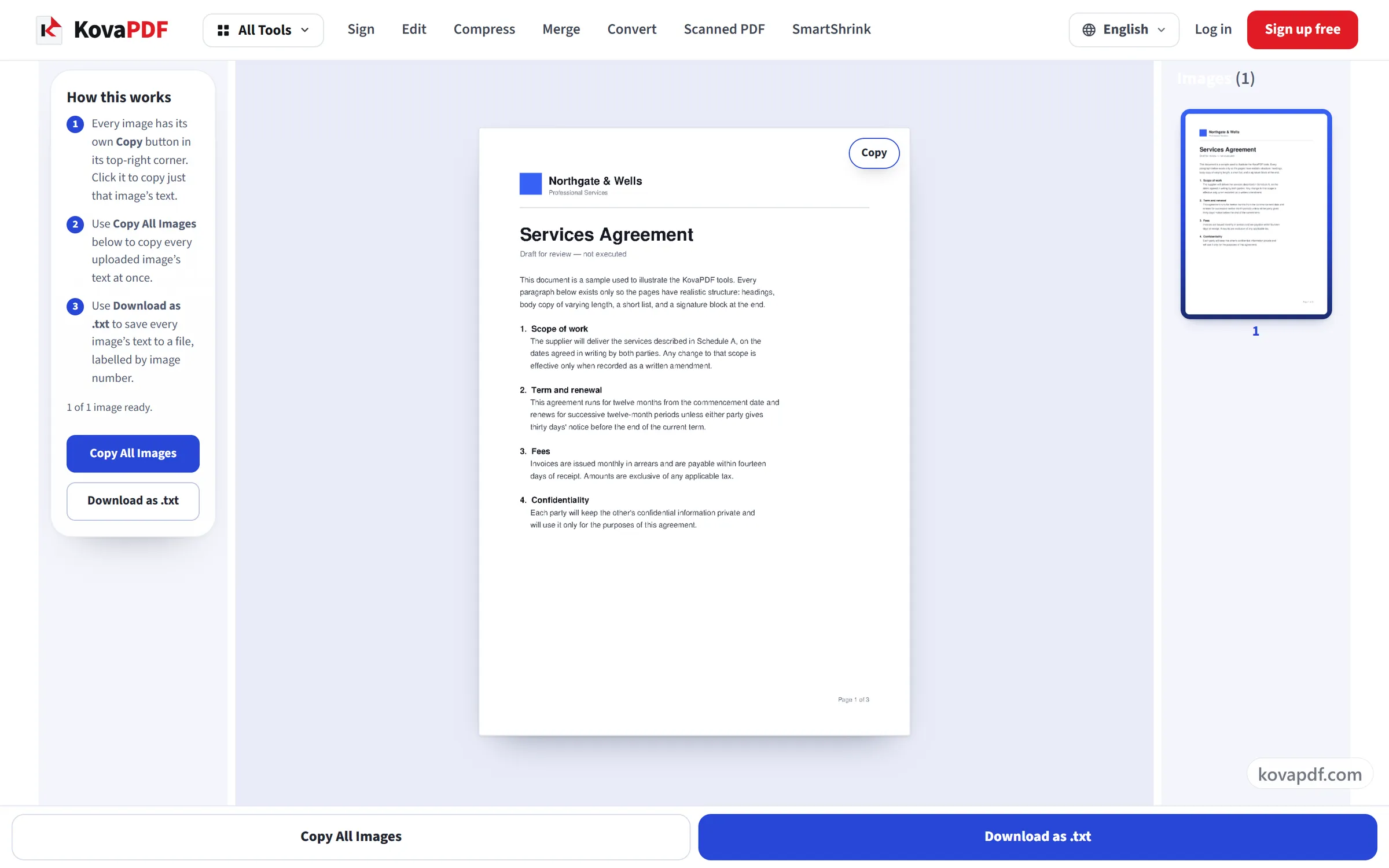
- स्क्रीन पर इमेज, और उसके बगल में उसमें से निकाला गया टेक्स्ट
- एक थंबनेल पट्टी, जिससे आप अपनी इमेज के बीच आ-जा सकें
- किसी एक इमेज का टेक्स्ट उसी इमेज से कॉपी करें
- हर इमेज का टेक्स्ट अपने अलग हिस्से के रूप में रखा जाता है
उसे कॉपी करके बाहर ले जाना
- हर इमेज का टेक्स्ट एक साथ कॉपी करें
- हर इमेज का टेक्स्ट एक ही .txt फ़ाइल में सेव करें
- हर हिस्से पर इमेज 1, इमेज 2 वगैरह का लेबल
- हर शब्द एडिट करने लायक टेक्स्ट के रूप में, उसकी तस्वीर के रूप में नहीं
यह कैसे काम करता है
तीन चरणों में इमेज से टेक्स्ट
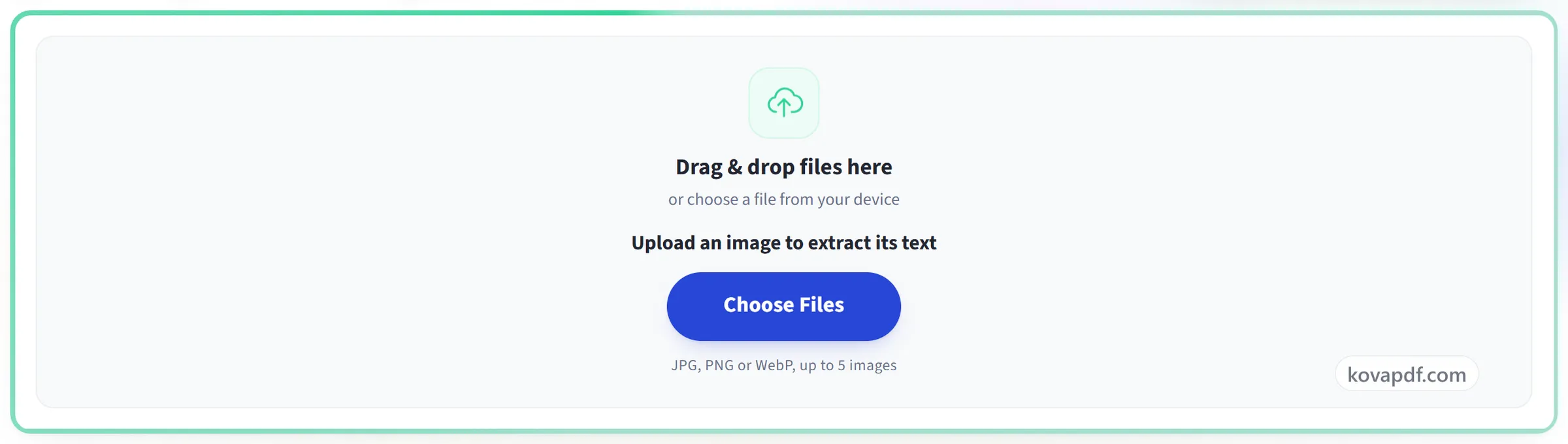
पाँच तक इमेज चुनें
अपनी इमेज पैनल पर खींचकर छोड़ें, या अपने डिवाइस से चुनने के लिए उस पर क्लिक करें। टेक्स्ट आपके ब्राउज़र में पढ़ा जाता है, इसलिए इमेज आपके डिवाइस पर ही रहती हैं। सिर्फ़ तब, जब आपका ब्राउज़र रीडर नहीं चला पाता, वे इसके बजाय हमारे सर्वर पर भेजी जाती हैं, और पढ़े जाते ही मिटा दी जाती हैं।
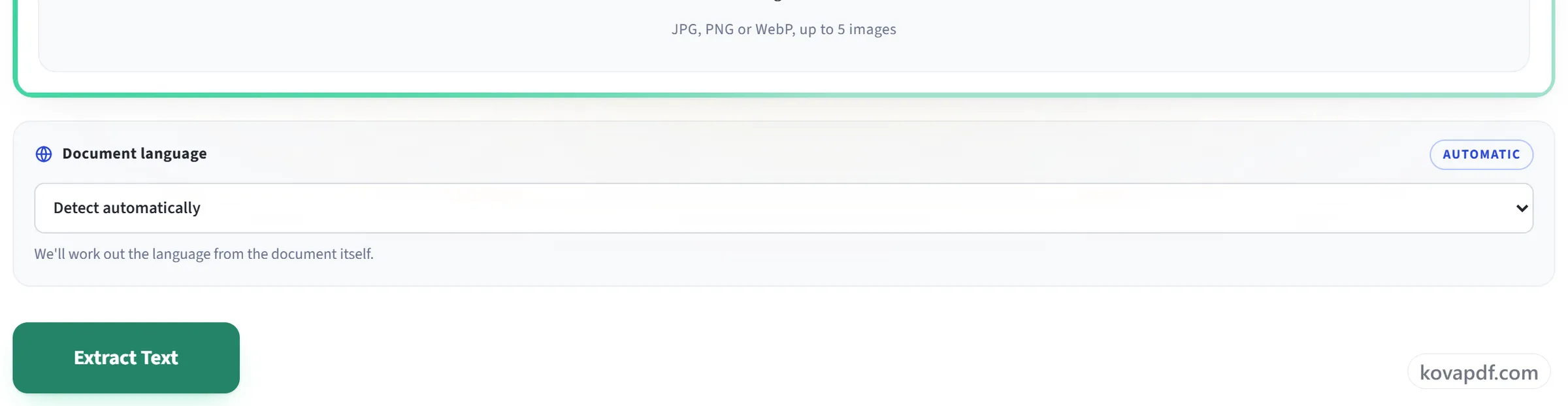
इसे उन्हें पढ़ने दें
भाषा आपके लिए पहचानी जाती है, या अगर आपको पता है तो आप खुद बता सकते हैं। हर इमेज अलग से पढ़ी जाती है और नतीजे में अलग रखी जाती है।
टेक्स्ट कॉपी या डाउनलोड करें
एक इमेज का टेक्स्ट कॉपी करें, सब कुछ एक साथ कॉपी करें, या सब एक .txt फ़ाइल के रूप में डाउनलोड करें। पहचान एक अनुमान है। जो भी ज़रूरी हो उसे जाँच लें।
इमेज से टेक्स्ट: तस्वीरों में चरण-दर-चरण
फ़ोटो या स्क्रीनशॉट से असली, सिलेक्ट होने लायक टेक्स्ट निकालें, बांग्ला, अंग्रेज़ी, हिंदी, अरबी, चीनी, रूसी, स्पेनिश, पुर्तगाली या डच में।
पाँच तक इमेज चुनें
अपनी इमेज पैनल पर खींचकर छोड़ें, या अपने डिवाइस से चुनने के लिए उस पर क्लिक करें। टेक्स्ट आपके ब्राउज़र में पढ़ा जाता है, इसलिए इमेज आपके डिवाइस पर ही रहती हैं। सिर्फ़ तब, जब आपका ब्राउज़र रीडर नहीं चला पाता, वे इसके बजाय हमारे सर्वर पर भेजी जाती हैं, और पढ़े जाते ही मिटा दी जाती हैं।
इसे उन्हें पढ़ने दें
भाषा आपके लिए पहचानी जाती है, या अगर आपको पता है तो आप खुद बता सकते हैं। हर इमेज अलग से पढ़ी जाती है और नतीजे में अलग रखी जाती है।
टेक्स्ट कॉपी या डाउनलोड करें
एक इमेज का टेक्स्ट कॉपी करें, सब कुछ एक साथ कॉपी करें, या सब एक .txt फ़ाइल के रूप में डाउनलोड करें। पहचान एक अनुमान है। जो भी ज़रूरी हो उसे जाँच लें।
इमेज से टेक्स्ट के बारे में अक्सर पूछे जाने वाले सवाल
इमेज से टेक्स्ट कैसे कॉपी करें?
इमेज चुनें, और पहचाना गया टेक्स्ट उसके बगल में दिखता है। एक इमेज का टेक्स्ट कॉपी करें, सभी इमेज का टेक्स्ट एक साथ कॉपी करें, या सब कुछ .txt फ़ाइल के रूप में डाउनलोड करें।
क्या मैं फ़ोन से खींची फ़ोटो से टेक्स्ट निकाल सकता हूँ?
हाँ। फ़ोन के ब्राउज़र में गैलरी से फ़ोटो चुनें। सबसे अच्छे नतीजे के लिए फ़ोन को पेज के बिल्कुल सामने सीधा रखें, फ़्रेम को टेक्स्ट से भर दें और बिना परछाई वाली एक जैसी रोशनी रखें।
कौन-सी भाषाएँ समर्थित हैं?
बांग्ला, अंग्रेज़ी, हिंदी, स्पेनिश, पुर्तगाली, डच, अरबी, चीनी और रूसी। भाषा अपने-आप पहचानी जाती है, या आप खुद चुन सकते हैं।
मैं एक बार में कितनी इमेज प्रोसेस कर सकता हूँ?
पाँच तक, और हर एक का टेक्स्ट नतीजे में अलग रखा जाता है।
यह कितना सटीक है?
साफ़, अच्छी रोशनी वाली इमेज पर आमतौर पर ज़्यादा, और छोटे टेक्स्ट, तिरछे कोण से खींची फ़ोटो और हाथ की लिखावट पर कम। किसी भी ज़रूरी चीज़ पर भरोसा करने से पहले उसे जाँच लें।
क्या यह हाथ की लिखावट पढ़ सकता है?
भरोसेमंद तरीके से नहीं। पहचान छपे और टाइप किए टेक्स्ट के लिए बनी है, और हाथ की लिखावट आम तौर पर बहुत सारी गलतियों के साथ आती है या बिल्कुल नहीं आती। हाथ से लिखे नोट्स को टेक्स्ट में उतारने का यह भरोसेमंद तरीका नहीं है।
क्या मैं स्क्रीनशॉट से टेक्स्ट निकाल सकता हूँ?
हाँ। स्क्रीनशॉट सबसे आसान मामलों में से एक है, क्योंकि उसका टेक्स्ट साफ़, सीधा और एक जैसी रोशनी में होता है, इसलिए वह आमतौर पर सही पढ़ा जाता है। उसे PNG या JPG के रूप में चुनें।
मेरी फ़ाइल का क्या होता है?
यह आपके डिवाइस पर ही रहता है। आपका ब्राउज़र तस्वीर से टेक्स्ट पढ़ता है, इसलिए इमेज अपलोड नहीं होती। सिर्फ़ तब, जब आपका ब्राउज़र रीडर नहीं चला पाता, इमेज इसके बजाय एन्क्रिप्टेड कनेक्शन से हमारे सर्वर पर भेजी जाती है, और पढ़े जाते ही मिटा दी जाती है। हम सिर्फ़ यह रिकॉर्ड रखते हैं कि टूल इस्तेमाल हुआ, फ़ाइल का नाम या इमेज में क्या है, यह नहीं।
क्या यह मुफ़्त है?
हाँ। हर टूल बिना भुगतान और बिना खाते के काम करता है। फ़ाइलें 200 पेज और 50 MB तक की हो सकती हैं, और असफल रहे काम का आपसे कुछ नहीं कटता। Pro सीमाएँ हटा देता है।
क्या मुझे खाता बनाना होगा?
नहीं। सभी टूल बिना साइन इन के चलते हैं। अकाउंट से आपका कोटा बढ़ता है और आप देख सकते हैं कि आपने क्या-क्या प्रोसेस किया है।