PDF से Word कन्वर्टर
अपने PDF को असली, एडिट करने लायक Word दस्तावेज़ में बदलें, टेक्स्ट अपनी जगह पर रखे बॉक्स में रहता है और लेआउट बना रहता है, सिर्फ़ देखने के लिए नहीं, दोबारा लिखने के लिए तैयार।
- आपका लेआउट बना रहता है
- किसी भी डिवाइस पर काम करता है
- प्रोसेसिंग के बाद मिटा दिया जाता है
- सच में एडिट करने लायक .docx
- टेक्स्ट अपनी जगह रखे, एडिट करने लायक बॉक्स में
- टेबल और इमेज साथ आती हैं
- Word या LibreOffice में खुलता है
फ़ाइल यहाँ खींचकर छोड़ें
या अपने डिवाइस से फ़ाइल चुनें
एडिट करने लायक Word दस्तावेज़ में बदलने के लिए PDF अपलोड करें
सिर्फ़ PDF फ़ाइलें
इंटरनेट नहीं है? Windows ऐप पाएंफ़ोन पर? फ़ोन ऐप पाएं
‘PDF से Word’ जो कुछ कर सकता है
PDF को असली .docx में बदलें, जिसे आप Word में दोबारा लिख सकें, मुफ़्त और ऑनलाइन, बिना किसी खाते के।
ऐसा टेक्स्ट जिसे आप एडिट कर सकें
- असली, सिलेक्ट होने लायक Word टेक्स्ट, पेज की तस्वीर नहीं
- टाइपफ़ेस, साइज़, मोटाई, इटैलिक और रंग साथ चले आते हैं
- हर लाइन वही ब्रेक और दूरी रखती है जो PDF ने उसे दी थी
- हर पेज अपना अलग Word सेक्शन बनता है
- पेज साइज़, ओरिएंटेशन और मार्जिन हर पेज से ही लिए जाते हैं
टेबल और लकीरें
- पेज ने जो लकीरें सच में खींची थीं, वे असली Word टेबल बन जाती हैं
- मूल फ़ाइल की अपनी कॉलम चौड़ाई, पंक्तियों की ऊँचाई और मर्ज किए सेल
- बॉर्डर की मोटाई हर किनारे पर वैसी ही बनती है
- अलग-थलग लकीरें ठीक अपनी जगह पर पैराग्राफ़ बॉर्डर बन जाती हैं
- अंडरलाइन उसी टेक्स्ट के नीचे बैठती हैं जिसके नीचे वे हैं
लोगो और चित्र
- लोगो, सील, बारकोड और हस्ताक्षर अपने ही निर्देशांकों पर तैरते रहते हैं
- रंगी हुई पट्टियाँ और रंगीन हिस्से पेज के साथ ही पार आ जाते हैं
- स्कैन किया पेज पूरा-का-पूरा रखा जाता है, इसलिए वह मूल जैसा ही प्रिंट होता है
इसमें से आपका रास्ता
- दोबारा अपलोड किए बिना लक्ष्य बदलकर Excel या PowerPoint कर दें
- बाद में वही दस्तावेज़ किसी और Office फ़ॉर्मैट में डाउनलोड करें
- पहले PDF को PDF एडिटर में खोलें, और फिर भी Word में ही पूरा करें
- स्कैन को ‘स्कैन किया PDF एडिट करें’ पर भेजें और Word में पूरा करें
यह कैसे काम करता है
तीन चरणों में PDF से Word
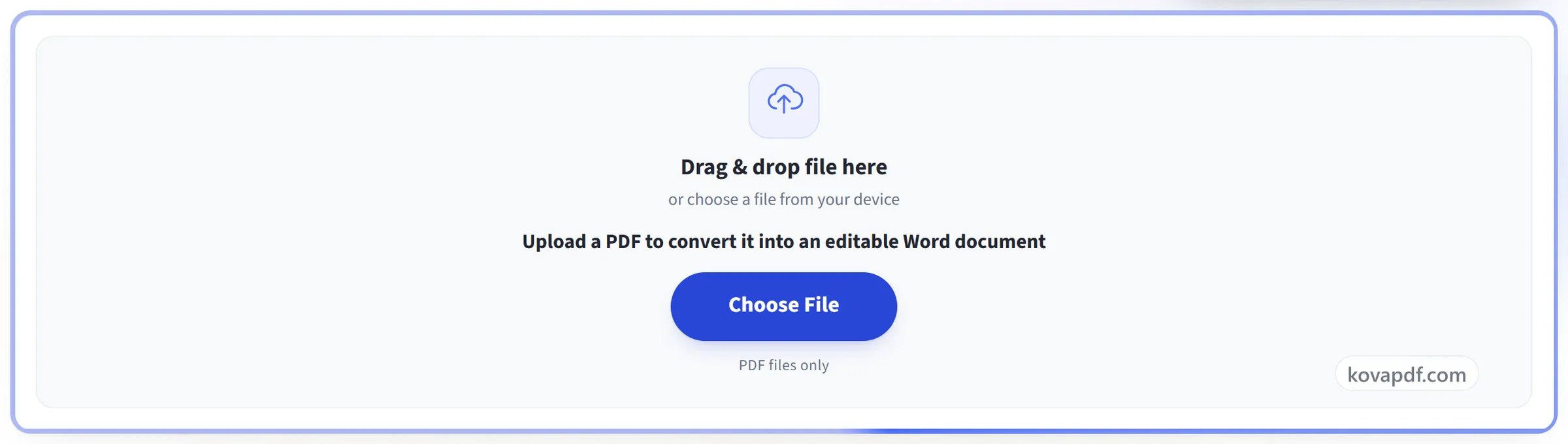
अपना PDF अपलोड करें
अपनी फ़ाइल को अपलोड पैनल पर खींचकर छोड़ें, या उस पर क्लिक करके अपने डिवाइस से फ़ाइल चुनें। फ़ाइल पढ़ते ही कन्वर्ज़न शुरू हो जाता है, और काम खत्म होते ही काम में ली गई कॉपी मिटा दी जाती है।
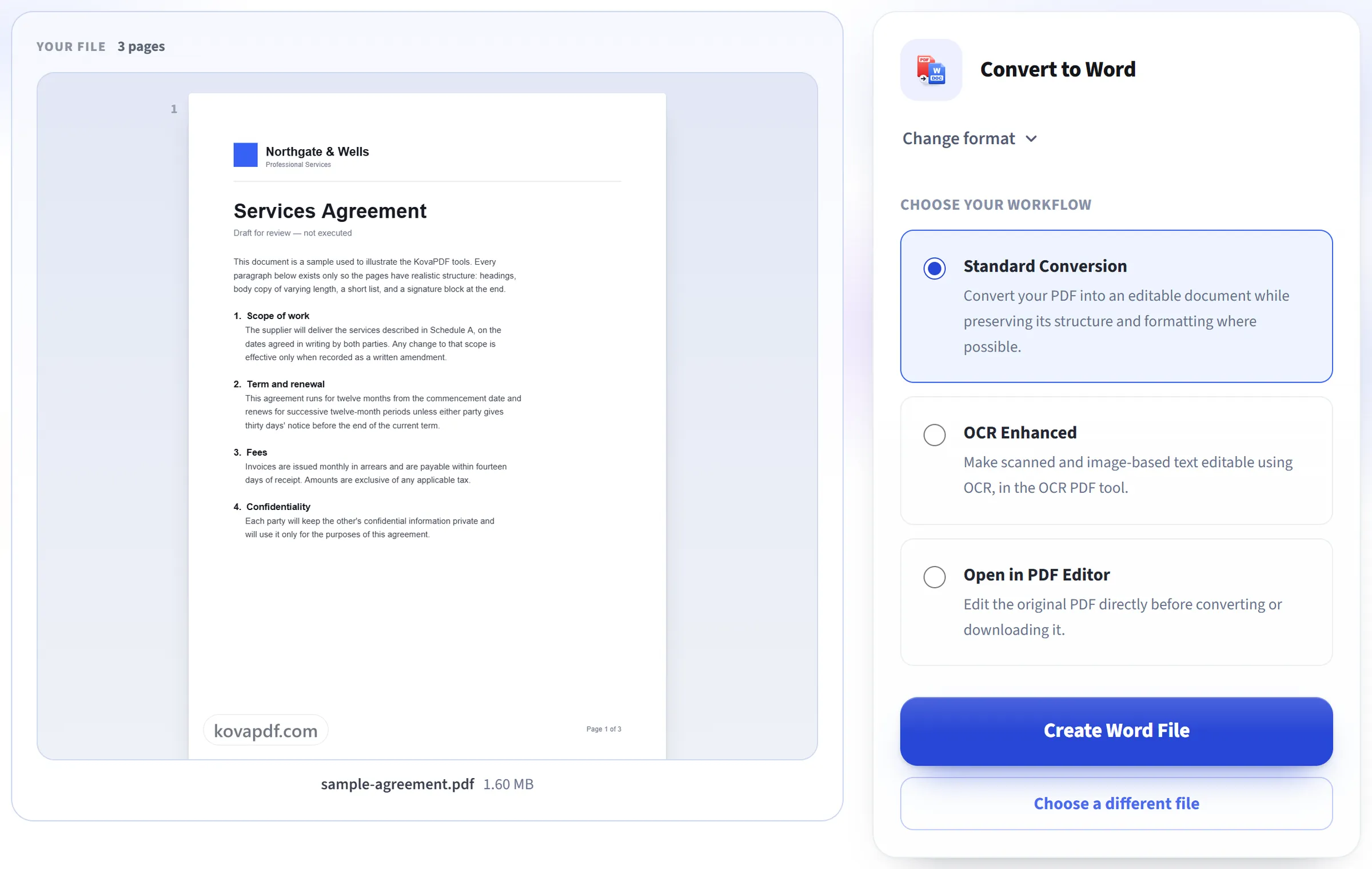
यह आपके दस्तावेज़ का टेक्स्ट पढ़ता है
टेक्स्ट पढ़ने के क्रम में निकाला जाता है, और जहाँ PDF में बोल्ड और इटैलिक इस्तेमाल हुए थे वहाँ वे बने रहते हैं।
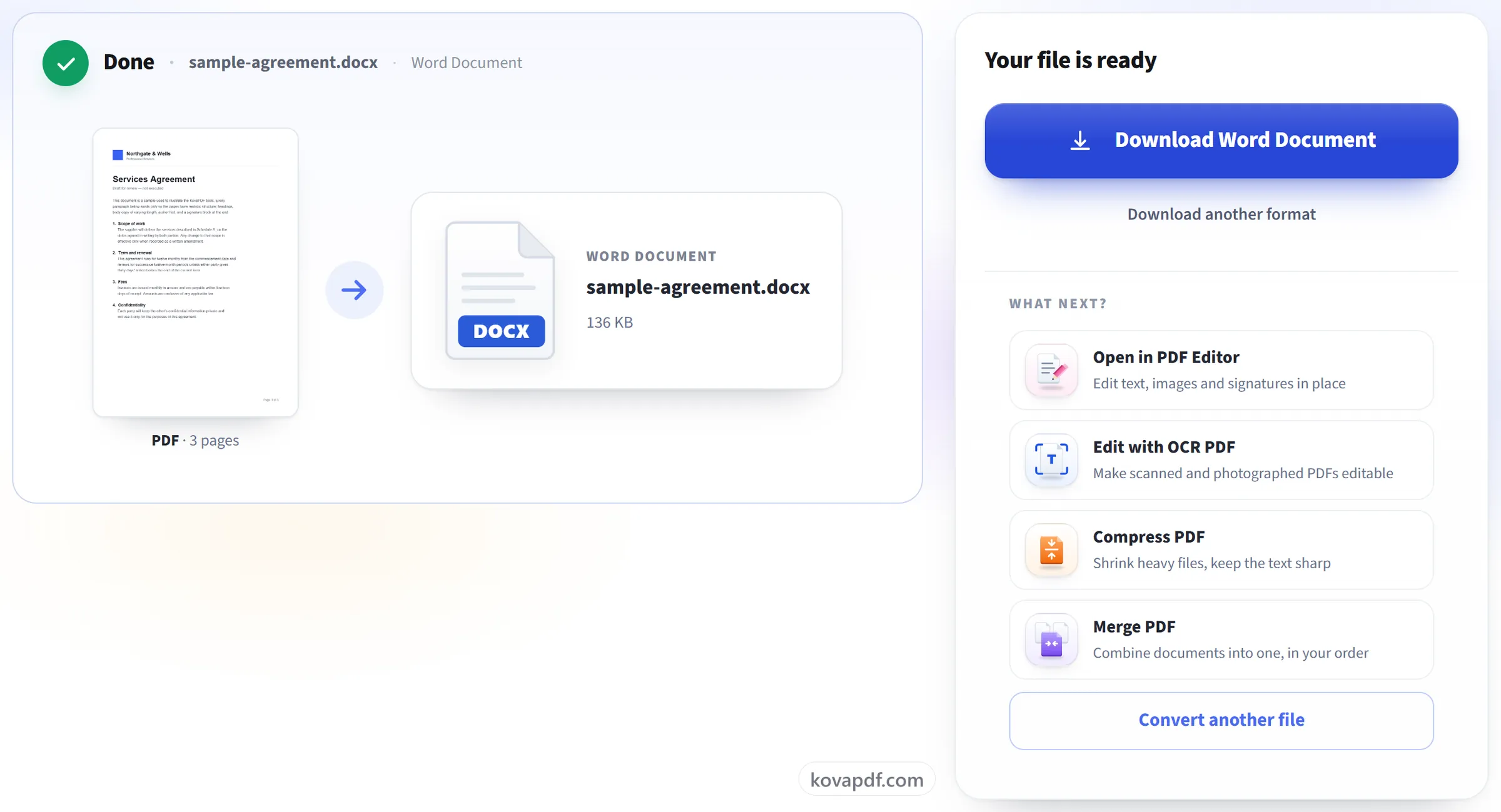
अपना Word दस्तावेज़ डाउनलोड करें
नतीजा Word (या किसी भी संगत ऐप) में खुलता है, लेआउट बना रहता है और टेक्स्ट अपनी जगह रखे बॉक्स में होता है, दोबारा लिखने के लिए तैयार।
PDF से Word: तस्वीरों में चरण-दर-चरण
अपने PDF से सच में एडिट करने लायक Word दस्तावेज़ पाएँ, उसकी तस्वीर नहीं।
अपना PDF अपलोड करें
अपनी फ़ाइल को अपलोड पैनल पर खींचकर छोड़ें, या उस पर क्लिक करके अपने डिवाइस से फ़ाइल चुनें। फ़ाइल पढ़ते ही कन्वर्ज़न शुरू हो जाता है, और काम खत्म होते ही काम में ली गई कॉपी मिटा दी जाती है।
यह आपके दस्तावेज़ का टेक्स्ट पढ़ता है
टेक्स्ट पढ़ने के क्रम में निकाला जाता है, और जहाँ PDF में बोल्ड और इटैलिक इस्तेमाल हुए थे वहाँ वे बने रहते हैं।
अपना Word दस्तावेज़ डाउनलोड करें
नतीजा Word (या किसी भी संगत ऐप) में खुलता है, लेआउट बना रहता है और टेक्स्ट अपनी जगह रखे बॉक्स में होता है, दोबारा लिखने के लिए तैयार।
PDF से Word के बारे में अक्सर पूछे जाने वाले सवाल
PDF को Word में कैसे बदलें?
PDF अपलोड करें और जो .docx मिले उसे डाउनलोड करें। हर पेज अपना साइज़ और ओरिएंटेशन बनाए रखता है, और उसका टेक्स्ट, टेबल और इमेज पेज पर जहाँ थे वहीं रखे जाते हैं। फ़ाइल Microsoft Word और .docx फ़ाइलें पढ़ने वाले दूसरे ऐप में खुलती है।
क्या मैं बाद में टेक्स्ट एडिट कर सकता हूँ?
हाँ। यह असली Word टेक्स्ट है जिसे आप दोबारा लिख सकते हैं और उसकी स्टाइल बदल सकते हैं, और बोल्ड, इटैलिक, साइज़ और रंग बने रहते हैं। टेक्स्ट का हर ब्लॉक टाइप किए गए दस्तावेज़ की तरह बहने के बजाय पेज पर अपनी जगह पर एक फ़्रेम में रहता है, इसलिए लेआउट PDF से मेल खाता है, लेकिन कोई ब्लॉक बढ़ने पर अपने नीचे का टेक्स्ट नीचे नहीं खिसकाता।
क्या साथ नहीं आता?
पेज का ज़्यादातर हिस्सा बना रहता है: अपने फ़ॉन्ट, साइज़ और रंगों के साथ टेक्स्ट, लाइनों से बनी टेबल, और लोगो, इमेज व दूसरी आर्टवर्क, सब अपनी-अपनी जगह पर। जो खो जाता है वह है लिंक, तिरछा रखा गया टेक्स्ट, और ऐसी तस्वीर या बैकग्राउंड जो आधे से ज़्यादा पेज ढकता हो। Word किसी फ़ॉन्ट की जगह अपनी कॉपी इस्तेमाल कर सकता है, इसलिए कोई लाइन एक ही लाइन में रहने के लिए थोड़ी सिकुड़ सकती है।
क्या यह स्कैन किए PDF पर काम करता है?
यह उन्हें बदल देता है, लेकिन स्कैन किया गया पेज Word में पेज की तस्वीर के रूप में आता है, इसलिए वह बिल्कुल मूल जैसा दिखता है पर उसके शब्द एडिट नहीं किए जा सकते। ऐसा होने पर नतीजे वाली स्क्रीन आपको बताती है। शब्दों पर काम करने के लिए पेज को सीधे एडिट करने हेतु 'स्कैन किया PDF एडिट करें' इस्तेमाल करें, या पहचाना गया टेक्स्ट कॉपी करने के लिए 'PDF से टेक्स्ट'।
क्या मैं फ़ोन पर PDF को Word में बदल सकता हूँ?
हाँ। ब्राउज़र में अपने फ़ोन की फ़ाइलों से PDF चुनें और .docx डाउनलोड करें। कन्वर्ज़न हमारे सर्वर पर होता है; नतीजे को फ़ोन पर एडिट करने के लिए आपको ऐसा ऐप चाहिए जो Word फ़ाइलें खोल सके।
क्या मैं पासवर्ड से सुरक्षित PDF बदल सकता हूँ?
जब तक पासवर्ड लगा है तब तक नहीं, क्योंकि लॉक की गई फ़ाइल कन्वर्ज़न के लिए खोली नहीं जा सकती। अगर आपको पासवर्ड पता है, तो पहले 'PDF अनलॉक करें' से उसे हटाएँ, फिर अनलॉक की गई कॉपी को बदलें।
क्या मैं बड़ा PDF बदल सकता हूँ?
200 पेज और 50 MB तक। कन्वर्ज़न को लगभग एक मिनट के भीतर पूरा भी होना होता है, इसलिए बहुत लंबा या असामान्य रूप से जटिल दस्तावेज़ टाइम आउट हो सकता है। ऐसा हो तो 'PDF स्प्लिट करें' से उसे बाँटें और हिस्सों को बदलें।
क्या यह मुफ़्त है?
हाँ। हर टूल बिना भुगतान और बिना खाते के काम करता है। फ़ाइलें 200 पेज और 50 MB तक की हो सकती हैं, और असफल रहे काम का आपसे कुछ नहीं कटता। Pro सीमाएँ हटा देता है।
क्या मुझे खाता बनाना होगा?
नहीं। सभी टूल बिना साइन इन के चलते हैं। अकाउंट से आपका कोटा बढ़ता है और आप देख सकते हैं कि आपने क्या-क्या प्रोसेस किया है।
मेरी फ़ाइल का क्या होता है?
प्रोसेस होते समय आपकी फ़ाइल हमारे सर्वर पर थोड़ी देर ही रहती है, फिर डिलीट कर दी जाती है। फ़ाइल एन्क्रिप्टेड कनेक्शन से भेजी जाती है। हम यह रिकॉर्ड रखते हैं कि टूल इस्तेमाल हुआ, लेकिन फ़ाइल का नाम या फ़ाइल में क्या है, यह नहीं।