Convertor PDF în Word
Convertește PDF-ul într-un document Word cu adevărat editabil, textul stă în casete poziționate care păstrează aspectul, gata de rescris, nu doar de privit.
- Îți păstrează aspectul
- Funcționează pe orice dispozitiv
- Șters după procesare
- Un .docx care chiar se poate edita
- Text în casete poziționate, editabile
- Tabelele și imaginile sunt preluate
- Se deschide în Word sau LibreOffice
Trage fișierul aici
sau alege un fișier de pe dispozitiv
Încarcă un PDF ca să-l convertești într-un document Word editabil
Doar fișiere PDF
Fără internet? Descarcă aplicația pentru WindowsPe telefon? Descarcă aplicația pentru telefon
Tot ce poate face PDF în Word
Transformă un PDF într-un .docx adevărat, pe care îl poți rescrie în Word, gratuit și online, fără cont.
Text pe care îl poți edita
- Text Word real, care se poate selecta, nu o imagine a paginii
- Fontul, dimensiunea, grosimea, cursivele și culoarea se păstrează
- Fiecare rând păstrează întreruperea și spațierea pe care i le-a dat PDF-ul
- Fiecare pagină devine o secțiune Word separată
- Dimensiunea, orientarea și marginile sunt preluate de la fiecare pagină
Tabele și linii
- Liniile desenate efectiv în pagină devin tabele Word reale
- Lățimile de coloană, înălțimile de rând și îmbinările din sursă
- Grosimea chenarului reprodusă margine cu margine
- Liniile libere devin borduri de paragraf în poziția lor exactă
- Sublinierile cad exact sub textul căruia îi aparțin
Logouri și grafică
- Logouri, sigilii, coduri de bare și semnături plasate la propriile coordonate
- Benzile umbrite și blocurile colorate sunt preluate odată cu pagina
- O pagină scanată este așezată întreagă, ca să se imprime la fel ca originalul
Traseul tău prin el
- Schimbă formatul țintă în Excel sau PowerPoint fără să încarci din nou
- Descarcă apoi același document în alt format Office
- Deschide mai întâi PDF-ul în Editorul PDF și termină tot în Word
- Trimite o scanare către OCR PDF și finalizează în Word
Cum funcționează
PDF în Word în trei pași
Încarcă PDF-ul
Trage fișierul pe panoul de încărcare sau dă clic pe el ca să alegi unul de pe dispozitiv. Conversia începe imediat ce fișierul este citit, iar copia de lucru se șterge în clipa în care aceasta se termină.
Citește textul documentului tău
Textul este extras în ordinea citirii, cu aldinul și cursivul păstrate acolo unde PDF-ul le folosea.
Descarcă documentul Word
Rezultatul se deschide în Word (sau în orice aplicație compatibilă), cu aspectul păstrat și textul în casete poziționate, gata de rescris.
PDF în Word: ghid vizual pas cu pas
Obții din PDF un document Word real, editabil, nu o imagine a unuia.
Încarcă PDF-ul
Trage fișierul pe panoul de încărcare sau dă clic pe el ca să alegi unul de pe dispozitiv. Conversia începe imediat ce fișierul este citit, iar copia de lucru se șterge în clipa în care aceasta se termină.
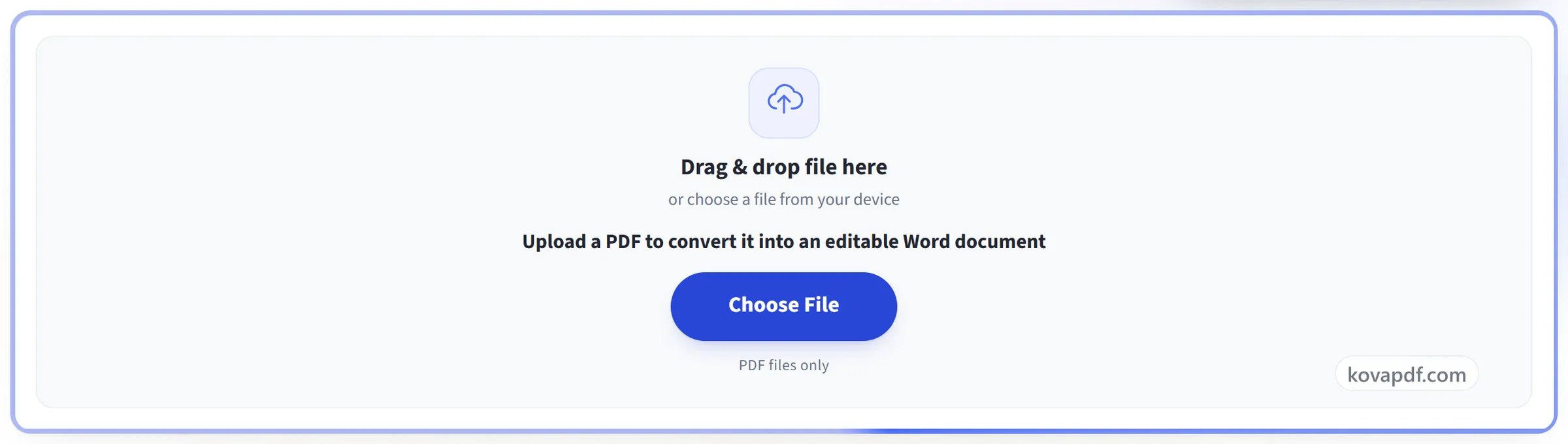
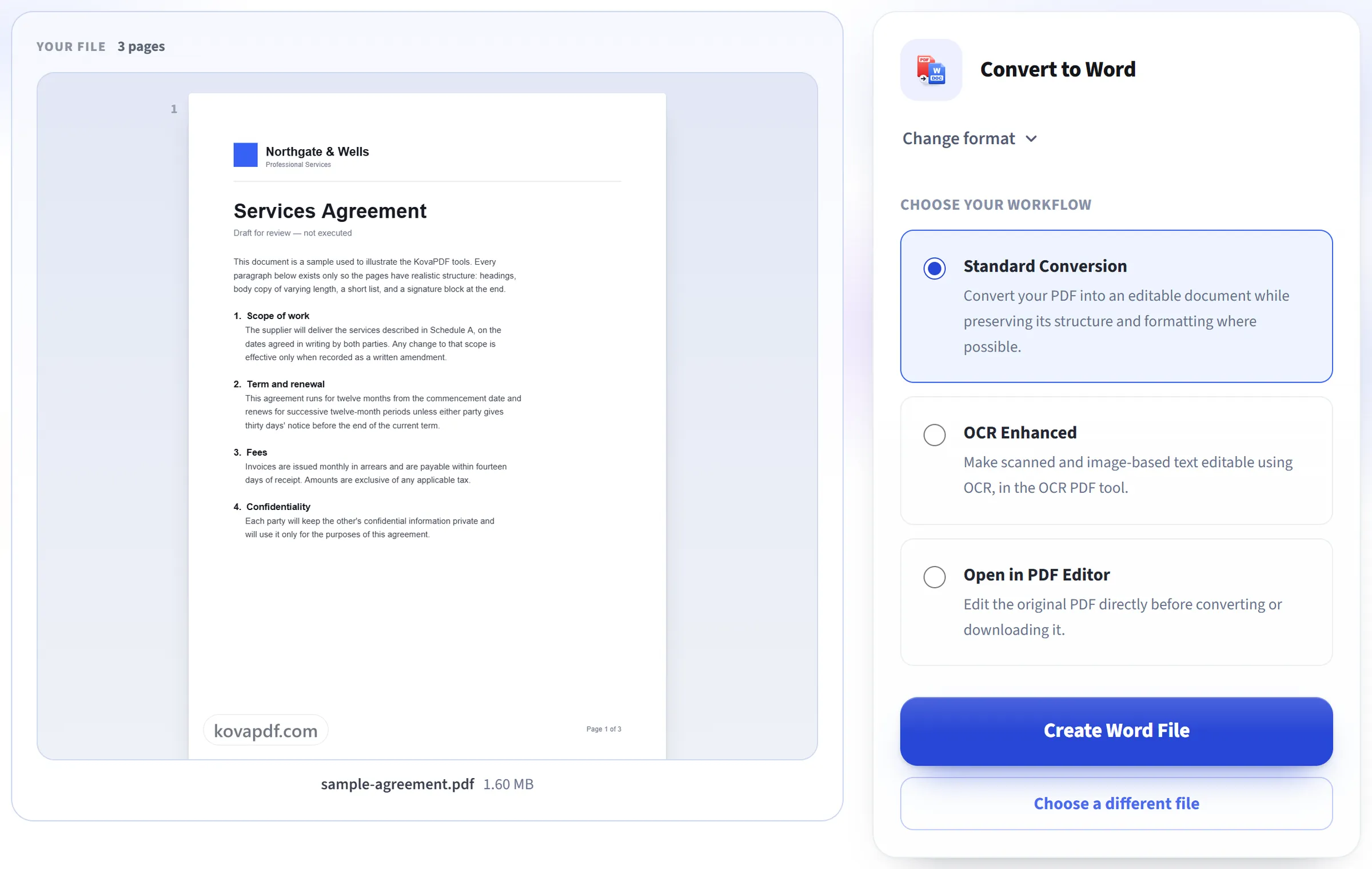
Citește textul documentului tău
Textul este extras în ordinea citirii, cu aldinul și cursivul păstrate acolo unde PDF-ul le folosea.
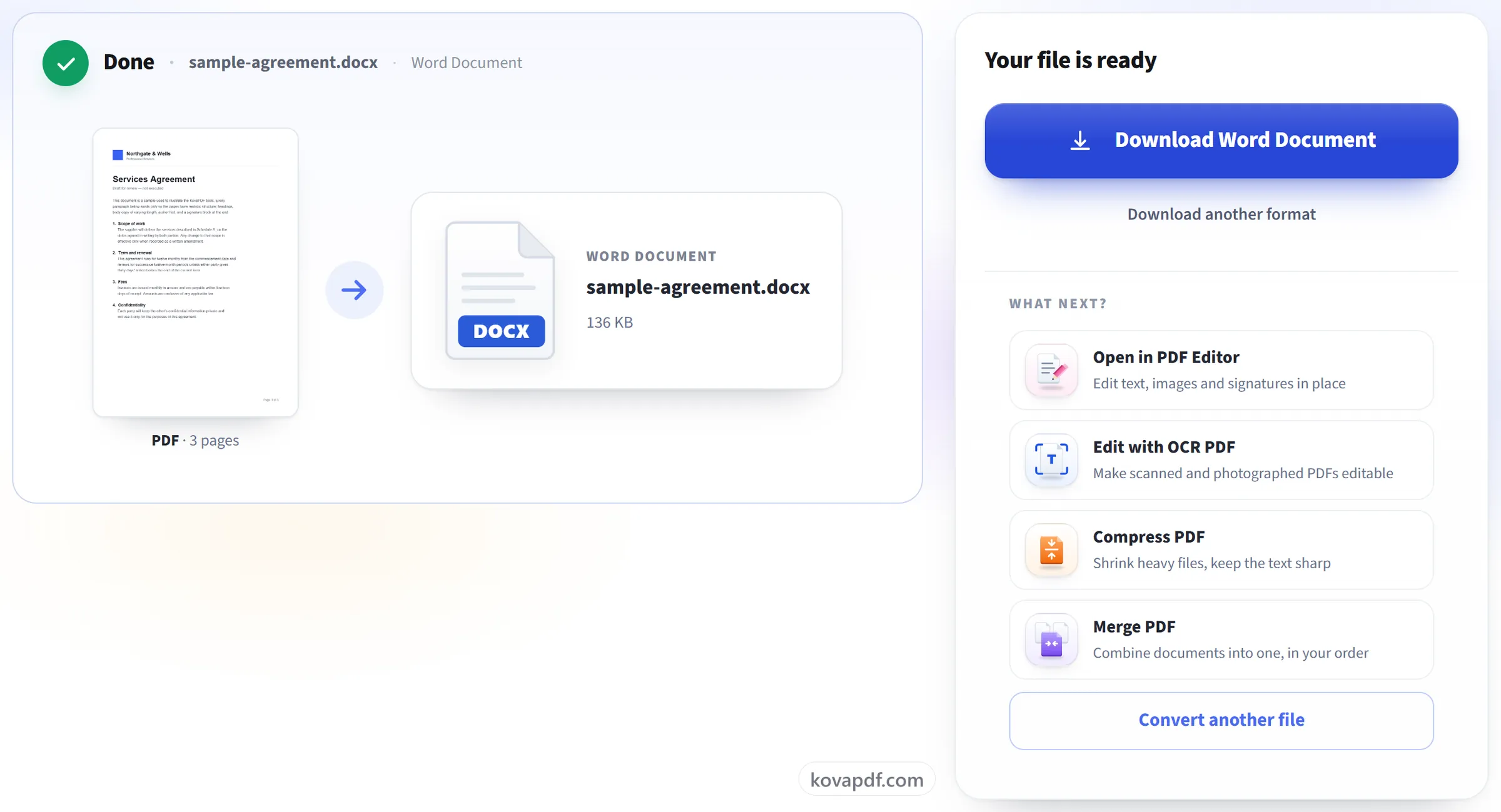
Descarcă documentul Word
Rezultatul se deschide în Word (sau în orice aplicație compatibilă), cu aspectul păstrat și textul în casete poziționate, gata de rescris.
Întrebări frecvente despre PDF în Word
Cum convertesc un PDF în Word?
Încarcă PDF-ul și descarcă fișierul .docx primit înapoi. Fiecare pagină își păstrează dimensiunea și orientarea, cu textul, tabelele și imaginile așezate unde erau pe pagină. Fișierul se deschide în Microsoft Word și în alte aplicații care citesc fișiere .docx.
Pot edita textul după aceea?
Da. Este text Word real, pe care îl poți rescrie și reformata, cu aldinul, cursivul, dimensiunile și culorile păstrate. Fiecare bloc de text stă într-un cadru, în poziția pe care o avea pe pagină, în loc să curgă ca într-un document tastat, așa că aspectul se potrivește cu PDF-ul, dar un bloc care crește nu împinge în jos textul de sub el.
Ce nu se păstrează?
Cea mai mare parte a paginii, da: textul cu fonturile, dimensiunile și culorile lui, tabelele desenate cu linii și logourile, imaginile și alte elemente grafice, fiecare la locul lui. Se pierd linkurile, textul așezat în unghi și o imagine sau un fundal care acoperă mai mult de jumătate din pagină. Word poate înlocui un font cu propria copie, așa că un rând poate fi ușor comprimat ca să rămână pe un singur rând.
Funcționează și pe PDF-uri scanate?
Le convertește, dar o pagină scanată intră în Word ca imagine a paginii, așa că arată exact ca originalul, dar cuvintele ei nu pot fi editate. Ecranul cu rezultatul te anunță când s-a întâmplat asta. Ca să lucrezi cu cuvintele, folosește OCR PDF ca să editezi pagina direct sau PDF în text ca să copiezi textul recunoscut.
Pot converti PDF în Word pe telefon?
Da. Alege PDF-ul din fișierele telefonului în browser și descarcă fișierul .docx. Conversia rulează pe serverul nostru; ca să editezi rezultatul pe telefon, ai nevoie de o aplicație care deschide fișiere Word.
Pot converti un PDF protejat cu parolă?
Nu cât timp parola este activă, pentru că un fișier blocat nu poate fi deschis pentru conversie. Dacă știi parola, elimin-o mai întâi cu Deblochează PDF, apoi convertește copia deblocată.
Pot converti un PDF mare?
Până la 200 de pagini și 50 MB. De asemenea, o conversie trebuie să se termine în aproximativ un minut, așa că un document foarte lung sau neobișnuit de complex poate depăși timpul. Dacă se întâmplă asta, împarte-l cu Împarte PDF și convertește părțile.
Este gratuit?
Da. Toate instrumentele funcționează fără plată și fără cont. Fișierele pot avea până la 200 de pagini și 50 MB, iar o procesare care eșuează nu te costă nimic. Pro elimină limitele.
Trebuie să îmi creez un cont?
Nu. Toate instrumentele funcționează fără conectare. Un cont îți mărește limita și îți arată ce ai procesat.
Ce se întâmplă cu fișierul meu?
Fișierul tău stă pe serverul nostru doar puțin timp, cât este procesat, apoi este șters. Este trimis printr-o conexiune criptată. Păstrăm o evidență că instrumentul a fost folosit, dar nu și numele fișierului sau ce conține fișierul.