Convertor PowerPoint în PDF
Transformă o prezentare în PDF, o pagină pentru fiecare diapozitiv, la dimensiunea lui, cu fonturile și imaginile intacte.
- Îți păstrează aspectul
- Funcționează pe orice dispozitiv
- Șters după procesare
- Câte o pagină pentru fiecare diapozitiv
- La dimensiunea proprie a diapozitivului
- Fonturile și imaginile se păstrează
- Notele vorbitorului nu sunt incluse
.pptx · .ppt · .odp
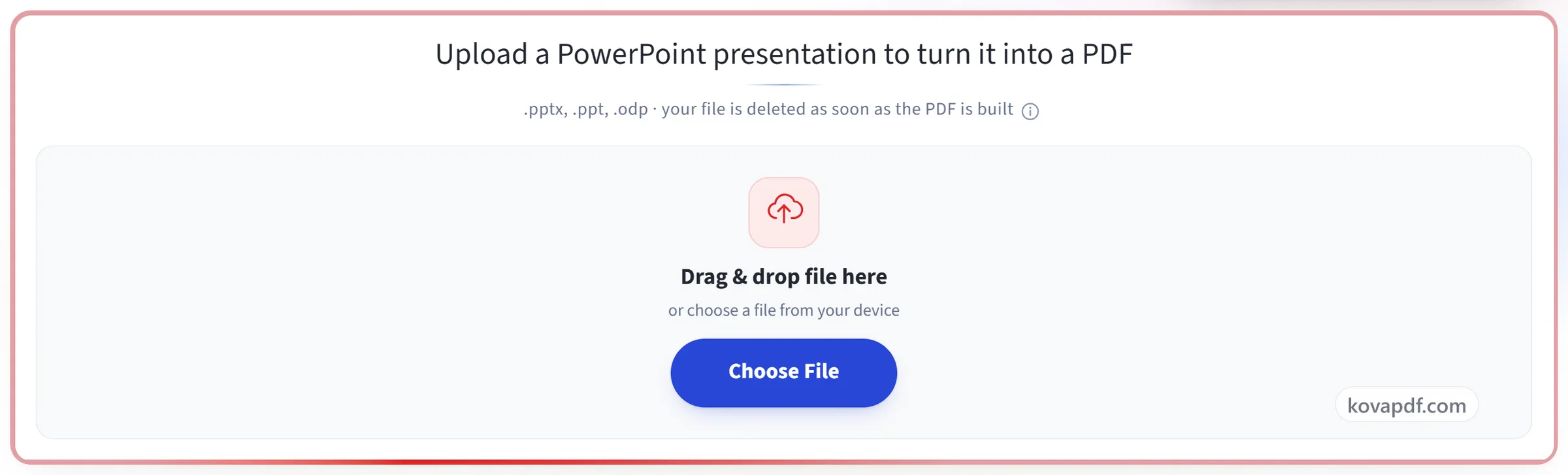
Încarcă o prezentare PowerPoint ca să o transformi în PDF
.pptx, .ppt, .odp · fișierul tău este șters imediat ce PDF-ul este creat
Trage fișierul aici
sau alege un fișier de pe dispozitiv
Pe calculator? Descarcă aplicația pentru WindowsPe telefon? Descarcă aplicația pentru telefon
Tot ce poate face PowerPoint în PDF
Transformă o prezentare într-un PDF, o pagină pentru fiecare diapozitiv, gratuit și online, fără cont.
Diapozitivele devin pagini
- Fiecare diapozitiv devine o pagină, în ordinea din prezentare
- Fiecare pagină păstrează dimensiunea și forma diapozitivului, dacă nu ceri un format de hârtie
- Sau potrivește fiecare diapozitiv pe A4, Letter, Legal sau A3, portret sau vedere
- Diapozitivele încadrate sunt centrate întregi, niciodată decupate sau întinse
Ce păstrează motorul de randare
- Acceptă .pptx, .ppt și .odp
- Fonturi încorporate, așa că titlurile apar cu fontul ales de tine
- Fundaluri, degradeuri și fotografii randate așa cum au fost concepute
- Diagramele, tabelele și formele grupate sunt desenate de un motor office complet
Vizualizarea rezultatului
- O previzualizare cu o pagină pentru fiecare diapozitiv, la dimensiunea aleasă
- PDF-ul finalizat, afișat pagină cu pagină în browser
- Numărul de pagini, afișat lângă descărcare
Drept
- Un singur PDF, cu numele prezentării tale
- Comprimă sau combină rezultatul fără să ieși din flux
- Deschide PDF-ul finalizat în Editorul PDF
Cum funcționează
PowerPoint în PDF în trei pași
Încarcă prezentarea
Trage un .pptx (sau .ppt, .odp) pe panou sau dă clic pe el ca să alegi unul. Fișierul tău se șterge imediat ce PDF-ul este gata.
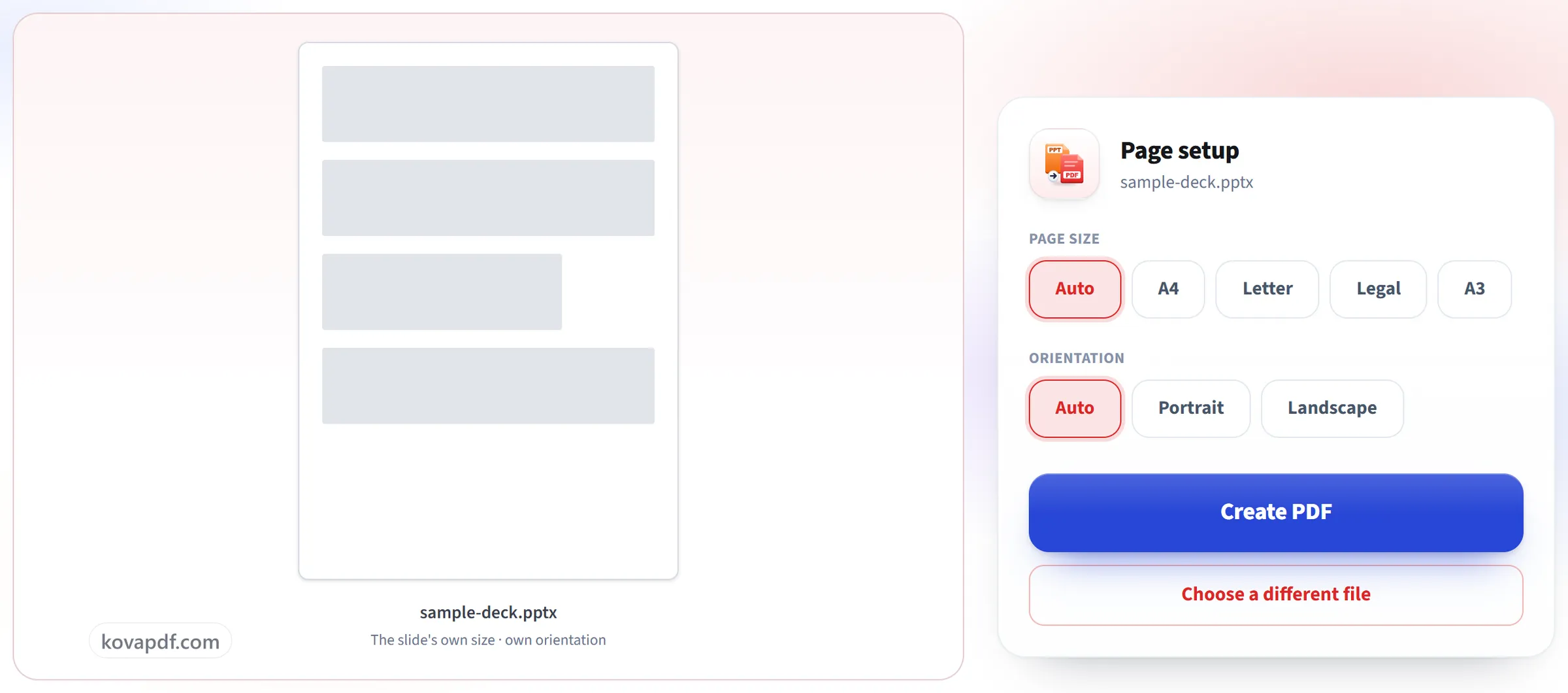
Confirmă pagina
Fiecare diapozitiv devine o pagină la dimensiunea proprie a diapozitivelor din prezentare, așa că o prezentare 16:9 rămâne 16:9 și nu trebuie încadrat nimic.
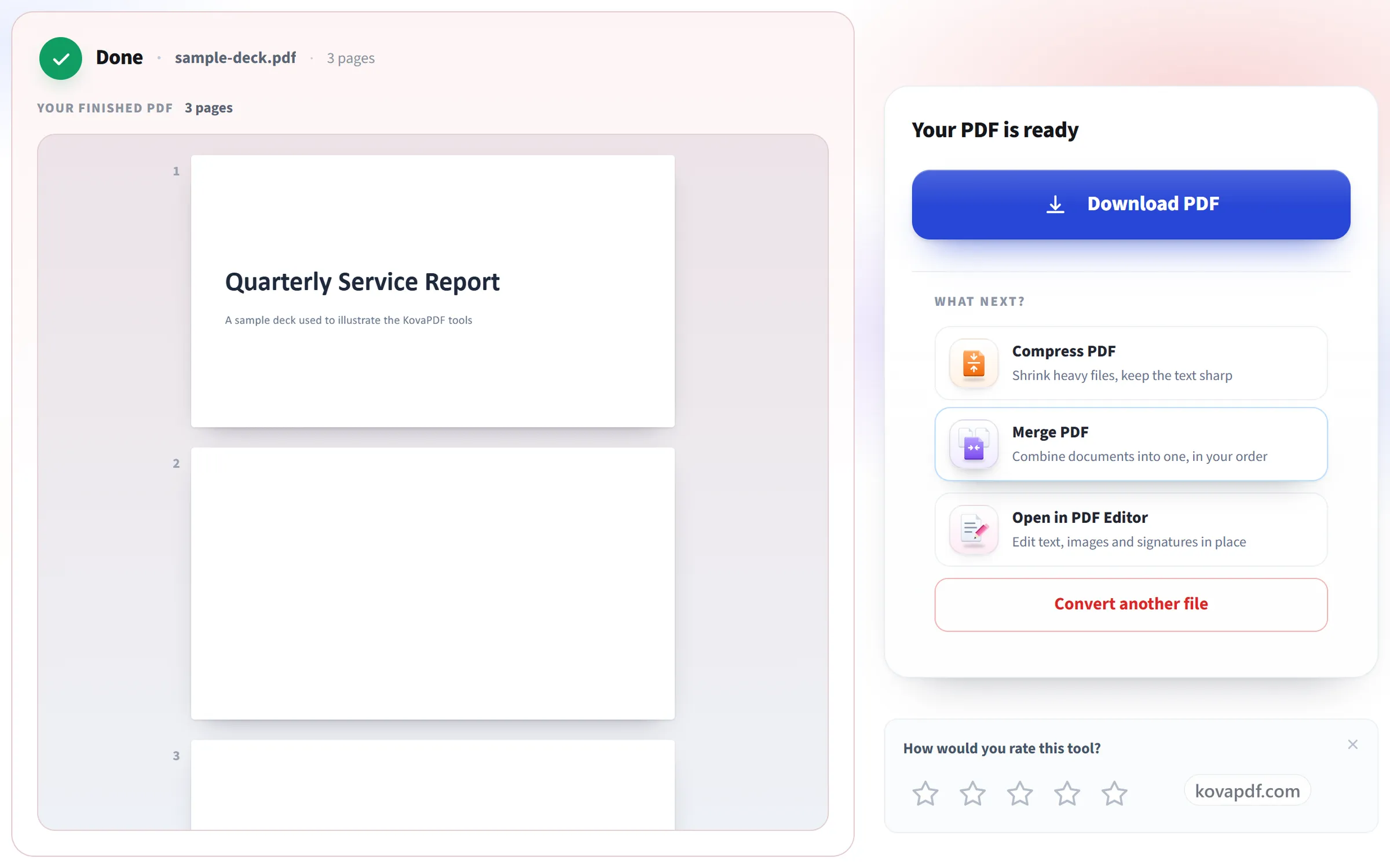
Descarcă PDF-ul
Fonturile, imaginile și aranjarea în pagină se păstrează așa cum au fost gândite, gata de trimis pe e-mail sau de imprimat ca material pentru participanți.
PowerPoint în PDF: ghid vizual pas cu pas
O pagină pentru fiecare diapozitiv, la dimensiunea la care le-ai creat.
Încarcă prezentarea
Trage un .pptx (sau .ppt, .odp) pe panou sau dă clic pe el ca să alegi unul. Fișierul tău se șterge imediat ce PDF-ul este gata.
Confirmă pagina
Fiecare diapozitiv devine o pagină la dimensiunea proprie a diapozitivelor din prezentare, așa că o prezentare 16:9 rămâne 16:9 și nu trebuie încadrat nimic.
Descarcă PDF-ul
Fonturile, imaginile și aranjarea în pagină se păstrează așa cum au fost gândite, gata de trimis pe e-mail sau de imprimat ca material pentru participanți.
Întrebări frecvente despre PowerPoint în PDF
Cum convertesc un PowerPoint în PDF?
Încarcă fișierul .pptx, .ppt sau .odp și convertește-l. Fiecare diapozitiv devine o pagină a PDF-ului, în ordine, iar fișierul final este afișat pe ecranul de rezultat, ca să-l poți verifica înainte să-l descarci.
Cum sunt așezate diapozitivele în PDF?
Un diapozitiv pe pagină. Cu dimensiunea paginii și orientarea lăsate pe „Automat”, varianta implicită, fiecare pagină păstrează dimensiunea diapozitivelor din prezentare, așa că 16:9 rămâne 16:9. Dacă alegi în schimb un format de hârtie, cum ar fi A4, fiecare diapozitiv este scalat ca să încapă pe acea coală și centrat, tot ca un conținut clar, care poate fi selectat.
Fonturile și imaginile mele vor arăta la fel?
Imaginile, formele și diagramele sunt preluate așa cum apar pe diapozitiv, iar textul rămâne text real, care poate fi selectat. Un font pe care convertorul nu îl are este înlocuit cu cel mai apropiat, așa că un diapozitiv scris cu un font neobișnuit poate arăta puțin diferit.
Se păstrează animațiile și tranzițiile?
Nu. Un PDF nu le poate reda. Fiecare diapozitiv apare în starea finală, la fel ca într-o prezentare tipărită.
Sunt incluse notele vorbitorului?
Nu. PDF-ul conține chiar diapozitivele, adică exact ce îi trebuie unui material tipărit sau unei prezentări trimise pe e-mail.
Pot pune mai multe diapozitive pe o pagină?
Nu cu acest instrument, care dă întotdeauna fiecărui diapozitiv propria pagină. Dacă ai nevoie de un material de distribuit cu mai multe diapozitive pe coală, folosește aspectul pentru materiale de distribuit din funcția de imprimare în PDF a propriei aplicații de prezentare.
Ce fișiere pot încărca?
.pptx, .ppt și .odp.
Este gratuit?
Da. Toate instrumentele funcționează fără plată și fără cont. Fișierele pot avea până la 200 de pagini și 50 MB, iar o procesare care eșuează nu te costă nimic. Pro elimină limitele.
Trebuie să îmi creez un cont?
Nu. Toate instrumentele funcționează fără conectare. Un cont îți mărește limita și îți arată ce ai procesat.
Ce se întâmplă cu fișierul meu?
Fișierul tău stă pe serverul nostru doar puțin timp, cât este procesat, apoi este șters. Este trimis printr-o conexiune criptată. Păstrăm o evidență că instrumentul a fost folosit, dar nu și numele fișierului sau ce conține fișierul.