PowerPoint سے PDF کنورٹر
پریزنٹیشن کو PDF میں بدلیں، ہر سلائیڈ کا ایک صفحہ، سلائیڈ کے اپنے سائز میں، فونٹس اور تصاویر برقرار۔
- آپ کی ترتیب برقرار رکھتا ہے
- کسی بھی آلے پر کام کرتا ہے
- کارروائی کے بعد حذف
- ہر سلائیڈ کا ایک صفحہ
- سلائیڈ کے اپنے سائز میں
- فونٹس اور تصاویر برقرار
- مقرر کے نوٹس شامل نہیں
.pptx · .ppt · .odp
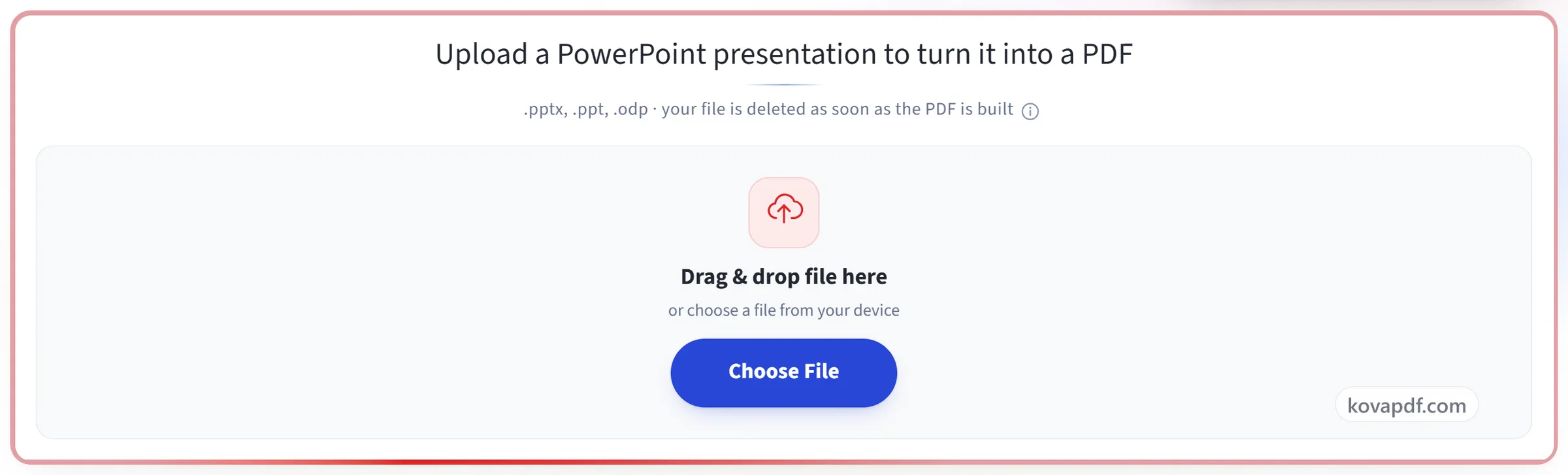
PDF میں بدلنے کے لیے PowerPoint پریزنٹیشن اپ لوڈ کریں
.pptx, .ppt, .odp · PDF بنتے ہی آپ کی فائل حذف ہو جاتی ہے
فائل یہاں گھسیٹ کر چھوڑیں
یا اپنے آلے سے فائل منتخب کریں
کمپیوٹر پر؟ Windows ایپ حاصل کریںفون پر؟ فون ایپ حاصل کریں
PowerPoint to PDF جو کچھ کر سکتا ہے وہ سب
پریزنٹیشن کو PDF میں بدلیں، فی سلائیڈ ایک صفحہ، مفت اور آن لائن، بغیر اکاؤنٹ کے۔
سلائیڈز بطور صفحات
- ہر سلائیڈ ڈیک کی ترتیب میں ایک صفحہ بن جاتی ہے
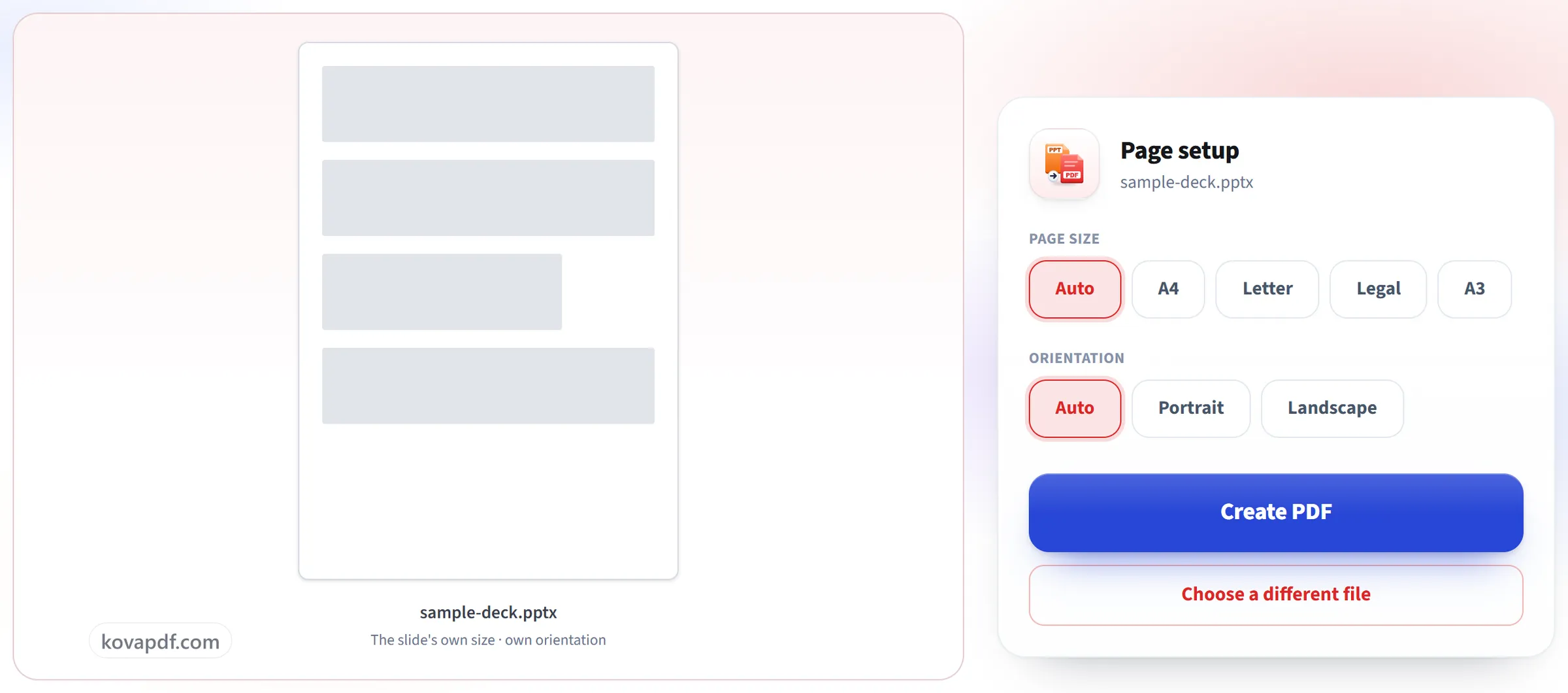
- ہر صفحہ سلائیڈ کا اپنا سائز اور شکل رکھتا ہے، جب تک آپ کاغذ نہ مانگیں
- یا ہر سلائیڈ کو A4، Letter، Legal یا A3، عمودی یا افقی میں فٹ کریں
- فٹ کی گئی سلائیڈز مکمل طور پر درمیان میں، کبھی نہیں کاٹی یا کھینچی جاتیں
رینڈرر کیا برقرار رکھتا ہے
- .pptx، .ppt اور .odp قبول کرتا ہے
- شامل شدہ فونٹس، تاکہ عنوانات آپ کے منتخب فونٹ میں رہیں
- پس منظر، گریڈینٹس اور تصاویر جیسے ڈیزائن کیے گئے ویسے ہی رینڈر
- چارٹس، جدول اور گروپ شدہ اشکال ایک مکمل آفس انجن کے ذریعے بنائے گئے
نتیجہ دیکھنا
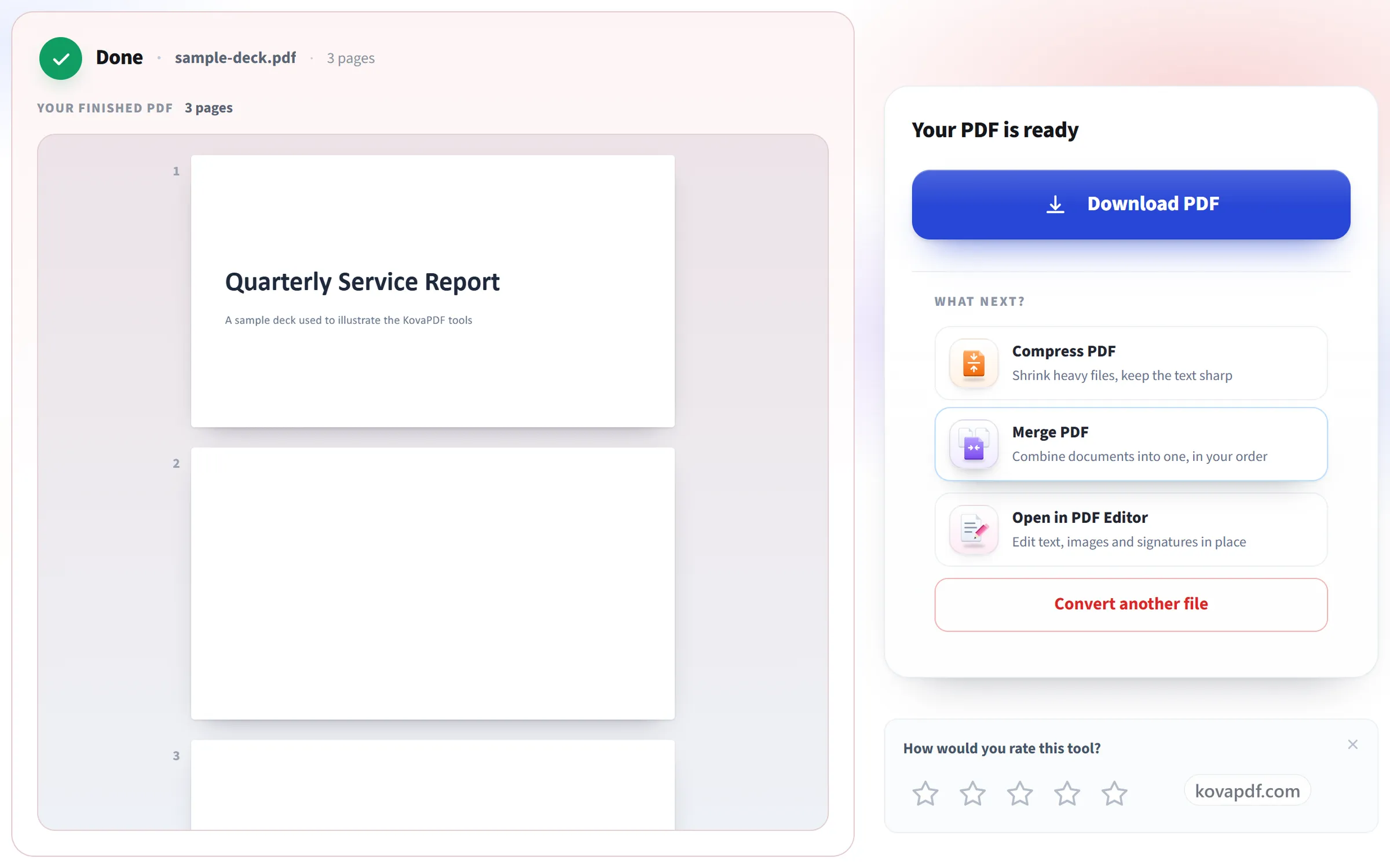
- آپ کے منتخب سائز پر ہر سلائیڈ کا ایک صفحہ دکھانے والا پیش منظر
- تیار PDF براؤزر میں صفحہ بہ صفحہ دکھائی جاتی ہے
- ڈاؤن لوڈ کے ساتھ صفحات کی تعداد بتائی جاتی ہے
سیدھا آگے
- ایک PDF، آپ کی پریزنٹیشن کے نام پر
- نتیجے کو بہاؤ سے باہر نکلے بغیر کمپریس یا ضم کریں
- تیار PDF کو PDF ایڈیٹر میں کھولیں
یہ کیسے کام کرتا ہے
تین مراحل میں PowerPoint سے PDF
اپنی پریزنٹیشن اپ لوڈ کریں
.pptx (یا .ppt، .odp) پینل پر گھسیٹیں، یا منتخب کرنے کے لیے اس پر کلک کریں۔ PDF بنتے ہی آپ کی فائل حذف ہو جاتی ہے۔
صفحے کی تصدیق کریں
ہر سلائیڈ پریزنٹیشن کی اپنی سلائیڈ کے سائز میں ایک صفحہ بنتی ہے، اس لیے 16:9 پریزنٹیشن 16:9 ہی رہتی ہے اور کچھ فٹ کرنے کی ضرورت نہیں پڑتی۔
اپنی PDF ڈاؤن لوڈ کریں
فونٹس، تصاویر اور ترتیب ڈیزائن کے مطابق آتے ہیں، ای میل کرنے یا ہینڈ آؤٹ کے طور پر پرنٹ کرنے کے لیے تیار۔
PowerPoint سے PDF: تصویروں میں مرحلہ وار
ہر سلائیڈ کے لیے ایک صفحہ، اسی سائز میں جس میں آپ نے انہیں ڈیزائن کیا۔
اپنی پریزنٹیشن اپ لوڈ کریں
.pptx (یا .ppt، .odp) پینل پر گھسیٹیں، یا منتخب کرنے کے لیے اس پر کلک کریں۔ PDF بنتے ہی آپ کی فائل حذف ہو جاتی ہے۔
صفحے کی تصدیق کریں
ہر سلائیڈ پریزنٹیشن کی اپنی سلائیڈ کے سائز میں ایک صفحہ بنتی ہے، اس لیے 16:9 پریزنٹیشن 16:9 ہی رہتی ہے اور کچھ فٹ کرنے کی ضرورت نہیں پڑتی۔
اپنی PDF ڈاؤن لوڈ کریں
فونٹس، تصاویر اور ترتیب ڈیزائن کے مطابق آتے ہیں، ای میل کرنے یا ہینڈ آؤٹ کے طور پر پرنٹ کرنے کے لیے تیار۔
PowerPoint سے PDF کے بارے میں عام سوالات
PowerPoint کو PDF میں کیسے تبدیل کریں؟
.pptx، .ppt یا .odp فائل اپ لوڈ کریں اور اسے تبدیل کریں۔ ہر سلائیڈ ترتیب سے PDF کا ایک صفحہ بنتی ہے، اور تیار فائل نتیجے کی اسکرین پر دکھائی جاتی ہے تاکہ ڈاؤن لوڈ کرنے سے پہلے آپ اسے جانچ سکیں۔
PDF میں سلائیڈز کیسے ترتیب دی جاتی ہیں؟
ہر صفحے پر ایک سلائیڈ۔ صفحے کا سائز اور سمت “خودکار” پر رہیں، جو ڈیفالٹ ہے، تو ہر صفحہ پریزنٹیشن کی اپنی سلائیڈ کا سائز رکھتا ہے، اس لیے 16:9، 16:9 ہی رہتا ہے۔ اس کے بجائے A4 جیسا کاغذ کا سائز چنیں تو ہر سلائیڈ اس شیٹ میں فٹ ہونے کے لیے اسکیل ہو کر بیچ میں رکھی جاتی ہے، اور پھر بھی واضح، قابلِ انتخاب مواد رہتی ہے۔
کیا میرے فونٹس اور تصاویر ویسی ہی نظر آئیں گی؟
تصاویر، شکلیں اور چارٹس ویسے ہی منتقل ہوتے ہیں جیسے سلائیڈ پر نظر آتے ہیں، اور متن اصل، قابلِ انتخاب متن رہتا ہے۔ جو فونٹ کنورٹر کے پاس نہ ہو اسے قریب ترین ملتے جلتے فونٹ سے بدل دیا جاتا ہے، اس لیے کسی غیر معمولی ٹائپ فیس میں بنی سلائیڈ تھوڑی مختلف لگ سکتی ہے۔
کیا اینیمیشنز اور ٹرانزیشنز منتقل ہوتی ہیں؟
نہیں۔ PDF انہیں چلا نہیں سکتی۔ ہر سلائیڈ اپنی آخری حالت میں نظر آتی ہے، بالکل چھپی ہوئی سلائیڈز کی طرح۔
کیا مقرر کے نوٹس شامل ہیں؟
نہیں۔ PDF میں خود سلائیڈز ہوتی ہیں، اور ہینڈ آؤٹ یا ای میل کی گئی پریزنٹیشن کو یہی چاہیے۔
کیا میں ایک صفحے پر کئی سلائیڈز رکھ سکتا ہوں؟
اس ٹول سے نہیں، جو ہمیشہ ہر سلائیڈ کو اس کا اپنا صفحہ دیتا ہے۔ اگر آپ کو ایسا ہینڈ آؤٹ چاہیے جس میں ہر شیٹ پر کئی سلائیڈز ہوں تو اپنی پریزنٹیشن ایپ کے پرنٹ ٹو PDF میں ہینڈ آؤٹ لے آؤٹ استعمال کریں۔
میں کون سی فائلیں اپ لوڈ کر سکتا ہوں؟
.pptx، .ppt اور .odp۔
کیا یہ مفت ہے؟
ہاں۔ ہر ٹول بغیر ادائیگی اور بغیر اکاؤنٹ کے کام کرتا ہے۔ فائلیں 200 صفحات اور 50 MB تک ہو سکتی ہیں، اور ناکام کام کی آپ کو کوئی قیمت نہیں دینی پڑتی۔ Pro حدیں ختم کر دیتا ہے۔
کیا مجھے اکاؤنٹ بنانا ہوگا؟
نہیں۔ تمام ٹولز سائن ان کے بغیر کام کرتے ہیں۔ اکاؤنٹ آپ کی حد بڑھاتا ہے اور دکھاتا ہے کہ آپ نے کیا کچھ پروسیس کیا ہے۔
میری فائل کا کیا ہوتا ہے؟
پروسیس ہوتے وقت آپ کی فائل ہمارے سرور پر تھوڑی دیر ہی رہتی ہے، پھر حذف کر دی جاتی ہے۔ فائل انکرپٹڈ کنکشن سے بھیجی جاتی ہے۔ ہم یہ ریکارڈ رکھتے ہیں کہ ٹول استعمال ہوا، لیکن فائل کا نام یا فائل میں کیا ہے، یہ نہیں۔