PDF کمپریس کریں
ای میل، اپ لوڈ یا محفوظ رکھنے کے لیے PDF فائل چھوٹی کریں۔ ہر سطح پر متن صاف رہتا ہے، صرف اندر کی تصاویر کو دوبارہ نمونہ کیا جاتا ہے۔ صفحات کی تعداد کم کرنی ہو تو SmartShrink استعمال کریں۔
- استعمال مفت
- کسی بھی آلے پر کام کرتا ہے
- کارروائی کے بعد حذف
- متن ویکٹر کی طرح صاف رہتا ہے
- ای میل کے سائز کا
- ہر صفحہ برقرار
- اصل فائل کو چھیڑا نہیں جاتا
بھاری PDF کو چھوٹا کریں
ہر سطح پر متن صاف رہتا ہے · چھوٹی فائل بنتے ہی آپ کا اپ لوڈ حذف ہو جاتا ہے
فائل یہاں گھسیٹ کر چھوڑیں
یا اپنے آلے سے فائل منتخب کریں
کمپیوٹر پر؟ Windows ایپ حاصل کریںفون پر؟ فون ایپ حاصل کریں
Compress PDF جو کچھ کر سکتا ہے وہ سب
PDF فائل کے اندر تصاویر کو دوبارہ اینکوڈ کر کے اسے ای میل، اپ لوڈ یا اسٹوریج کے لیے ہلکا بنائیں، جبکہ ہر صفحہ برقرار رہے۔ مفت، آپ کے براؤزر میں۔
یہ کتنی سختی سے سکیڑتا ہے
- ہلکا: تصویر کے معیار کو بمشکل چھوتا ہے، تاکہ دستاویز پرنٹ کے لیے تیار رہے
- تجویز کردہ: واضح طور پر چھوٹا، پھر بھی اسکرین اور کاغذ دونوں پر عمدہ
- مضبوط: سب سے چھوٹا نتیجہ، تصویروں سے بھری دستاویزات کے لیے بنایا گیا
- مخصوص سائز تک: 100 KB، 200 KB، 500 KB، 1 MB یا آپ کا لکھا ہوا سائز
- صرف اندر موجود تصاویر ری سیمپل ہوتی ہیں
کیا واضح رہتا ہے
- متن ویکٹر متن ہی رہتا ہے، متن کی تصویر نہیں بنتا
- فونٹس شامل رہتے ہیں، اس لیے یہ ہر جگہ ایک جیسا کھلتا ہے
- لائن آرٹ اور خاکے اپنے صاف کنارے برقرار رکھتے ہیں
- ہر صفحہ برقرار، اور صفحات کی تعداد ویسی ہی رہتی ہے
- صفحے کا سائز، رخ اور ترتیب سب برقرار
وہ سائز جس پر آپ پہنچیں گے
- پہلے اور بعد کا سائز، دونوں نتیجے کی اسکرین پر دکھائے گئے
- دونوں حقیقی فائلوں سے ناپا گیا بچائے گئے فیصد
- جب سائز کی حد تک نہ پہنچا جا سکے، تو جو سب سے چھوٹا سائز بن سکا وہ صاف صاف بتایا جاتا ہے
- آپ کی اصل فائل آپ کے کمپیوٹر پر بالکل ویسی ہی رہتی ہے
- ڈاؤن لوڈ کے لیے ایک کمپریسڈ PDF، آپ کی دستاویز کے نام پر
یہ کیسے کام کرتا ہے
تین مراحل میں PDF کمپریس کریں
اپنی PDF اپ لوڈ کریں
اپنی فائل اپ لوڈ پینل پر گھسیٹیں، یا اپنے آلے سے فائل چننے کے لیے اس پر کلک کریں۔ جب تک آپ کام شروع نہیں کرتے کچھ بھی کہیں نہیں بھیجا جاتا، اور کام مکمل ہوتے ہی ورکنگ کاپی حذف کر دی جاتی ہے۔
کمپریشن شروع کریں
تصاویر کو دوبارہ نمونہ کیا جاتا ہے اور فالتو ڈیٹا ہٹایا جاتا ہے جبکہ متن ویکٹر کی طرح صاف رہتا ہے، اس لیے دستاویز پورے سائز میں اب بھی صاف پرنٹ ہوتی ہے۔
بچت دیکھیں اور ڈاؤن لوڈ کریں
آپ کو پہلے اور بعد کا سائز اور بچت کا فیصد دکھایا جاتا ہے، تاکہ آپ فیصلہ کر سکیں کہ یہ سودا فائدہ مند تھا یا نہیں۔ دونوں صورتوں میں آپ کی اصل فائل آپ کے اپنے آلے پر محفوظ رہتی ہے۔
PDF کمپریس کریں: تصویروں میں مرحلہ وار
بھاری دستاویز کو ای میل کرنے کے قابل چھوٹا بنائیں، بغیر متن کو دھندلا کیے۔
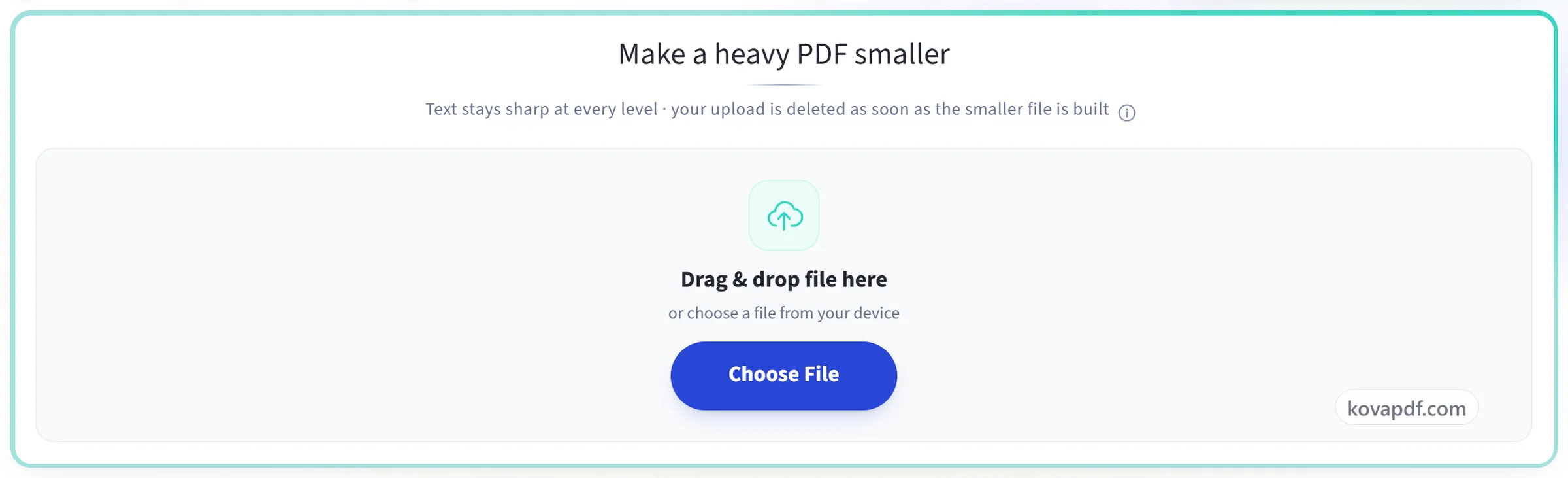
اپنی PDF اپ لوڈ کریں
اپنی فائل اپ لوڈ پینل پر گھسیٹیں، یا اپنے آلے سے فائل چننے کے لیے اس پر کلک کریں۔ جب تک آپ کام شروع نہیں کرتے کچھ بھی کہیں نہیں بھیجا جاتا، اور کام مکمل ہوتے ہی ورکنگ کاپی حذف کر دی جاتی ہے۔
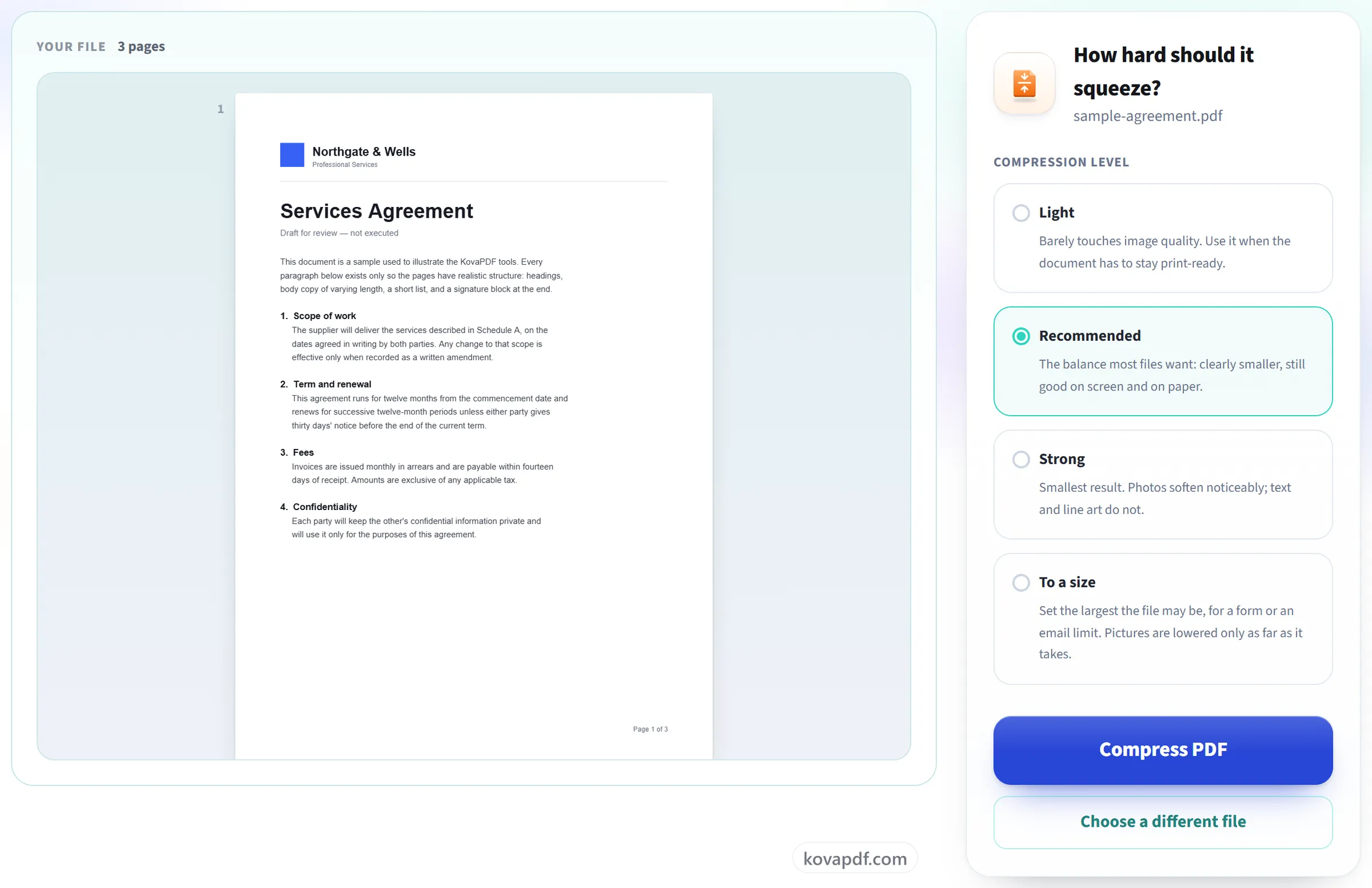
کمپریشن شروع کریں
تصاویر کو دوبارہ نمونہ کیا جاتا ہے اور فالتو ڈیٹا ہٹایا جاتا ہے جبکہ متن ویکٹر کی طرح صاف رہتا ہے، اس لیے دستاویز پورے سائز میں اب بھی صاف پرنٹ ہوتی ہے۔
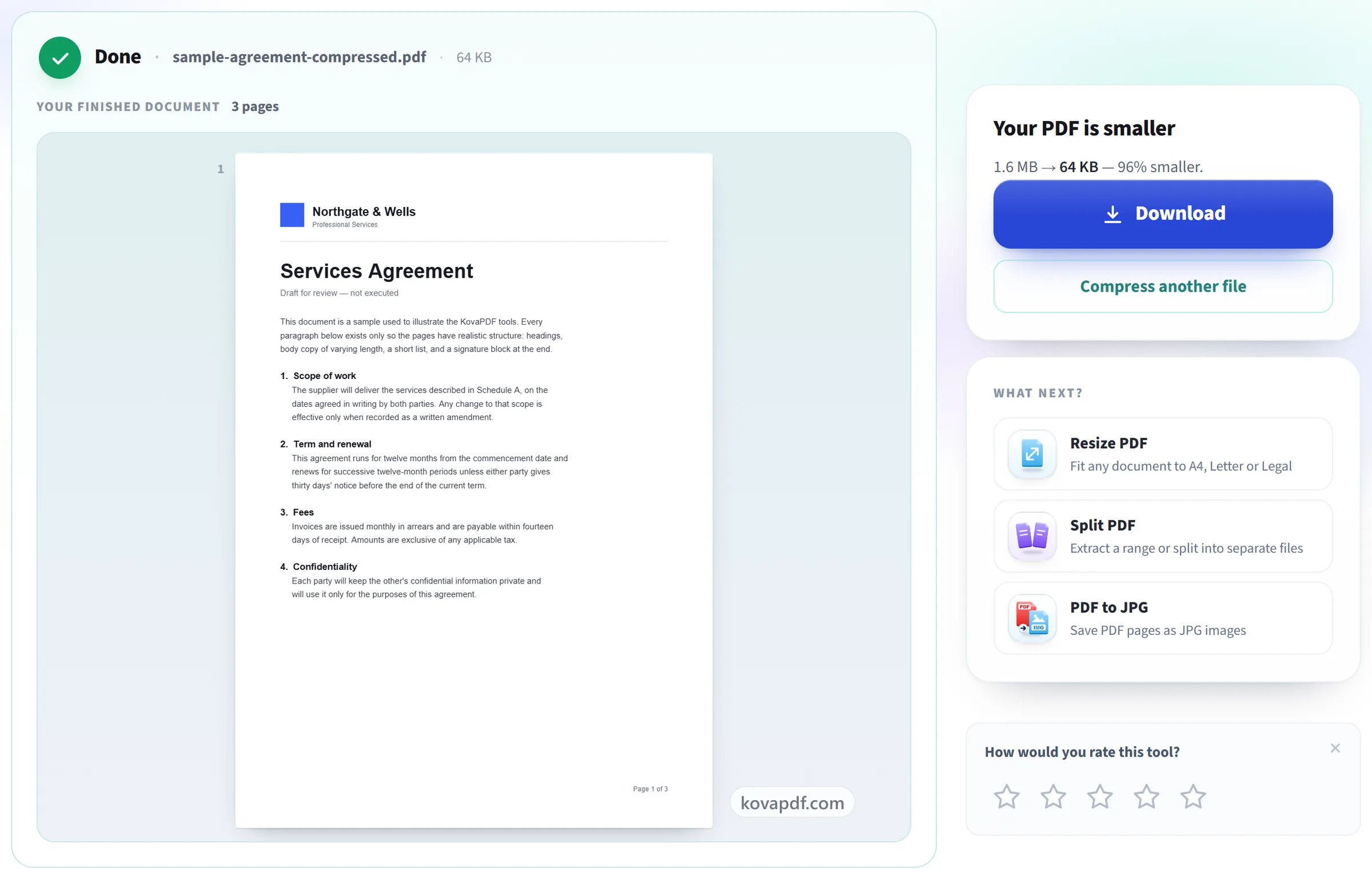
بچت دیکھیں اور ڈاؤن لوڈ کریں
آپ کو پہلے اور بعد کا سائز اور بچت کا فیصد دکھایا جاتا ہے، تاکہ آپ فیصلہ کر سکیں کہ یہ سودا فائدہ مند تھا یا نہیں۔ دونوں صورتوں میں آپ کی اصل فائل آپ کے اپنے آلے پر محفوظ رہتی ہے۔
PDF کمپریس کریں کے بارے میں عام سوالات
معیار کھوئے بغیر PDF کو کمپریس کیسے کریں؟
“ہلکا” چنیں۔ یہ تصاویر کو تقریباً 300 DPI پر رکھتا ہے، جو پرنٹ کا معیار ہے، اس لیے وہ بمشکل بدلتی ہیں، اور پھر بھی فائل چھوٹی ہو جاتی ہے۔ متن اور لائن آرٹ کسی بھی سطح پر معیار نہیں کھوتے، اس لیے آپ جو بھی سطح چنیں وہ واضح رہتے ہیں۔
میری فائل کتنی چھوٹی ہوگی؟
یہ اس پر منحصر ہے کہ فائل میں کیا ہے۔ فوٹو یا اسکین سے بنی PDF عام طور پر کافی چھوٹی ہو جاتی ہے، کیونکہ ان تصاویر کو چھوٹا کیا جا سکتا ہے۔ صرف متن والی PDF پہلے ہی اپنے کم سے کم سائز کے قریب ہوتی ہے اور بمشکل بدل سکتی ہے۔ نتیجے کی اسکرین پہلے اور بعد کا سائز دکھاتی ہے۔
“ہلکا”، “تجویز کردہ” اور “مضبوط” میں کیا فرق ہے؟
یہ طے کرتے ہیں کہ تصاویر کو کتنا چھوٹا کیا جائے۔ “ہلکا” انہیں تقریباً 300 DPI پر رکھتا ہے، جو پرنٹ کے لیے موزوں ہے۔ “تجویز کردہ” انہیں تقریباً 150 DPI پر لاتا ہے، جو اسکرین پر واضح اور دفتری پرنٹر کے لیے ٹھیک ہے۔ “مضبوط” سب سے چھوٹی فائل کے لیے تقریباً 72 DPI تک جاتا ہے، اور تصاویر نمایاں طور پر دھندلی ہو جاتی ہیں۔
PDF کو کسی سائز کی حد سے کم کیسے کریں، جیسے اپ لوڈ فارم کے لیے 2 MB؟
لیول کے بجائے سائز کی حد چنیں: 100 KB، 200 KB، 500 KB یا 1 MB، یا جو حد آپ کو بتائی گئی ہے وہی لکھیں، مثلاً 2 MB کے لیے 2048 KB۔ فائل حد میں آنے تک اندر کی تصویریں قدم بہ قدم چھوٹی کی جاتی ہیں، اور نتیجے میں نیا سائز نظر آتا ہے۔ اگر پھر بھی اتنی چھوٹی نہ ہو تو وجہ عموماً صفحات کی تعداد ہوتی ہے: فائل تقسیم کریں، یا PDF کے صفحات کم کریں ٹول سے مواد کم صفحات میں لے آئیں۔
PDF کمپریس، PDF کے صفحات کم کریں یا PDF تقسیم کریں: مجھے کون سا چاہیے؟
فائل کے میگابائٹ زیادہ ہیں مگر صفحات ٹھیک ہیں تو PDF کمپریس کریں: یہ اندر کی تصویریں چھوٹی کرتا ہے اور ہر صفحہ رکھتا ہے۔ مسئلہ صفحات کی زیادتی ہے تو PDF کے صفحات کم کریں: یہ تقریباً خالی صفحات کو کم شیٹوں پر لاتا ہے، پھر کمپریس بھی کرتا ہے۔ حد ہر فائل پر لاگو ہے اور دستاویز لمبی ہے تو PDF تقسیم کریں: اسے حصوں میں کاٹیں اور الگ الگ بھیجیں۔
کمپریس کرنے کے بعد بھی میری PDF بڑی کیوں ہے؟
کمپریشن زیادہ تر تصاویر کو چھوٹا کرتا ہے۔ متن پر مشتمل لمبی دستاویز، پہلے سے آپٹمائز کی ہوئی دستاویز، یا ایمبیڈڈ فونٹس سے بھری دستاویز میں ہٹانے کو زیادہ کچھ نہیں بچتا۔ ایسی صورت میں نتیجے کی اسکرین بتاتی ہے کہ فائل پہلے ہی تقریباً اتنی چھوٹی تھی جتنی ہو سکتی ہے۔
کیا متن دھندلا ہو جائے گا؟
نہیں۔ PDF میں متن تصویر کی طرح محفوظ نہیں ہوتا، اس لیے یہ کسی بھی زوم پر واضح رہتا ہے اور پورے معیار میں پرنٹ ہوتا ہے۔ صرف فائل کے اندر کی فوٹو اور اسکین چھوٹے کیے جاتے ہیں۔
اگر کمپریس شدہ فائل بڑی ہو جائے تو کیا ہوگا؟
ایسا پہلے سے کمپریس شدہ فائلوں کے ساتھ ہو سکتا ہے، کیونکہ فائل دوبارہ بنائی جاتی ہے۔ ایسا ہونے پر ٹول آپ کو بتا دیتا ہے۔ اس صورت میں اپنی اصل فائل رکھیں، کیونکہ وہی بہتر کاپی ہے۔
کیا میں اپنے فون پر PDF کمپریس کر سکتا ہوں؟
جی ہاں۔ فون کے براؤزر میں صفحہ کھولیں، اپنی فائلوں سے PDF منتخب کریں، ایک سطح چنیں اور چھوٹی کاپی ڈاؤن لوڈ کریں۔ یہ Android اور iPhone پر ایک ہی طرح کام کرتا ہے، اور کچھ انسٹال نہیں کرنا پڑتا۔
کیا یہ مفت ہے؟
ہاں۔ ہر ٹول بغیر ادائیگی اور بغیر اکاؤنٹ کے کام کرتا ہے۔ فائلیں 200 صفحات اور 50 MB تک ہو سکتی ہیں، اور ناکام کام کی آپ کو کوئی قیمت نہیں دینی پڑتی۔ Pro حدیں ختم کر دیتا ہے۔
کیا مجھے اکاؤنٹ بنانا ہوگا؟
نہیں۔ تمام ٹولز سائن ان کے بغیر کام کرتے ہیں۔ اکاؤنٹ آپ کی حد بڑھاتا ہے اور دکھاتا ہے کہ آپ نے کیا کچھ پروسیس کیا ہے۔
میری فائل کا کیا ہوتا ہے؟
پروسیس ہوتے وقت آپ کی فائل ہمارے سرور پر تھوڑی دیر ہی رہتی ہے، پھر حذف کر دی جاتی ہے۔ فائل انکرپٹڈ کنکشن سے بھیجی جاتی ہے۔ ہم یہ ریکارڈ رکھتے ہیں کہ ٹول استعمال ہوا، لیکن فائل کا نام یا فائل میں کیا ہے، یہ نہیں۔
متعلقہ ٹولز
تمام PDF ٹولز · آپ کی فائلوں کو کیسے سنبھالا جاتا ہے
سائز کے لحاظ سے: PDF کو 100 KB تک کمپریس کریں · PDF کو 200 KB تک کمپریس کریں · PDF کو 5 MB تک کمپریس کریں · PDF کو 10 MB تک کمپریس کریں