PDF verkleinen
Maak een PDF kleiner om te mailen of te uploaden: kies hoe sterk, of typ de grootte die het formulier toestaat. Tekst blijft op elk niveau scherp.
- Gratis te gebruiken
- Werkt op elk apparaat
- Verwijderd na verwerking
- Tekst blijft vectorscherp
- Geschikt voor e-mail
- Elke pagina behouden
- Het origineel blijft onaangeroerd
Een zware PDF kleiner maken
Tekst blijft op elk niveau scherp · je upload wordt verwijderd zodra het kleinere bestand klaar is
Sleep je bestand hierheen
of kies een bestand op je apparaat
Op uw computer? Download de Windows-appOp uw telefoon? Download de telefoon-app
Alles wat PDF comprimeren kan
Maak een PDF-bestand lichter voor e-mail, upload of opslag door de afbeeldingen erin opnieuw te coderen, terwijl elke pagina blijft staan. Gratis, in je browser.
Hoe sterk het comprimeert
- Licht: tast de beeldkwaliteit nauwelijks aan, zodat het document afdrukklaar blijft
- Aanbevolen: duidelijk kleiner, nog steeds goed op scherm en op papier
- Sterk: het kleinste resultaat, gemaakt voor foto-rijke documenten
- Tot een grootte: 100 KB, 200 KB, 500 KB, 1 MB of een grootte die je typt
- Alleen de afbeeldingen erin worden opnieuw bemonsterd
Wat scherp blijft
- Tekst blijft vectortekst, geen afbeelding van tekst
- Lettertypen blijven ingesloten, zodat het overal hetzelfde opent
- Lijntekeningen en diagrammen behouden hun scherpe randen
- Elke pagina behouden, en het aantal pagina's blijft gelijk
- Paginaformaat, afdrukstand en volgorde allemaal ongewijzigd
Het formaat waarmee je eindigt
- Het formaat voor en na, beide getoond op het resultaatscherm
- Het bespaarde percentage, gemeten aan de twee echte bestanden
- Als een groottelimiet niet haalbaar is: de kleinste grootte die lukte, duidelijk gemeld
- Je originele bestand blijft precies zoals het is op je computer
- Eén gecomprimeerde PDF om te downloaden, genoemd naar je document
Hoe het werkt
PDF comprimeren in drie stappen
Upload je PDF
Sleep je bestand naar het uploadvak, of klik erop om er een van je apparaat te kiezen. Er wordt niets verstuurd totdat je de taak start, en de werkkopie wordt verwijderd zodra deze klaar is.
Start de compressie
Afbeeldingen worden herberekend en overbodige gegevens worden verwijderd, terwijl de tekst vectorscherp blijft, dus het document wordt op volle grootte nog steeds netjes afgedrukt.
Bekijk de besparing en download
Je ziet de grootte vóór en na en het bespaarde percentage, zodat je kunt beoordelen of de ruil de moeite waard was. Je origineel blijft hoe dan ook onaangeroerd op je eigen apparaat.
In het kort
Sleep je PDF erin, laat het niveau op Aanbevolen staan en download de kleinere kopie: foto's en scans in het bestand worden verkleind, tekst blijft scherp. Moet het bestand onder een vast aantal MB of KB blijven, kies dan een doelgrootte of typ het getal in KB.
Te groot om te uploaden of te mailen
Bijna altijd hetzelfde verhaal: je uploadt een bijlage bij de Belastingdienst of de toeslagen, je stuurt salarisstroken en een werkgeversverklaring mee voor een huurwoning of hypotheek, en het formulier zegt dat het bestand te groot is. Meestal staat in die melding hoeveel MB er mag. Zet dat getal in het vak voor de doelgrootte (in KB: 2000 is 2 MB) en de afbeeldingen worden stap voor stap kleiner tot het bestand eronder past.
Wil het nog steeds niet, dan zit het probleem vaak in het aantal pagina's: knip het document op met PDF splitsen of zet halflege pagina's samen met SmartShrink. Stuur je meerdere bewijsstukken tegelijk, voeg ze dan eerst samen met PDF samenvoegen en verklein daarna één bestand.
PDF comprimeren: stap voor stap in beeld
Maak een zwaar document klein genoeg om te mailen, zonder dat de tekst onleesbaar wordt.
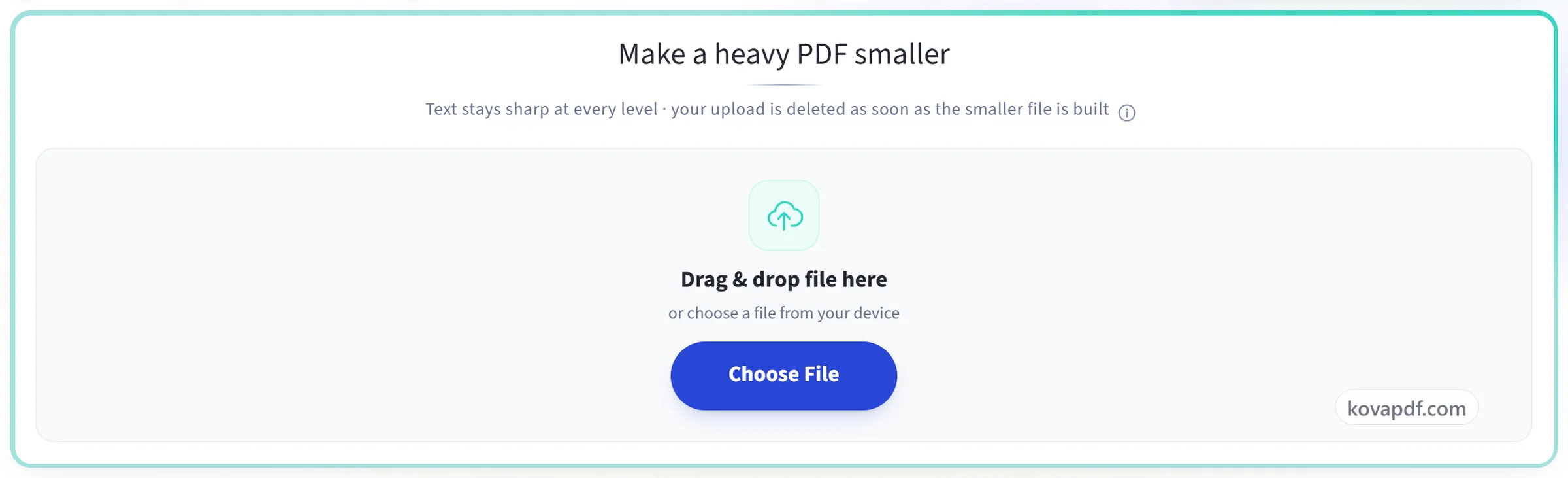
Upload je PDF
Sleep je bestand naar het uploadvak, of klik erop om er een van je apparaat te kiezen. Er wordt niets verstuurd totdat je de taak start, en de werkkopie wordt verwijderd zodra deze klaar is.
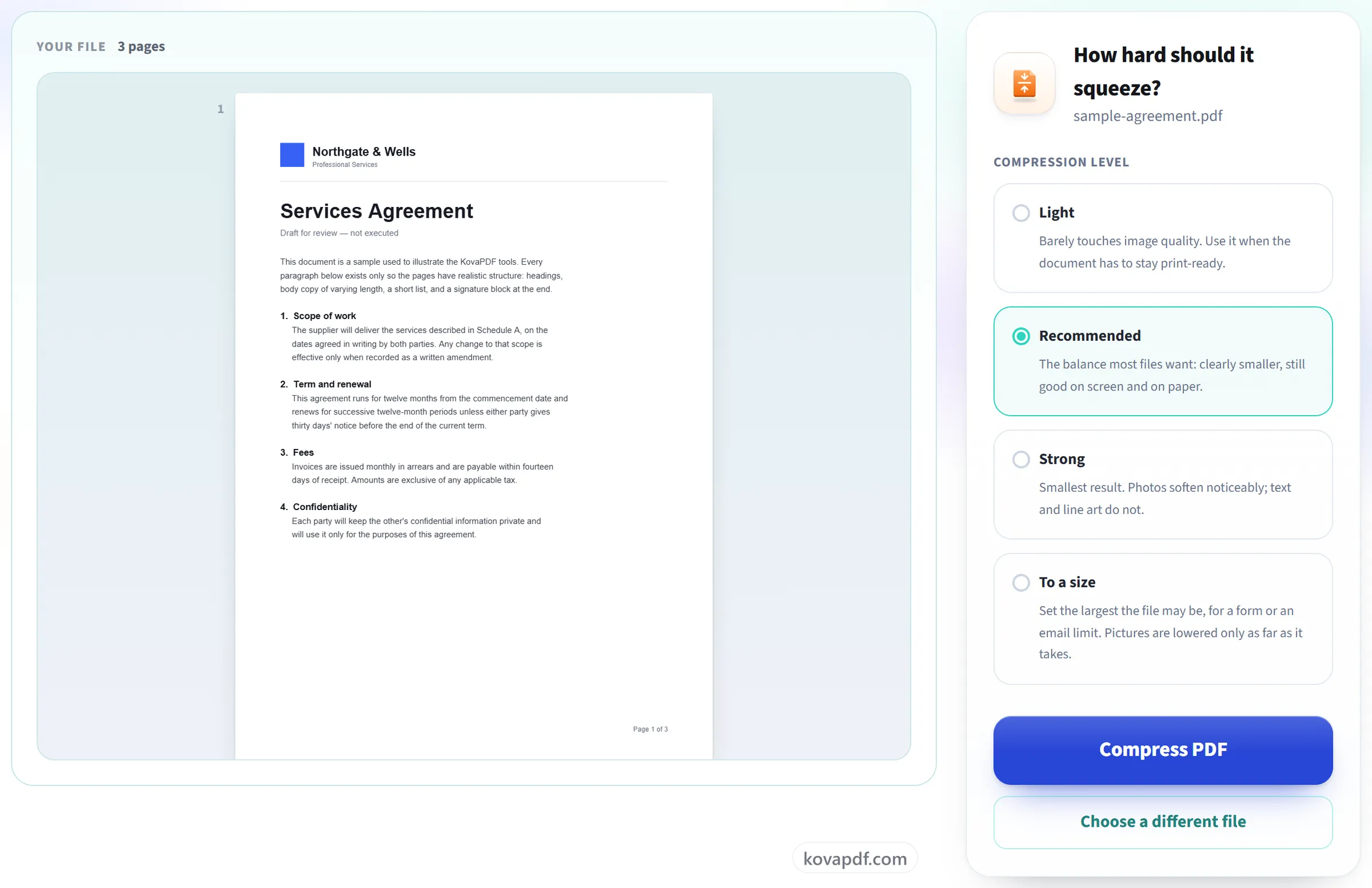
Start de compressie
Afbeeldingen worden herberekend en overbodige gegevens worden verwijderd, terwijl de tekst vectorscherp blijft, dus het document wordt op volle grootte nog steeds netjes afgedrukt.
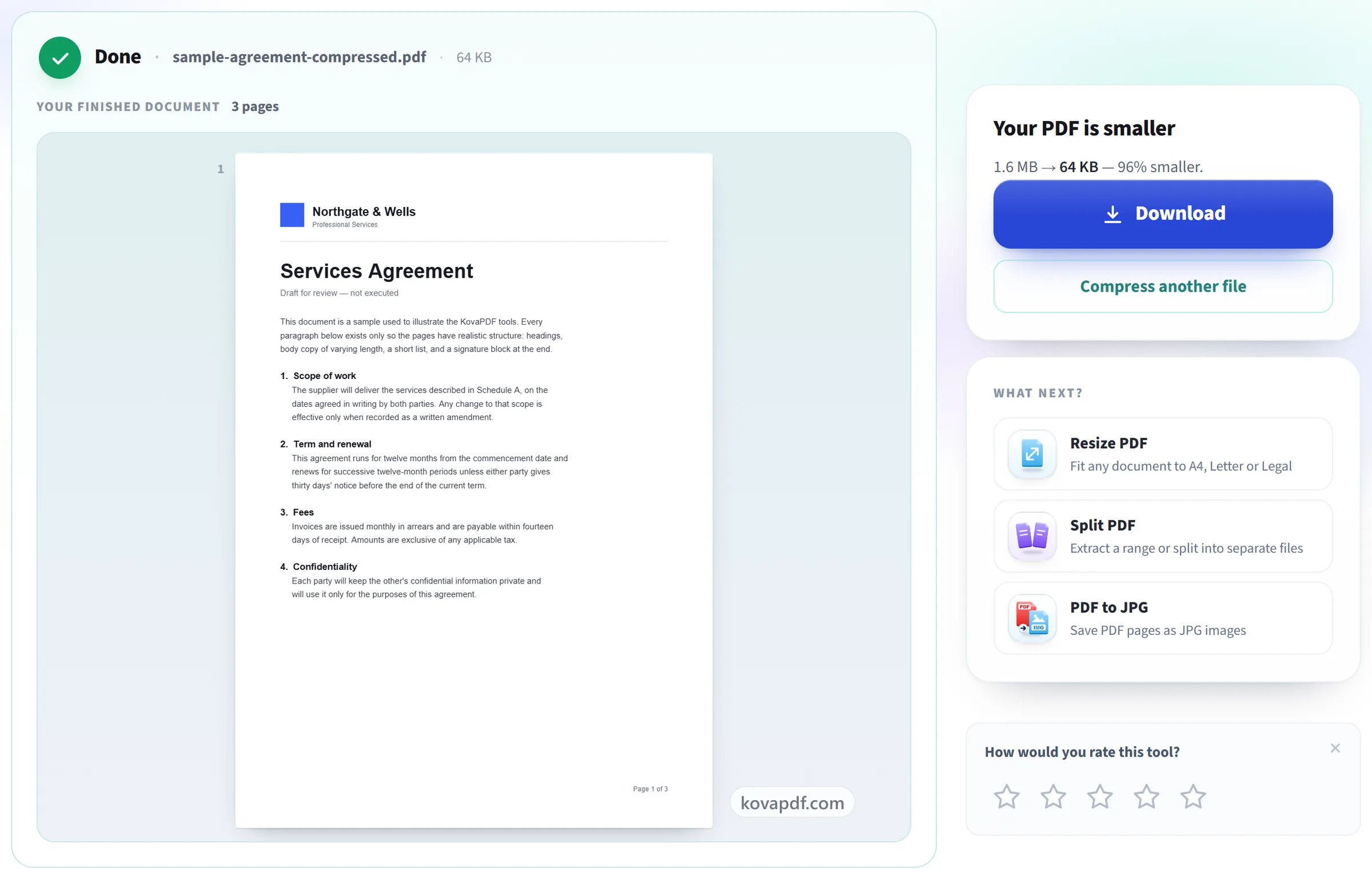
Bekijk de besparing en download
Je ziet de grootte vóór en na en het bespaarde percentage, zodat je kunt beoordelen of de ruil de moeite waard was. Je origineel blijft hoe dan ook onaangeroerd op je eigen apparaat.
Veelgestelde vragen over PDF comprimeren
Hoe maak ik een PDF kleiner in MB?
Kies een doelgrootte in plaats van een niveau: 100 KB, 200 KB, 500 KB of 1 MB, of typ zelf het aantal KB, zoals 2000 voor 2 MB. Het resultaat laat de oude en de nieuwe grootte zien. Lukt het niet om zo klein te komen, dan zegt het scherm dat ook.
Mijn PDF is te groot om te mailen. Wat nu?
Verklein hem hier met het niveau Aanbevolen: afbeeldingen gaan naar ongeveer 150 dpi, scherp op het scherm en prima op een kantoorprinter. Komt de mail dan nog niet door, kies Sterk of typ de limiet van je mailprovider in als doelgrootte.
Kan ik een PDF gratis verkleinen zonder account?
Ja. Je hoeft je niet te registreren: kies het bestand, verklein het en download het resultaat.
Kan ik een PDF verkleinen op mijn iPhone?
Ja, gewoon in de browser van je telefoon. Kies de PDF uit Bestanden op de iPhone of uit je bestandsbeheer op Android en download de kleinere kopie. Je hoeft niets te installeren.
Hoe comprimeer ik een PDF zonder kwaliteitsverlies?
Kies ‘Licht’. Dat niveau houdt afbeeldingen op ongeveer 300 DPI, wat printkwaliteit is, zodat ze nauwelijks veranderen, en maakt het bestand toch kleiner. Tekst en lijnwerk verliezen op geen enkel niveau kwaliteit, dus ze blijven scherp welk niveau je ook kiest.
Hoeveel kleiner wordt mijn bestand?
Dat hangt af van wat er in het bestand staat. Een PDF van foto's of scans krimpt meestal flink, omdat die afbeeldingen kleiner kunnen. Een PDF met alleen tekst zit al dicht bij zijn kleinste formaat en verandert misschien nauwelijks. Het resultaatscherm toont de grootte voor en na.
Wat is het verschil tussen “Licht”, “Aanbevolen” en “Sterk”?
Ze bepalen hoe ver afbeeldingen worden verkleind. “Licht” houdt ze op ongeveer 300 DPI, geschikt om af te drukken. “Aanbevolen” brengt ze naar ongeveer 150 DPI, wat scherp is op een scherm en prima op een kantoorprinter. “Sterk” gaat naar ongeveer 72 DPI voor het kleinste bestand, en foto's worden zichtbaar zachter.
Hoe krijg ik een PDF onder een groottelimiet, zoals 2 MB voor een uploadformulier?
Kies een groottelimiet in plaats van een niveau: 100 KB, 200 KB, 500 KB of 1 MB, of typ precies de limiet die je is opgegeven, bijvoorbeeld 2048 KB voor 2 MB. De afbeeldingen in het bestand worden stap voor stap kleiner gemaakt tot het bestand past, en het resultaat toont de nieuwe grootte. Wordt het toch niet zo klein, dan ligt het meestal aan het aantal pagina's: splits het bestand, of gebruik PDF-pagina's verminderen om de inhoud op minder pagina's te krijgen.
PDF comprimeren, PDF-pagina's verminderen of PDF splitsen: welke heb ik nodig?
PDF comprimeren als het bestand te veel megabytes heeft maar de pagina's goed zijn: het maakt de afbeeldingen erin kleiner en houdt elke pagina. PDF-pagina's verminderen als het probleem te veel pagina's is: het zet bijna lege pagina's op minder vellen en comprimeert daarna ook. PDF splitsen als de limiet per bestand geldt en het document lang is: knip het in delen en verstuur die apart.
Waarom is mijn PDF na het comprimeren nog steeds groot?
Compressie verkleint vooral afbeeldingen. Bij een lang document met tekst, een document dat al geoptimaliseerd was of een document vol ingesloten lettertypen valt er weinig meer te verwijderen. In dat geval meldt het resultaatscherm dat het bestand al ongeveer zo klein was als het kan worden.
Wordt de tekst wazig?
Nee. Tekst in een PDF wordt niet als afbeelding opgeslagen, dus hij blijft scherp bij elke zoom en wordt op volle kwaliteit geprint. Alleen de foto's en scans in het bestand worden kleiner gemaakt.
Wat als het gecomprimeerde bestand groter is?
Dat kan gebeuren bij bestanden die al gecomprimeerd waren, omdat het bestand opnieuw wordt opgebouwd. De tool zegt het als dat gebeurt. Bewaar in dat geval je origineel, want dat is de betere kopie.
Kan ik een PDF comprimeren op mijn telefoon?
Ja. Open de pagina in de browser van je telefoon, kies de PDF uit je bestanden, kies een niveau en download de kleinere kopie. Het werkt op Android en iPhone precies hetzelfde, zonder dat je iets hoeft te installeren.
Is het gratis?
Ja. Elke tool werkt zonder te betalen en zonder account. Bestanden mogen tot 200 pagina's en 50 MB zijn, en een mislukte poging kost je niets. Pro heft de limieten op.
Moet ik een account aanmaken?
Nee. Alle tools werken zonder in te loggen. Een account verhoogt je tegoed en laat je zien wat je hebt verwerkt.
Wat gebeurt er met mijn bestand?
Je bestand staat alleen kort op onze server terwijl het wordt verwerkt en wordt daarna verwijderd. Het wordt verstuurd via een versleutelde verbinding. We houden bij dat de tool is gebruikt, maar niet de bestandsnaam of wat er in het bestand staat.
Gerelateerde tools
Alle PDF-tools · Hoe er met je bestanden wordt omgegaan
Op grootte: PDF comprimeren tot 100 KB · PDF comprimeren tot 200 KB · PDF comprimeren tot 500 KB · PDF comprimeren tot 1 MB · PDF comprimeren tot 2 MB · PDF comprimeren tot 5 MB · PDF comprimeren tot 10 MB