ZIP naar PDF
Zet alle ondersteunde bestanden in een .zip in één keer om, één samengevoegde PDF in de juiste volgorde, of een map met losse bestanden.
- Behoudt je opmaak
- Werkt op elk apparaat
- Verwijderd na verwerking
- Elk ondersteund bestand omgezet
- Eén samengevoegde PDF, op volgorde
- Of een map met losse bestanden
- Gesorteerd op naam of datum
.zip
Upload een .zip om alles erin om te zetten naar PDF
Word, Excel, PowerPoint, OpenDocument, afbeeldingen, tekst, CSV en PDF's · verwijderd zodra het resultaat klaar is
Sleep je bestand hierheen
of kies een bestand op je apparaat
Op uw computer? Download de Windows-appOp uw telefoon? Download de telefoon-app
Alles wat ZIP naar PDF kan
Zet alles in een .zip in één keer om naar PDF, gratis en online, zonder account.
Wat het omzet
- Word-, Excel- en PowerPoint-bestanden in het archief
- OpenDocument .odt, .ods en .odp
- JPEG-, PNG-, WebP-, GIF-, BMP- en TIFF-afbeeldingen
- .txt, .md, .log en .csv
- PDF's die al in het archief staan, ongewijzigd overgenomen
Eén document, in volgorde
- Standaard alles samengevoegd tot één PDF
- Of een PDF voor elk bestand, teruggegeven in een nieuwe .zip
- Numeriek gesorteerd op bestandsnaam, zodat pagina2 vóór pagina10 komt
- Of gesorteerd op de datum die elk bestand in het archief draagt
Pagina's komen overeen met de bron
- Een gescande afbeelding behoudt zijn eigen paginaformaat, geen vast A4-vel
- Een .csv erin wordt weergegeven als een echte tabel met een koprij
- Office-bestanden worden geconverteerd met passend-op-één-pagina-breed al ingesteld
- Finder- en Windows-systeembestanden worden voor je overgeslagen
Wat je terugkrijgt
- Aantallen geconverteerde bestanden en geproduceerde pagina's, getoond bij het resultaat
- De samengevoegde PDF genoemd naar je archief
- Losse PDF's komen terug gezipt, elk met behoud van zijn eigen naam
Hoe het werkt
ZIP naar PDF in drie stappen
Upload je archief
Sleep een .zip naar het vak, of klik erop om er een te kiezen. Documenten, spreadsheets, dia's, afbeeldingen, tekst en eventuele PDF's die er al in zitten, worden allemaal geconverteerd.
Kies wat je terugkrijgt
Eén samengevoegde PDF is de standaard, want daar was een archief met scans of hoofdstukken meestal voor bedoeld. Bestanden worden op naam numeriek gesorteerd, dus page2 komt vóór page10 in plaats van erna, of op datum als je dat liever hebt.
Download je PDF
Alles wat niet kon worden geconverteerd, wordt bij naam genoemd met de reden, dus er verdwijnt niets zonder dat het wordt vermeld.
ZIP naar PDF: stap voor stap in beeld
Eén samengevoegd document in de juiste volgorde, of een map met losse bestanden.
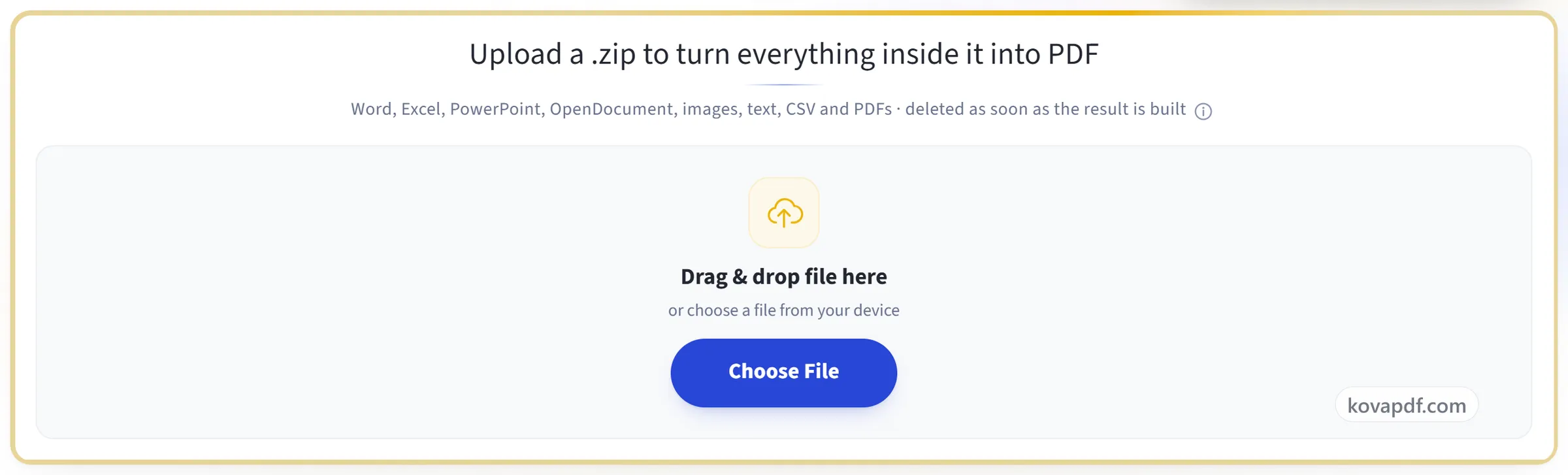
Upload je archief
Sleep een .zip naar het vak, of klik erop om er een te kiezen. Documenten, spreadsheets, dia's, afbeeldingen, tekst en eventuele PDF's die er al in zitten, worden allemaal geconverteerd.
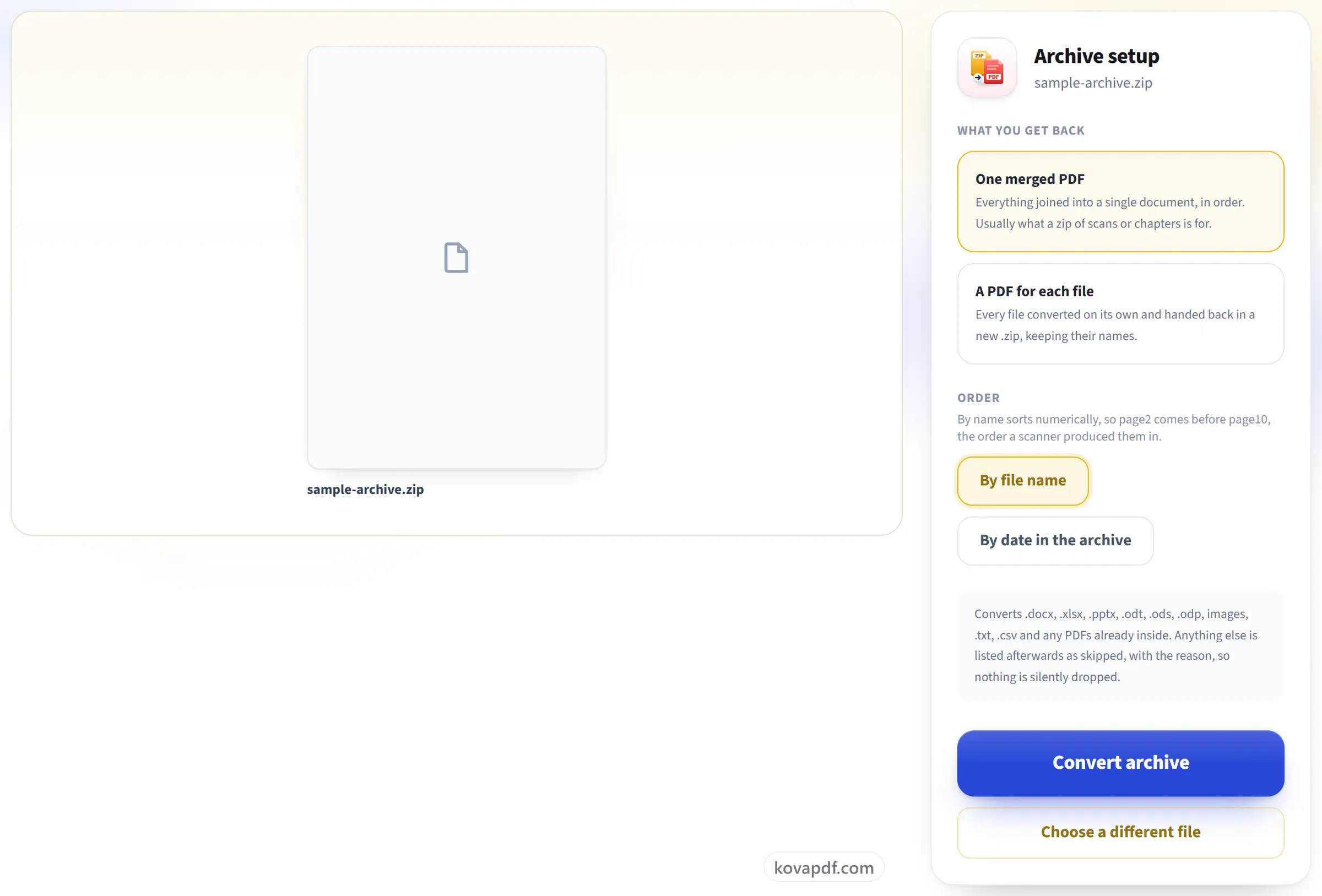
Kies wat je terugkrijgt
Eén samengevoegde PDF is de standaard, want daar was een archief met scans of hoofdstukken meestal voor bedoeld. Bestanden worden op naam numeriek gesorteerd, dus page2 komt vóór page10 in plaats van erna, of op datum als je dat liever hebt.
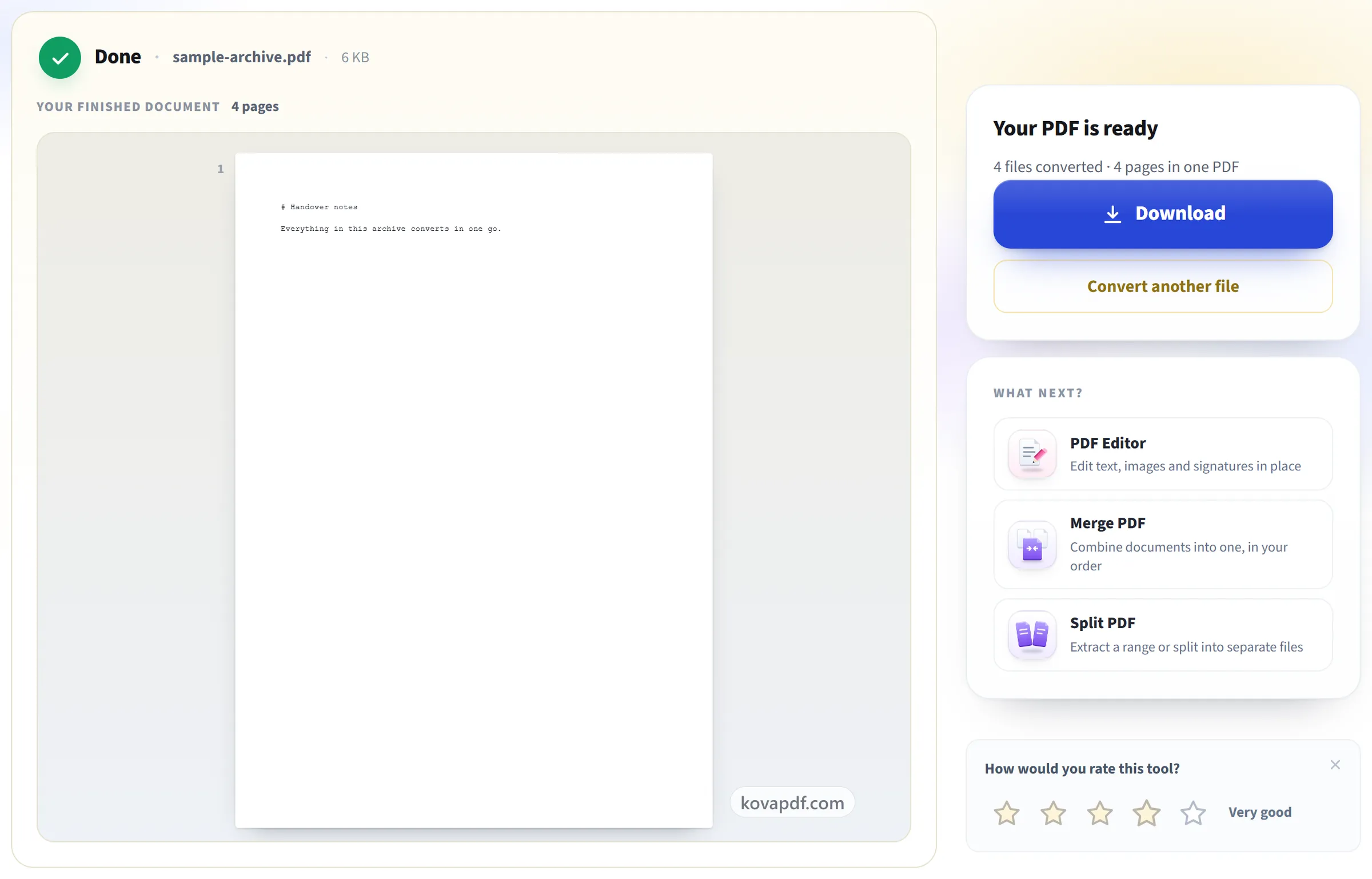
Download je PDF
Alles wat niet kon worden geconverteerd, wordt bij naam genoemd met de reden, dus er verdwijnt niets zonder dat het wordt vermeld.
Veelgestelde vragen over ZIP naar PDF
Hoe zet ik een ZIP-bestand om naar PDF?
Upload de .zip en druk op “Archief omzetten”. Elk bestand erin dat naar pagina's kan worden omgezet, wordt geconverteerd, en standaard worden ze op naamvolgorde samengevoegd tot één PDF. Je kunt ook een aparte PDF per bestand vragen, geleverd in een nieuwe .zip.
Krijg ik één PDF of meerdere?
Jij kiest. Eén samengevoegde PDF is de standaard. Kies ‘Een PDF per bestand’ om ze apart te krijgen in een nieuwe .zip.
In welke volgorde komen de bestanden?
Op naam, met getallen in numerieke volgorde, zodat page2 vóór page10 komt. Je kunt in plaats daarvan sorteren op de datum in het archief.
Worden bestanden in mappen meegenomen?
Ja. Bestanden in mappen op elke diepte worden omgezet, gesorteerd op hun volledige pad zodat de bestanden van elke map bij elkaar blijven. Systeembestanden zoals __MACOSX, .DS_Store en Thumbs.db worden genegeerd.
Wat als sommige bestanden in het archief niet kunnen worden geconverteerd?
De rest wordt gewoon omgezet. Elk bestand dat is overgeslagen, staat met naam en reden op het resultaatscherm.
Welke bestanden in de zip worden ondersteund?
.docx, .doc, .rtf, .odt, .xlsx, .xls, .ods, .pptx, .ppt, .odp, JPG-, PNG-, WebP-, GIF- en TIFF-afbeeldingen, .txt, .csv, .md en alle PDF's die er al in zitten. Tot 100 bestanden per archief.
Hoe groot mag het ZIP-bestand zijn?
De upload mag tot 50 MB groot zijn en tot 100 bestanden bevatten, en uitgepakt mag de inhoud in totaal 250 MB zijn, waarbij geen enkel bestand groter is dan 100 MB. De uiteindelijke PDF kan tot 200 pagina's hebben.
Kan het een met een wachtwoord beveiligde zip openen?
Nee. Pak het eerst uit en zip het dan opnieuw zonder wachtwoord.
Is het gratis?
Ja. Elke tool werkt zonder te betalen en zonder account. Bestanden mogen tot 200 pagina's en 50 MB zijn, en een mislukte poging kost je niets. Pro heft de limieten op.
Moet ik een account aanmaken?
Nee. Alle tools werken zonder in te loggen. Een account verhoogt je tegoed en laat je zien wat je hebt verwerkt.
Wat gebeurt er met mijn bestand?
Je bestand staat alleen kort op onze server terwijl het wordt verwerkt en wordt daarna verwijderd. Het wordt verstuurd via een versleutelde verbinding. We houden bij dat de tool is gebruikt, maar niet de bestandsnaam of wat er in het bestand staat.