Watermerk toevoegen
Markeer je document met tekst of een afbeelding, op elke pagina of alleen op de pagina's die je kiest. Het watermerk wordt over de pagina getekend, dus je originele inhoud blijft intact.
- Gratis te gebruiken
- Werkt op elk apparaat
- Verwijderd na verwerking
- Tekst of je eigen logo
- Over de pagina getekend
- De inhoud blijft onaangeroerd
- Dekking, hoek en positie
Sleep je bestand hierheen
of kies een bestand op je apparaat
Upload een PDF om je watermerk toe te voegen
Alleen PDF-bestanden
Geen internet? Download de Windows-appOp uw telefoon? Download de telefoon-app
Alles wat PDF watermerk kan
Leg een tekst- of afbeeldingsmarkering over een document, precies waar en hoe je wilt, op een eigen laag.
Inhoud
- Tekst die je typt, of een PNG of JPEG die je uploadt
- Zestien lettertypen, met vet en cursief
- Elke inktkleur, en desgewenst een vlak erachter
- Snijd elke kant van een afbeeldingsmarkering bij op percentage
Weergave
- Dekking overal tussen 5% en 100%
- Elke hoek, met de voorinstellingen Recht en Diagonaal
- Onder je andere bewerkingen, of boven alles op de pagina
- Herhaal het over het hele vel als een patroon
Plaatsing
- Een raster van negen vaste posities
- Of sleep de markering waar je maar wilt op de pagina
- Hoekgrepen wijzigen het formaat, een ronde greep draait het
- Eén positie, formaat en hoek gedeeld door elke pagina
Pagina's
- Elke pagina, of een lijst zoals 1, 3-5, 9
- Een duidelijke zin geeft aan wat Toepassen gaat doen
- Werk de hele markering bij of til hem in één handeling op
- De inhoud van je pagina wordt er nooit onder herschreven
Hoe het werkt
Watermerk toevoegen in drie stappen
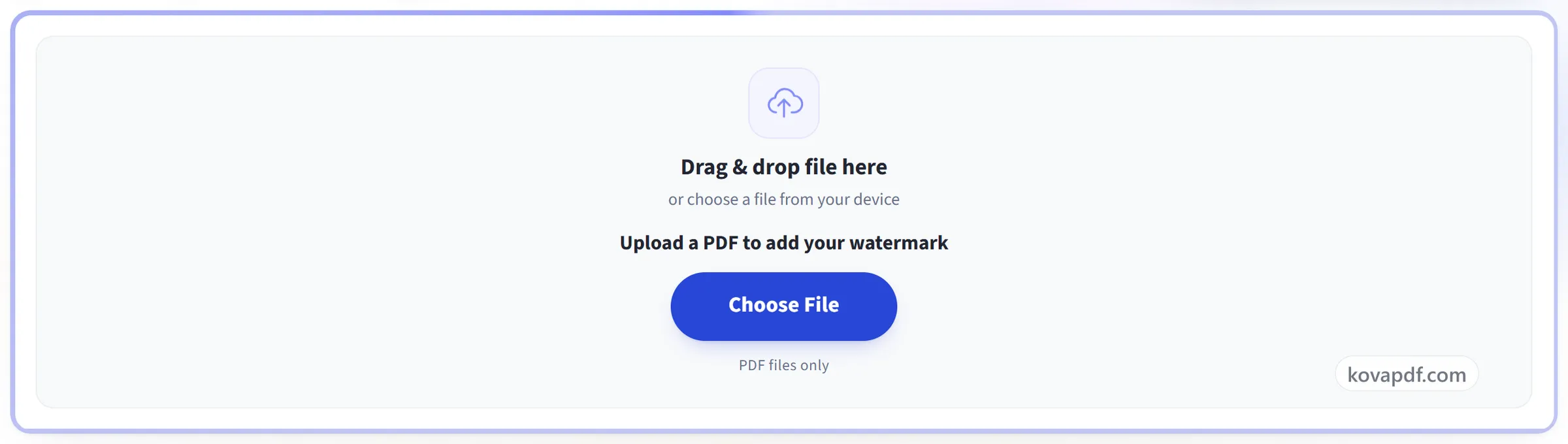
Upload je PDF
Sleep je bestand naar het uploadvak, of klik erop om er een van je apparaat te kiezen. Er wordt niets verstuurd totdat je de taak start, en de werkkopie wordt verwijderd zodra deze klaar is.
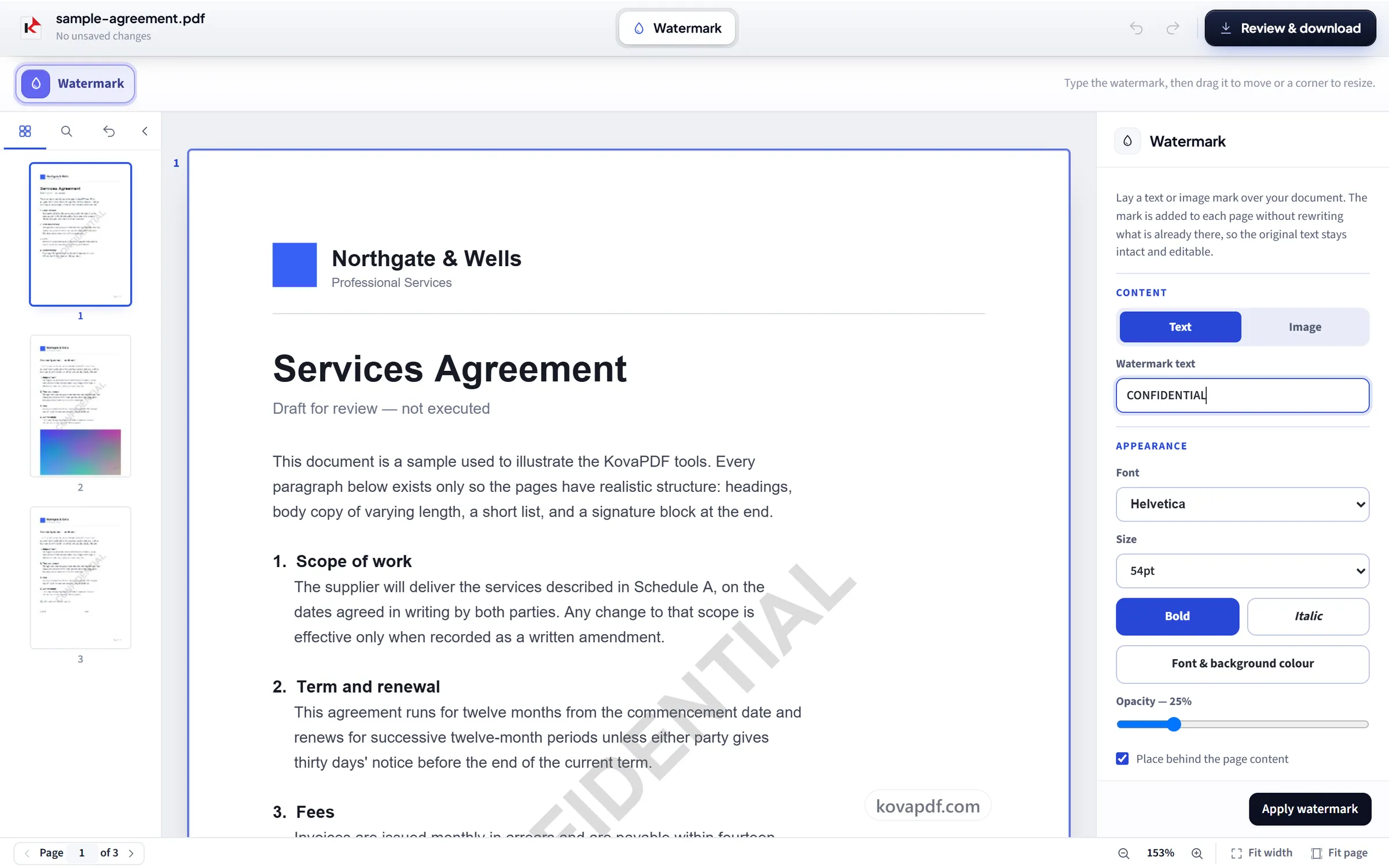
Plaats het watermerk en geef het een stijl
Typ je tekst of zet er een logo in, en stel dan grootte, hoek, dekking en positie in. Kies elke pagina of alleen de pagina's die je opgeeft.
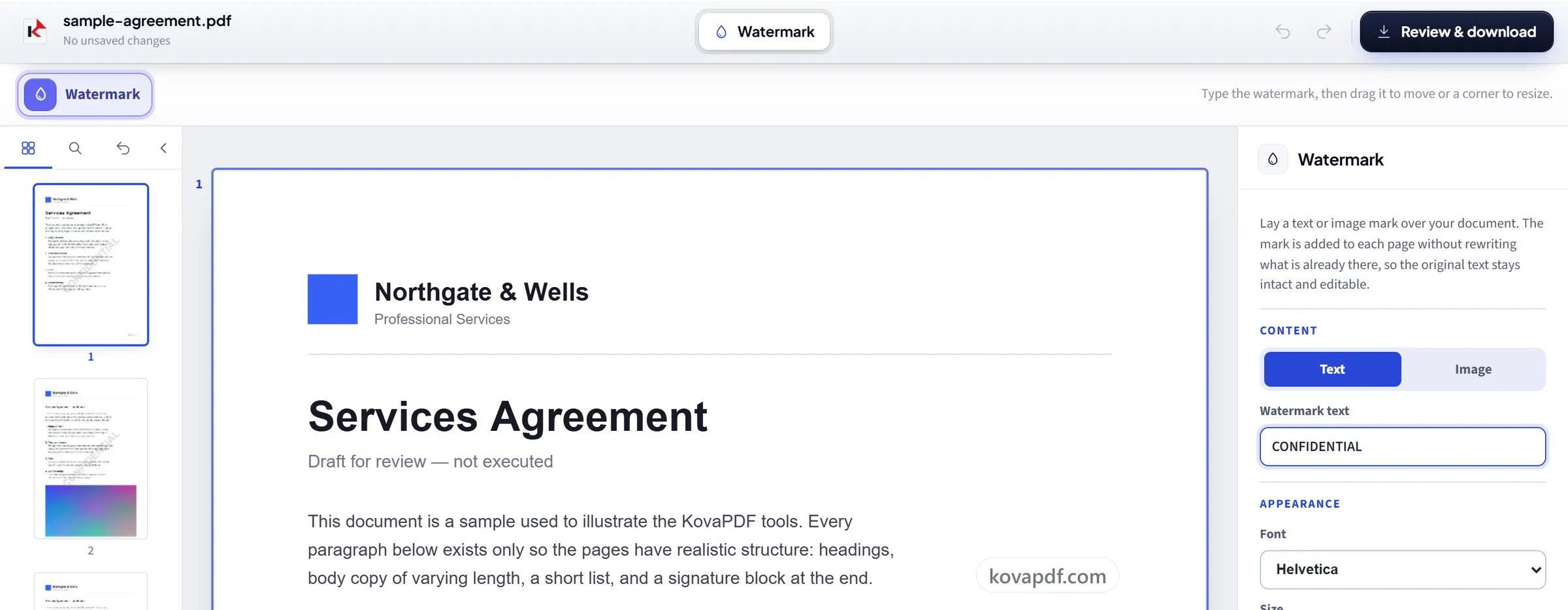
Controleren en downloaden
Controleren & downloaden toont je het eindresultaat voordat je het downloadt. Het watermerk wordt over je pagina's heen getekend, dus de originele tekst en afbeeldingen eronder blijven precies zoals ze waren.
Watermerk toevoegen: stap voor stap in beeld
Stempel tekst of een afbeelding over je pagina's zonder de inhoud eronder aan te raken.
Upload je PDF
Sleep je bestand naar het uploadvak, of klik erop om er een van je apparaat te kiezen. Er wordt niets verstuurd totdat je de taak start, en de werkkopie wordt verwijderd zodra deze klaar is.
Plaats het watermerk en geef het een stijl
Typ je tekst of zet er een logo in, en stel dan grootte, hoek, dekking en positie in. Kies elke pagina of alleen de pagina's die je opgeeft.
Controleren en downloaden
Controleren & downloaden toont je het eindresultaat voordat je het downloadt. Het watermerk wordt over je pagina's heen getekend, dus de originele tekst en afbeeldingen eronder blijven precies zoals ze waren.
Veelgestelde vragen over Watermerk toevoegen
Hoe voeg ik een watermerk toe aan een PDF?
Kies Tekst of Afbeelding, typ de woorden (bijvoorbeeld VERTROUWELIJK of CONCEPT) of kies een PNG- of JPG-logo, en stel dan de hoek, dekking en positie in. Pas het toe op elke pagina of op een bereik zoals 1, 3-5, en sla op om de PDF met watermerk te downloaden.
Beschadigt het watermerk de originele inhoud?
Nee. Het watermerk wordt bovenop de bestaande pagina gezet, en de tekst en afbeeldingen eronder worden niet gewijzigd of opnieuw gecomprimeerd.
Kan ik een afbeelding of logo gebruiken?
Ja. Zowel tekst- als afbeeldingswatermerken worden ondersteund, met controle over grootte, hoek, dekking en positie.
Kan ik alleen sommige pagina's van een watermerk voorzien?
Ja. Pas het toe op elke pagina of op een bereik dat je kiest.
Kan ik het watermerk over de hele pagina herhalen?
Ja. Zet „Herhalen over de hele pagina” aan en het watermerk wordt als tegels over elke pagina herhaald in plaats van één keer te verschijnen, waardoor het veel moeilijker uit een screenshot weg te knippen is.
Kan iemand mijn watermerk verwijderen?
Niet makkelijk. Het is deel van de pagina, dus een viewer kan het niet verbergen. Het is echter niet vergrendeld. Een tekstwatermerk blijft echte tekst, en iemand met PDF-bewerkingssoftware kan het verwijderen. Een watermerk ontmoedigt kopiëren, maar kan het niet voorkomen.
Is het gratis?
Ja. Elke tool werkt zonder te betalen en zonder account. Bestanden mogen tot 200 pagina's en 50 MB zijn, en een mislukte poging kost je niets. Pro heft de limieten op.
Moet ik een account aanmaken?
Nee. Alle tools werken zonder in te loggen. Een account verhoogt je tegoed en laat je zien wat je hebt verwerkt.
Wat gebeurt er met mijn bestand?
Je bestand staat alleen kort op onze server terwijl het wordt verwerkt en wordt daarna verwijderd. Het wordt verstuurd via een versleutelde verbinding. We houden bij dat de tool is gebruikt, maar niet de bestandsnaam of wat er in het bestand staat.