Tanda Air PDF
Beri tanda pada dokumen Anda dengan teks atau gambar, di setiap halaman atau hanya yang Anda pilih. Tanda air digambar di atas halaman, sehingga isi asli tetap utuh.
- Gratis digunakan
- Berfungsi di perangkat apa pun
- Dihapus setelah diproses
- Teks atau logo Anda sendiri
- Digambar di atas halaman
- Isinya tidak disentuh
- Opasitas, sudut, dan posisi
Seret & lepas file di sini
atau pilih file dari perangkat Anda
Unggah PDF untuk menambahkan tanda air Anda
Hanya file PDF
Tidak ada internet? Dapatkan aplikasi WindowsDi ponsel? Dapatkan aplikasi ponsel
Semua yang bisa dilakukan Tanda Air PDF
Bubuhkan tanda berupa teks atau gambar di atas dokumen, tepat di tempat dan dengan cara yang Anda mau, pada lapisannya sendiri.
Konten
- Teks yang Anda ketik, atau PNG maupun JPEG yang Anda unggah
- Enam belas jenis huruf, dengan tebal dan miring
- Warna tinta apa pun, dan panel di belakangnya jika Anda mau
- Pangkas tiap sisi tanda bergambar dalam persentase
Tampilan
- Opasitas antara 5% dan 100%
- Sudut berapa pun, dengan pilihan siap pakai Lurus dan Diagonal
- Di bawah suntingan Anda yang lain, atau di atas semua isi halaman
- Ulangi di seluruh lembar sebagai ubin
Penempatan
- Kisi sembilan titik berisi posisi siap pakai
- Atau seret tandanya ke mana pun Anda suka di halaman
- Pegangan di sudut mengubah ukurannya, pegangan bulat memutarnya
- Satu posisi, ukuran, dan sudut yang sama untuk semua halaman
Halaman
- Semua halaman, atau daftar seperti 1, 3-5, 9
- Satu kalimat sederhana menyatakan apa yang akan dilakukan Terapkan
- Perbarui atau angkat seluruh tandanya dalam satu tindakan
- Isi halaman Anda tidak pernah ditulis ulang di bawahnya
Cara kerjanya
Tanda Air PDF dalam tiga langkah
Unggah PDF Anda
Seret file Anda ke panel unggah, atau klik panelnya untuk memilih file dari perangkat Anda. Tidak ada yang dikirim ke mana pun sampai Anda memulai prosesnya, dan salinan kerjanya dihapus begitu proses selesai.
Letakkan dan atur gaya tanda air
Ketik teks Anda atau masukkan logo, lalu atur ukuran, sudut, opasitas, dan posisinya. Pilih semua halaman atau hanya halaman yang Anda sebutkan.
Tinjau dan unduh
Tinjau & unduh menampilkan file jadinya sebelum Anda mengunduh. Tanda air digambar di atas halaman Anda, jadi teks dan gambar asli di bawahnya tetap persis seperti semula.
Tanda Air PDF: panduan bergambar langkah demi langkah
Bubuhkan teks atau gambar melintasi halaman Anda tanpa menyentuh isi di bawahnya.
Unggah PDF Anda
Seret file Anda ke panel unggah, atau klik panelnya untuk memilih file dari perangkat Anda. Tidak ada yang dikirim ke mana pun sampai Anda memulai prosesnya, dan salinan kerjanya dihapus begitu proses selesai.
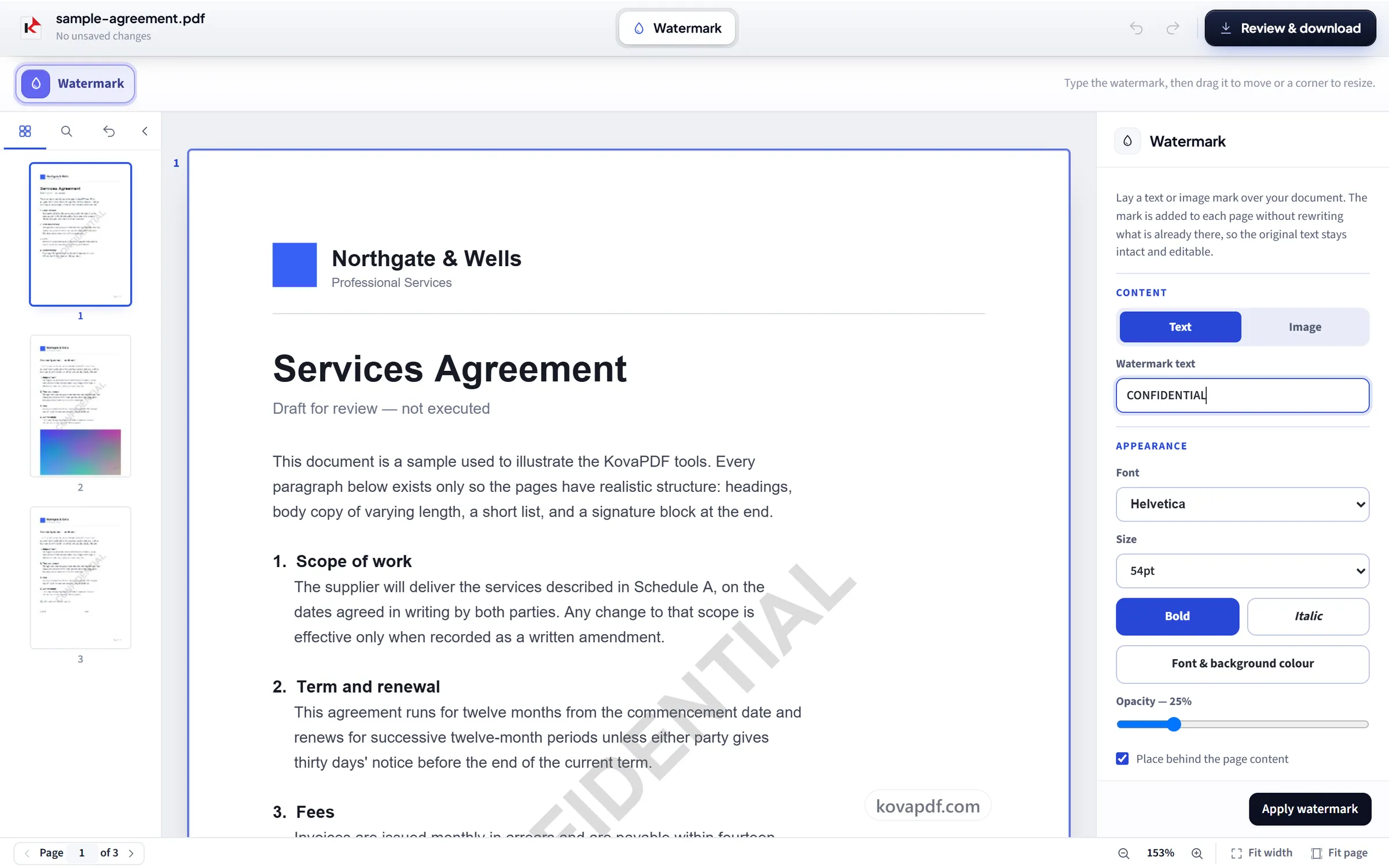
Letakkan dan atur gaya tanda air
Ketik teks Anda atau masukkan logo, lalu atur ukuran, sudut, opasitas, dan posisinya. Pilih semua halaman atau hanya halaman yang Anda sebutkan.
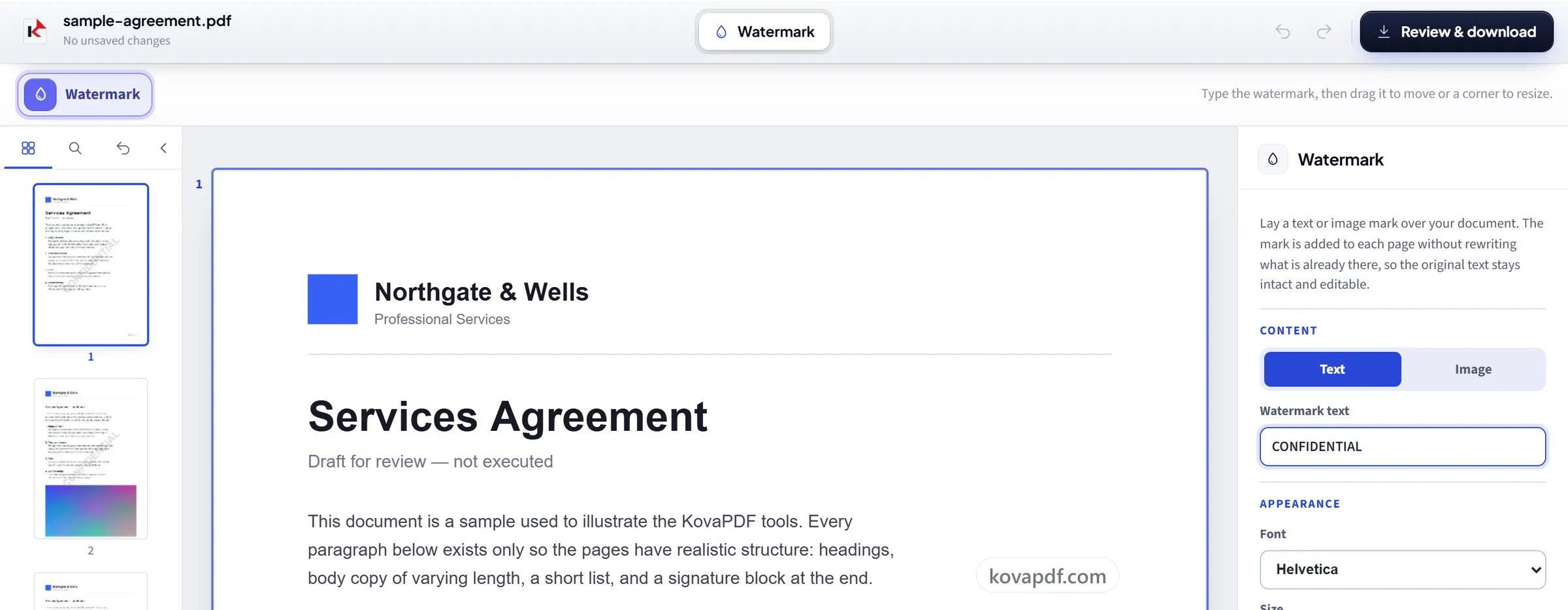
Tinjau dan unduh
Tinjau & unduh menampilkan file jadinya sebelum Anda mengunduh. Tanda air digambar di atas halaman Anda, jadi teks dan gambar asli di bawahnya tetap persis seperti semula.
Pertanyaan umum tentang Tanda Air PDF
Bagaimana cara menambahkan tanda air ke PDF?
Pilih “Teks” atau “Gambar”, ketik kata-katanya (misalnya RAHASIA atau DRAF) atau pilih logo PNG atau JPG, lalu atur sudut, opasitas, dan posisinya. Terapkan ke setiap halaman atau rentang seperti 1, 3-5, lalu simpan untuk mengunduh PDF bertanda air.
Apakah tanda air merusak isi aslinya?
Tidak. Tanda air ditambahkan di atas halaman yang ada, dan teks serta gambar di bawahnya tidak diubah atau dikompresi ulang.
Bisakah saya memakai gambar atau logo?
Ya. Tanda air teks maupun gambar didukung, dengan kendali atas ukuran, sudut, opasitas, dan posisi.
Bisakah saya memberi tanda air pada sebagian halaman saja?
Ya. Terapkan ke setiap halaman atau ke rentang yang Anda pilih.
Bisakah saya mengulang tanda air di seluruh halaman?
Ya. Aktifkan “Ulangi di seluruh halaman” dan tandanya dipasang berulang seperti ubin di setiap halaman alih-alih muncul sekali, sehingga jauh lebih sulit dipotong dari tangkapan layar.
Bisakah orang lain menghapus tanda air saya?
Tidak dengan mudah. Tanda air menjadi bagian dari halaman, jadi penampil tidak bisa menyembunyikannya. Namun, tanda air tidak dikunci. Tanda air teks tetap berupa teks asli, dan seseorang dengan perangkat lunak pengedit PDF bisa menghapusnya. Tanda air membuat orang enggan menyalin, tetapi tidak bisa mencegahnya.
Apakah gratis?
Ya. Setiap alat bisa dipakai tanpa membayar dan tanpa akun. File bisa berisi hingga 200 halaman dan 50 MB, dan proses yang gagal tidak memakan jatah Anda. Pro menghapus batasannya.
Apakah saya perlu membuat akun?
Tidak. Semua alat bisa dipakai tanpa masuk. Akun menaikkan jatah Anda dan menampilkan apa saja yang sudah Anda proses.
Apa yang terjadi pada file saya?
File Anda hanya berada di server kami sebentar selama diproses, lalu dihapus. File dikirim lewat koneksi terenkripsi. Kami menyimpan catatan bahwa alat ini digunakan, tetapi tidak nama file atau isi file.