HTML ke PDF
Render halaman web, file HTML, atau seluruh paket situs ke PDF dengan mesin browser sungguhan, CSS grid, flexbox, dan font web tetap utuh.
- Tata letak tetap terjaga
- Berfungsi di perangkat apa pun
- Dihapus setelah diproses
- Mesin browser sungguhan
- CSS grid dan flexbox tetap utuh
- Font web dimuat
- Satu halaman, satu file, atau satu paket
URL · .html · .zip
Ubah halaman web menjadi PDF
Tempel alamat halaman publik mana pun. Halaman itu dimuat dan ditampilkan persis seperti yang akan ditunjukkan browser.
Halaman yang memerlukan login tidak dapat dijangkau, dan alamat di jaringan pribadi ditolak.
Semua yang bisa dilakukan HTML ke PDF
Render halaman web, file HTML, paket situs, atau markup yang ditempel menjadi PDF dengan mesin browser sungguhan.
Empat cara masuk
- Tempel alamat halaman publik mana pun
- Unggah file .html, .htm, atau .xhtml
- Unggah .zip berisi satu situs utuh beserta CSS dan gambarnya
- Tempel markup langsung ke kotaknya
Dirender oleh browser
- Chrome yang menata halamannya, jadi grid, flexbox, dan posisi tetap bertahan
- Font web diberi waktu untuk dimuat sebelum halamannya ditangkap
- Warna latar dan gambar tetap ada, padahal biasanya hilang saat dicetak
- Halaman masuknya dipilihkan untuk Anda dari paket situsnya
Tata letak mana yang Anda dapat
- Render pada lebar Desktop HD, Desktop, Laptop, Tablet, atau Ponsel
- Lebar 1920, 1440, 1200, 768, atau 375 piksel
- Situs responsif tetap memberi Anda tata letak yang Anda pilih
Kertasnya
- A4, Letter, Legal, A3, atau A5
- Lembar potret atau lanskap
- Margin: tanpa margin, kecil, normal, atau besar
- Satu halaman panjang setinggi dokumennya, untuk hasil seperti tangkapan layar
Cara kerjanya
HTML ke PDF dalam tiga langkah
Pilih asal halaman
Tempel alamat web, unggah file .html, letakkan .zip berisi seluruh situs, atau tempel markup-nya langsung.
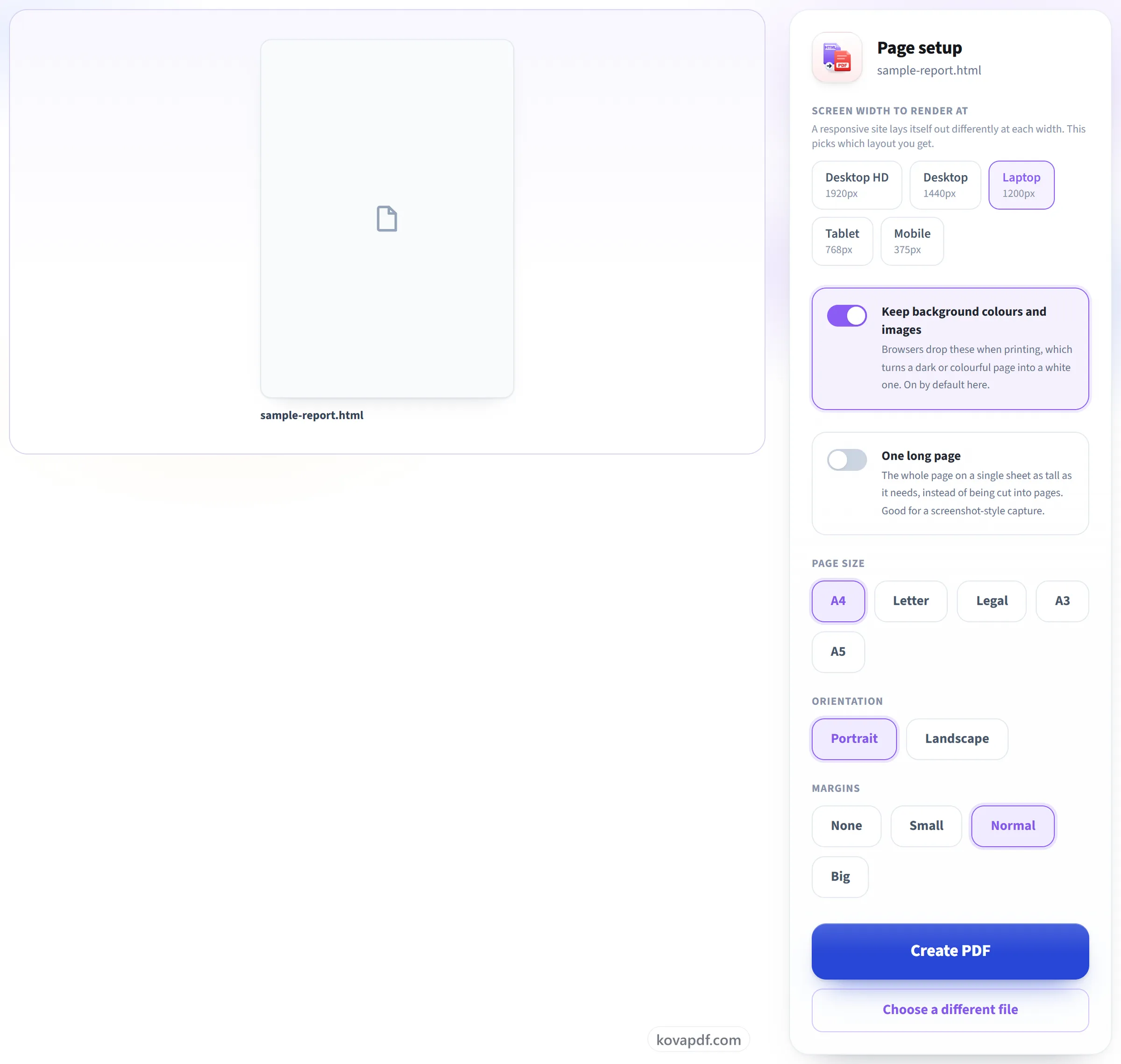
Pilih lebar layar
Situs responsif menata dirinya secara berbeda pada 1920px dan 375px, jadi pilihan ini menentukan tata letak mana yang Anda dapatkan. Warna latar tetap aktif secara bawaan. Browser membuangnya saat mencetak, itulah yang membuat halaman gelap menjadi putih.
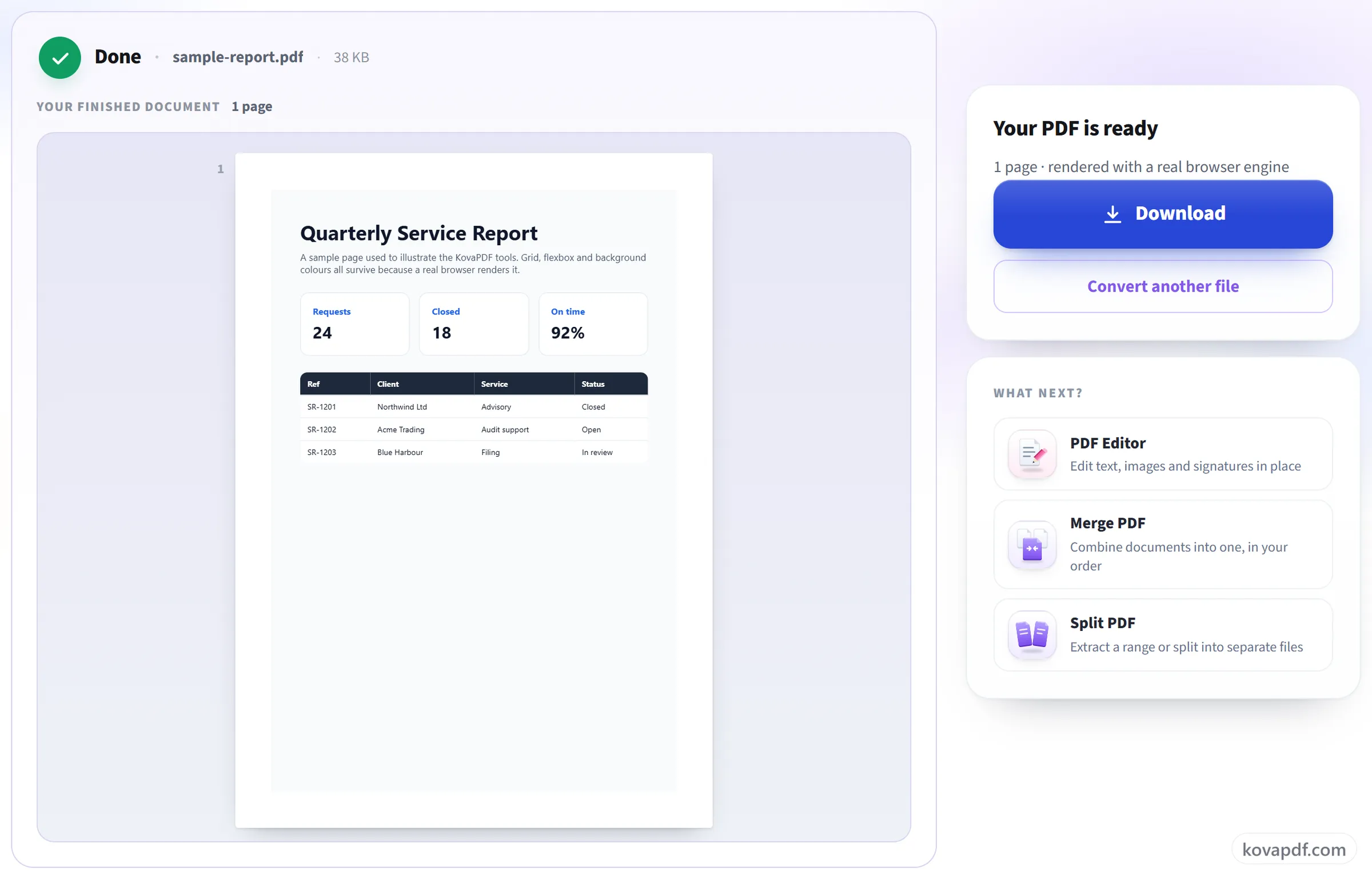
Unduh PDF Anda
CSS grid, flexbox, dan font web semuanya bertahan, karena rendering dilakukan oleh browser, bukan oleh fitur impor HTML dari paket aplikasi perkantoran.
HTML ke PDF: panduan bergambar langkah demi langkah
Dirender oleh mesin browser sungguhan, jadi halamannya tampil seperti halaman aslinya.
Pilih asal halaman
Tempel alamat web, unggah file .html, letakkan .zip berisi seluruh situs, atau tempel markup-nya langsung.

Pilih lebar layar
Situs responsif menata dirinya secara berbeda pada 1920px dan 375px, jadi pilihan ini menentukan tata letak mana yang Anda dapatkan. Warna latar tetap aktif secara bawaan. Browser membuangnya saat mencetak, itulah yang membuat halaman gelap menjadi putih.
Unduh PDF Anda
CSS grid, flexbox, dan font web semuanya bertahan, karena rendering dilakukan oleh browser, bukan oleh fitur impor HTML dari paket aplikasi perkantoran.
Pertanyaan umum tentang HTML ke PDF
Bagaimana cara menyimpan halaman web sebagai PDF?
Tempel alamat halaman, atau unggah file .html, lalu tekan Buat PDF. Kami membuka halaman itu di browser web sungguhan dan menyimpannya sebagai PDF beserta gaya, gambar, dan font web-nya. Anda bisa memilih ukuran kertas, orientasi, margin, dan lebar layar yang dipakai untuk menata halaman.
Apakah CSS saya akan berfungsi?
Ya. Kami membuka halaman itu di browser web sungguhan, jadi tata letak, font, dan gambarnya tampil seperti di layar.
Mengapa halaman gelap saya keluar putih?
Seharusnya tidak. Browser biasanya menghilangkan warna dan gambar latar saat mencetak, tetapi alat ini mempertahankannya secara default. Untuk versi yang ramah printer, matikan 'Pertahankan warna dan gambar latar'.
Bisakah seluruh halaman dijadikan satu halaman PDF yang panjang?
Bisa. Aktifkan “Satu halaman panjang” dan seluruh halaman web menjadi satu halaman PDF setinggi yang diperlukan, tanpa pemisah halaman yang memotongnya. Biarkan nonaktif untuk membagi halaman ke lembar A4, Letter, Legal, A3, atau A5.
Apakah tautan di PDF bisa diklik?
Ya. Tautan tetap bisa diklik, dan teks tetap bisa dipilih serta dicari, karena halaman dicetak sebagai teks sungguhan, bukan ditangkap sebagai gambar.
Mengapa beberapa gambar hilang dari PDF saya?
Biasanya karena halaman hanya memuatnya saat Anda menggulir. Konverter menunggu halaman selesai dimuat tetapi tidak menggulirnya, sehingga gambar yang menunggu guliran mungkin tidak pernah muncul. Menggulir sampai bawah di browser Anda sendiri, menyimpan halaman, lalu mengunggah .html atau .zip-nya sering kali mengatasi masalah ini.
Bisakah saya mengonversi halaman yang memerlukan login?
Tidak. Halaman diambil oleh server kami, yang tidak memiliki akses ke sesi atau cookie Anda. Simpan halaman dari browser Anda dan unggah file .html-nya, atau .zip-nya, sebagai gantinya.
Apa yang bisa saya unggah?
Alamat web, satu file .html, file .zip berisi halaman beserta CSS dan gambarnya, atau HTML yang ditempel langsung.
Mengapa alamat saya ditolak?
Alamat privat dan lokal, seperti localhost, diblokir demi keamanan. Hanya alamat http dan https yang diterima.
Apakah gratis?
Ya. Setiap alat bisa dipakai tanpa membayar dan tanpa akun. File bisa berisi hingga 200 halaman dan 50 MB, dan proses yang gagal tidak memakan jatah Anda. Pro menghapus batasannya.
Apakah saya perlu membuat akun?
Tidak. Semua alat bisa dipakai tanpa masuk. Akun menaikkan jatah Anda dan menampilkan apa saja yang sudah Anda proses.
Apa yang terjadi pada file saya?
File Anda hanya berada di server kami sebentar selama diproses, lalu dihapus. File dikirim lewat koneksi terenkripsi. Kami menyimpan catatan bahwa alat ini digunakan, tetapi tidak nama file atau isi file.