Pisahkan PDF
Ambil rentang halaman, atau pecah dokumen panjang menjadi beberapa file terpisah.
- Gratis digunakan
- Berfungsi di perangkat apa pun
- Tetap di perangkat Anda
- Ambil rentang halaman
- Atau pecah menjadi file terpisah
- Halaman tetap seperti semula
- File aslinya tidak disentuh
Pisahkan PDF menjadi file terpisah
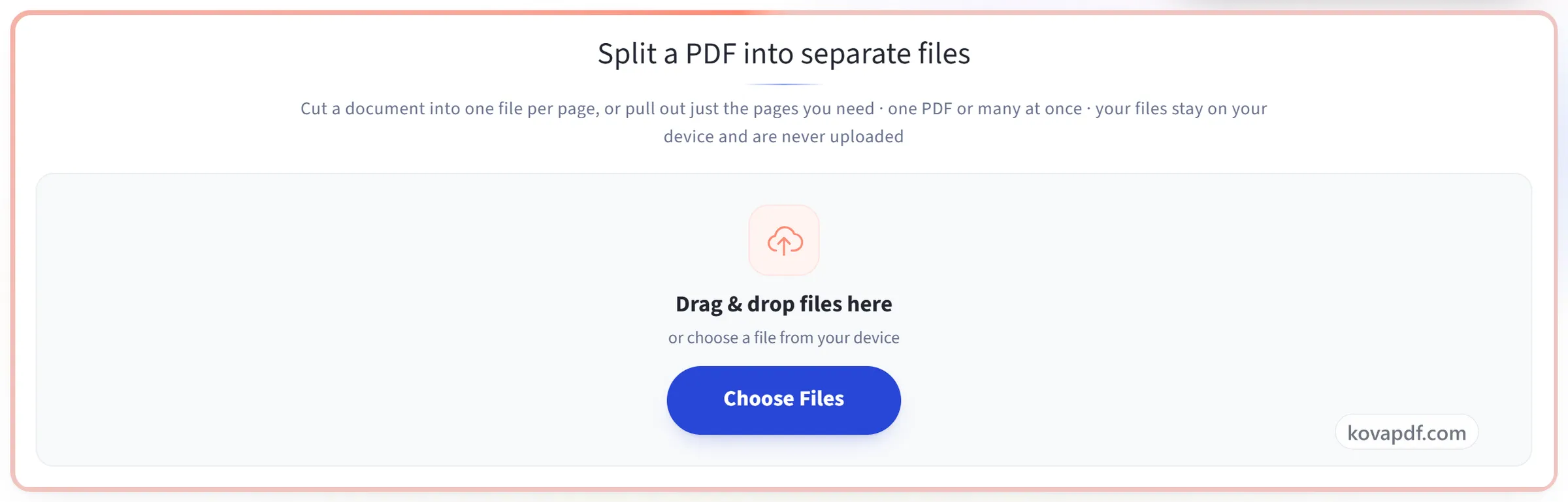
Potong dokumen menjadi satu file per halaman, atau ambil hanya halaman yang Anda perlukan · satu PDF atau banyak sekaligus · file Anda tetap di perangkat Anda dan tidak pernah diunggah
Seret & lepas file di sini
atau pilih file dari perangkat Anda
Tidak ada internet? Dapatkan aplikasi WindowsDi ponsel? Dapatkan aplikasi ponsel
Semua yang bisa dilakukan Pisahkan PDF
Tarik rentang halaman keluar dari sebuah PDF, atau jadikan setiap halaman file tersendiri. Gratis, online, tanpa perlu instalasi.
Dua cara memisahkan
- Setiap halaman terpisah, sebagai satu PDF satu halaman untuk tiap halaman
- Hanya halaman-halaman ini, dikumpulkan menjadi satu PDF baru
- Kedua mode bekerja dari file yang sama
Penamaan halamannya
- Halaman tunggal, rentang, atau keduanya sekaligus: 1-3, 7, 12-14
- Koma atau titik koma, dengan spasi sesuai cara Anda mengetiknya
- Halaman keluar sesuai urutan dokumen, masing-masing hanya sekali
- Kotak halamannya diperiksa sambil Anda mengetik
Apa yang keluar
- Halaman yang terpisah datang bersama dalam satu ZIP
- Setiap file dalam ZIP dinamai sesuai nomor halamannya
- Satu rentang kembali sebagai satu PDF baru
- Layar hasil menyebutkan berapa halaman atau file yang Anda dapat
- Beberapa PDF dipisahkan sekaligus, masing-masing di folder sendiri dalam satu ZIP
Apa yang dipertahankan tiap halaman
- Teks tetap bisa dipilih, tidak diratakan menjadi gambar
- Font, gambar, dan seni vektor disalin apa adanya
- Setiap halaman mempertahankan ukuran dan rotasinya sendiri
- Dokumen asli Anda dibiarkan seperti semula
- Diproses di browser Anda, jadi file Anda tidak pernah diunggah
Cara kerjanya
Pisahkan PDF dalam tiga langkah
Tambahkan PDF Anda
Seret PDF Anda ke panel, atau klik panel untuk memilih dari perangkat Anda. Anda bisa menambahkan beberapa PDF sekaligus: semuanya memakai pengaturan yang sama dan diunduh bersama dalam satu ZIP. Semuanya berlangsung di browser Anda, jadi file tetap di perangkat Anda dan tidak pernah diunggah.
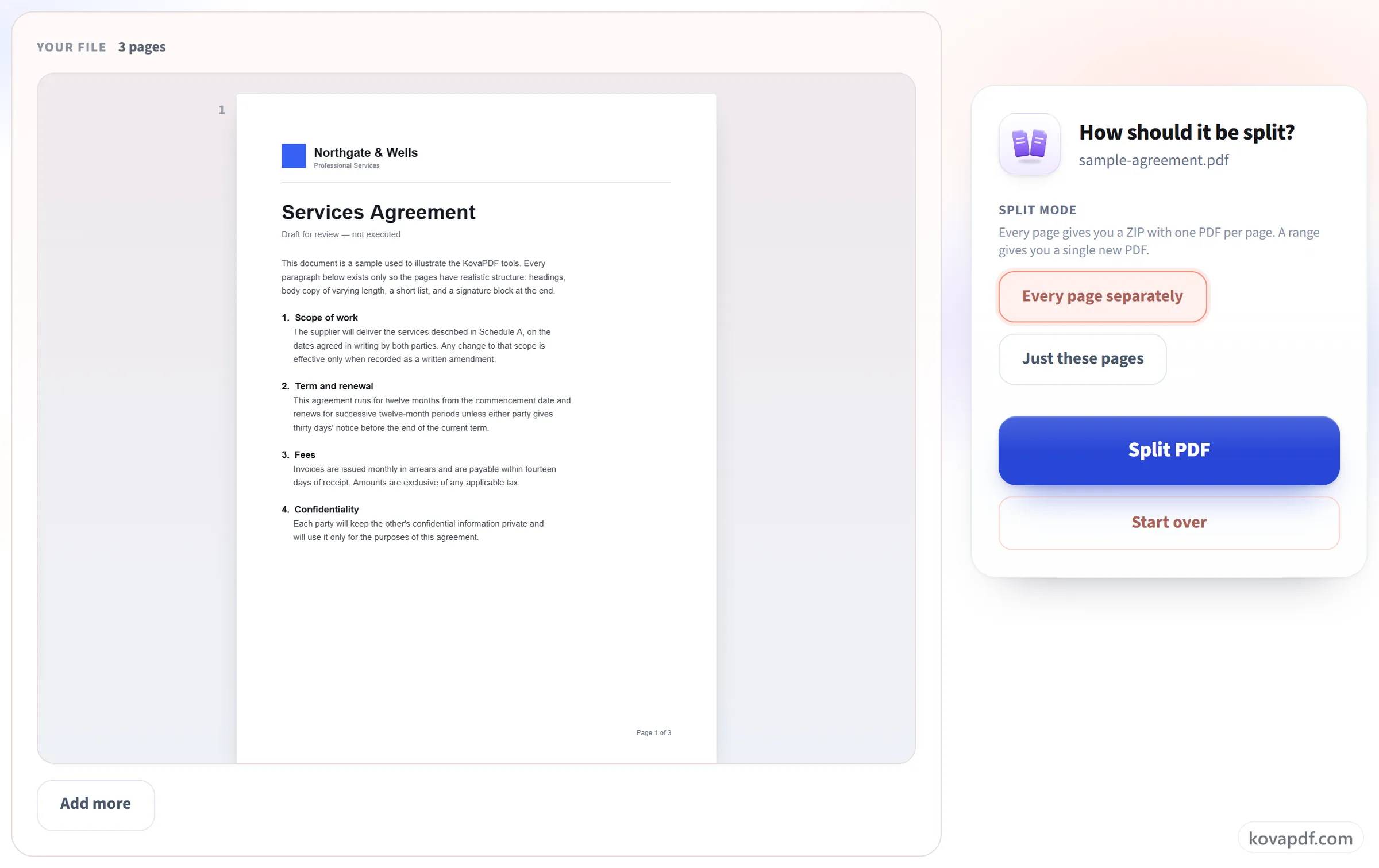
Pilih cara memisahkannya
Ambil rentang halaman ke dalam file tersendiri, atau pisahkan setiap halaman menjadi dokumen terpisah. Jumlah halaman ditampilkan agar Anda bisa memeriksa rentangnya sebelum menjalankannya.
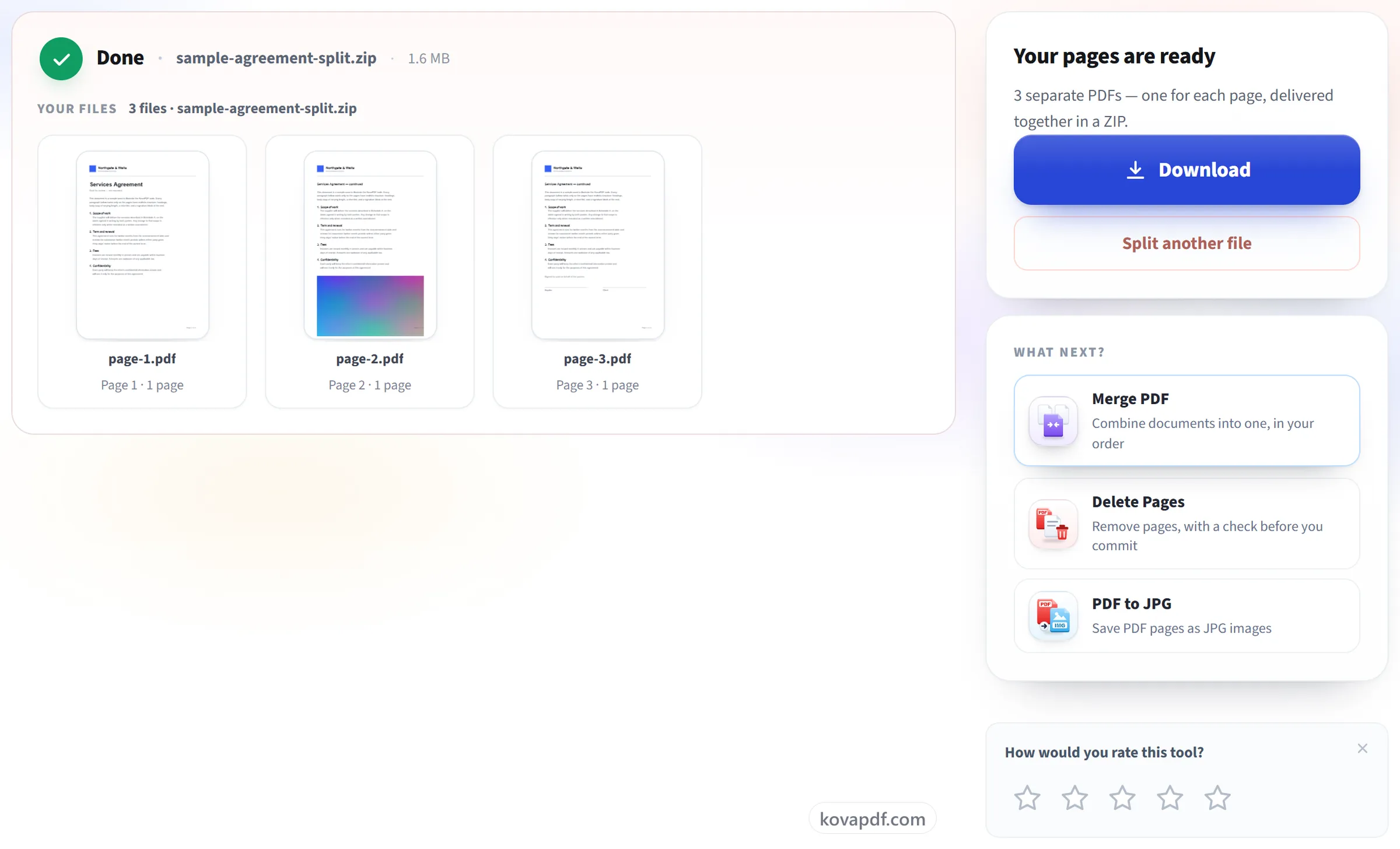
Pisahkan dan unduh
Hasil Anda langsung siap. File asli di perangkat Anda tidak pernah diubah.
Pisahkan PDF: panduan bergambar langkah demi langkah
Tarik keluar halaman yang Anda perlukan, atau pecah dokumen panjang menjadi beberapa file terpisah.
Tambahkan PDF Anda
Seret PDF Anda ke panel, atau klik panel untuk memilih dari perangkat Anda. Anda bisa menambahkan beberapa PDF sekaligus: semuanya memakai pengaturan yang sama dan diunduh bersama dalam satu ZIP. Semuanya berlangsung di browser Anda, jadi file tetap di perangkat Anda dan tidak pernah diunggah.
Pilih cara memisahkannya
Ambil rentang halaman ke dalam file tersendiri, atau pisahkan setiap halaman menjadi dokumen terpisah. Jumlah halaman ditampilkan agar Anda bisa memeriksa rentangnya sebelum menjalankannya.
Pisahkan dan unduh
Hasil Anda langsung siap. File asli di perangkat Anda tidak pernah diubah.
Pertanyaan umum tentang Pisahkan PDF
Bagaimana cara mengambil halaman dari PDF?
Pilih “Hanya halaman ini”, ketik halaman yang Anda inginkan, misalnya 1-3, 7, lalu tekan “Pisahkan PDF”. Anda mendapatkan satu PDF baru yang hanya berisi halaman-halaman tersebut, sesuai urutan kemunculannya di dokumen, apa pun urutan Anda mengetiknya. File aslinya tetap seperti semula.
Bagaimana cara menulis rentang halaman?
Tanda hubung untuk rentang, koma untuk halaman terpisah: "2-5, 9, 14-18". Halaman dinomori mulai dari 1.
Apa bedanya memisahkan dan menghapus halaman?
Memisahkan menghasilkan file baru dan membiarkan file asli. Hapus Halaman memberi Anda dokumen yang sama dengan halaman yang dihapus. Jika Anda ingin mempertahankan sebagian besar dokumen, Hapus Halaman lebih langsung.
Apakah saya mendapatkan satu file atau beberapa?
Tergantung pilihan Anda. Menyebutkan rentang memberi Anda satu PDF berisi halaman-halaman itu. Memisahkan setiap halaman memberi Anda zip berisi satu PDF per halaman, masing-masing dinamai sesuai halaman asalnya.
Bisakah saya memisahkan PDF menjadi beberapa file berdasarkan rentang halaman?
Satu rentang per proses: apa pun yang Anda ketik menjadi satu PDF. Untuk memotong dokumen menjadi, misalnya, halaman 1-10 dan 11-20 sebagai dua file, jalankan dua kali, sekali untuk setiap rentang. “Setiap halaman secara terpisah” adalah mode yang menghasilkan banyak file sekaligus.
Apakah halaman hasil pemisahan tetap berkualitas sama?
Ya. Halaman disalin apa adanya. Teks tetap bisa dipilih, gambar tetap dengan resolusi aslinya, dan tidak ada yang dikompres.
Bisakah saya memproses banyak file sekaligus?
Bisa. Tambahkan hingga 10 PDF sekaligus, atau hingga 50 jika Anda sudah masuk (akun gratis). Semuanya dipisahkan dengan cara yang sama, dan Anda mengunduh satu ZIP berisi satu folder untuk setiap PDF. Seluruh kumpulan dihitung sebagai satu tugas. Jika ada file yang tidak bisa dipisahkan, misalnya karena diberi kata sandi, file lainnya tetap selesai, dan layar hasil menyebutkan file mana itu dan sebabnya.
Apa yang terjadi pada file saya?
Tetap di perangkat Anda. Browser Anda yang bekerja dan menyiapkan unduhannya, jadi file tidak pernah diunggah. Kami mencatat bahwa alat ini digunakan, tetapi bukan nama file atau isinya.
Apakah gratis?
Ya. Setiap alat bisa dipakai tanpa membayar dan tanpa akun. File bisa berisi hingga 200 halaman dan 50 MB, dan proses yang gagal tidak memakan jatah Anda. Pro menghapus batasannya.
Apakah saya perlu membuat akun?
Tidak. Semua alat bisa dipakai tanpa masuk. Akun menaikkan jatah Anda dan menampilkan apa saja yang sudah Anda proses.