Ubah PDF ke Excel
Pindahkan tabel dan teks dari PDF ke workbook Excel, satu lembar kerja per halaman.
- Tata letak tetap terjaga
- Berfungsi di perangkat apa pun
- Dihapus setelah diproses
- Tabel masuk ke sel sungguhan
- Satu lembar kerja per halaman
- Lebar kolom dan garis batas dipertahankan
- Bisa dibuka di Excel atau LibreOffice
Seret & lepas file di sini
atau pilih file dari perangkat Anda
Unggah PDF untuk mengubahnya menjadi spreadsheet Excel yang bisa diedit
Hanya file PDF
Tidak ada internet? Dapatkan aplikasi WindowsDi ponsel? Dapatkan aplikasi ponsel
Semua yang bisa dilakukan PDF ke Excel
Bangun ulang tabel dan teks sebuah PDF menjadi workbook .xlsx yang bisa diedit, gratis dan online, tanpa akun.
Satu lembar per halaman
- Setiap halaman PDF menjadi worksheet tersendiri, sesuai urutan halaman
- Lebar kolom diukur dari jarak antar isi halaman itu sendiri
- Tinggi baris diambil dari jarak yang ditinggalkan halamannya
Kisi yang sejajar rapi
- Garis yang digambar halamannya menentukan di mana kolomnya jatuh
- Sel yang lebar menjadi penggabungan sel sungguhan di seluruh kotak yang ditutupinya
- Header tiga kolom tetap duduk di atas tabel sembilan kolom
- Teks sel dirata kiri, tengah, atau kanan sesuai posisinya di halaman
Tampilan tiap sel
- Font, ukuran, tebal, dan miring dipertahankan sel demi sel
- Warna teks terbawa dari halamannya
- Garis tepi sel digambar setebal aturan aslinya
- Sel berisi dua baris tetap memuat keduanya, dan teksnya dibungkus ke baris berikutnya
Lebih banyak dari satu unggahan
- Halaman tanpa lapisan teks ditempatkan utuh di lembarnya sendiri
- Ganti ke Word atau PowerPoint tanpa mengunggah filenya lagi
- Buka dulu PDF-nya di editor, lalu kembali untuk mengambil workbook-nya
Cara kerjanya
PDF ke Excel dalam tiga langkah
Unggah PDF Anda
Seret file Anda ke panel unggah, atau klik panelnya untuk memilih file dari perangkat Anda. Konversi dimulai begitu file terbaca, dan salinan kerjanya dihapus begitu proses selesai.
Alat membaca tata letak dokumen Anda
Setiap halaman menjadi lembar kerja tersendiri, dengan teks dipecah ke kolom di mana pun jarak dalam PDF itu sendiri menunjukkan tabel sungguhan.
Unduh buku kerja Anda
Buka di Excel untuk mengurutkan dan memfilter data. Angka masuk sebagai teks, jadi ubah kolom menjadi angka sebelum Anda menghitung dengannya.
PDF ke Excel: panduan bergambar langkah demi langkah
Ubah tabel dan teks sebuah PDF menjadi workbook Excel sungguhan.
Unggah PDF Anda
Seret file Anda ke panel unggah, atau klik panelnya untuk memilih file dari perangkat Anda. Konversi dimulai begitu file terbaca, dan salinan kerjanya dihapus begitu proses selesai.

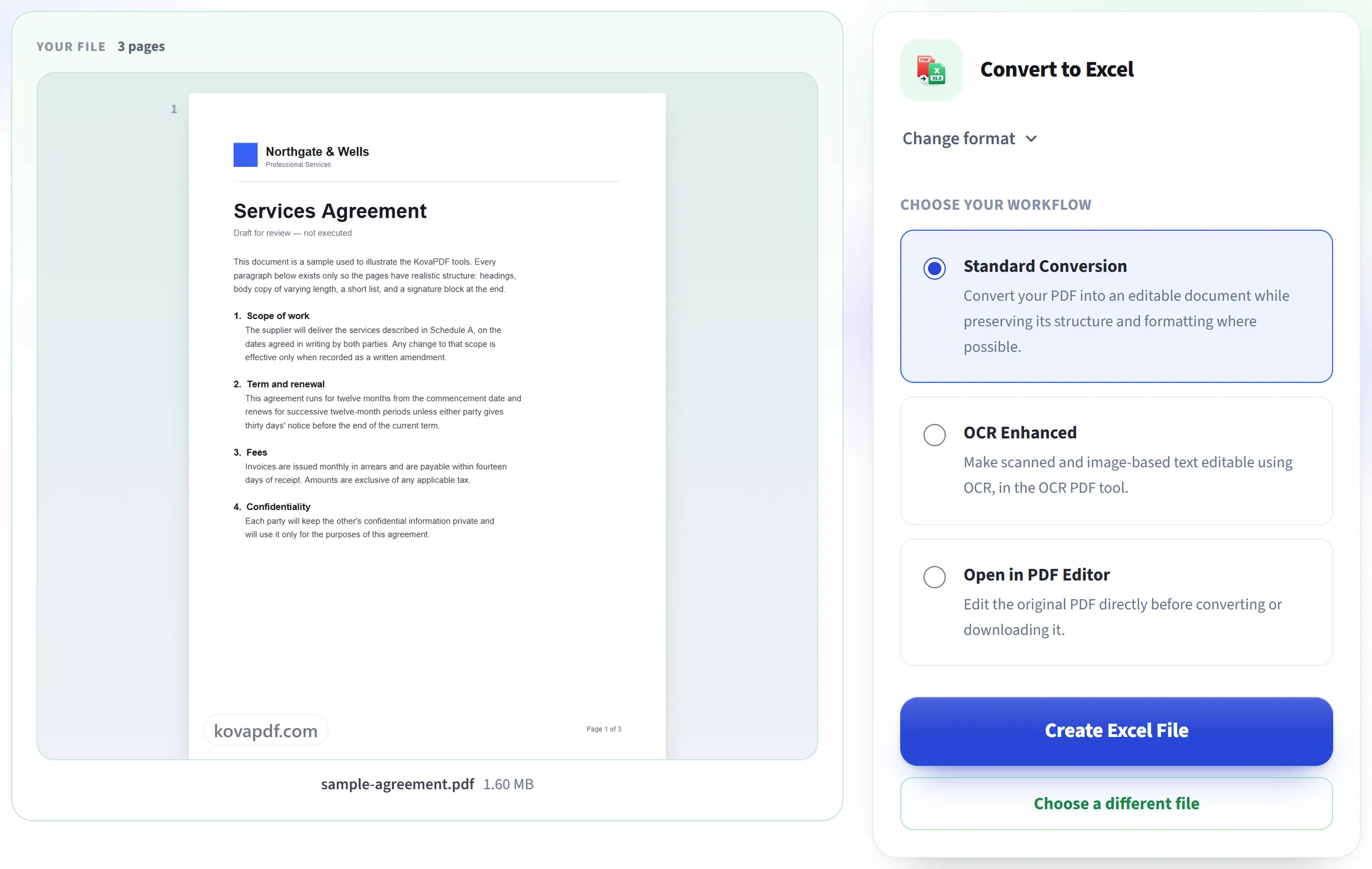
Alat membaca tata letak dokumen Anda
Setiap halaman menjadi lembar kerja tersendiri, dengan teks dipecah ke kolom di mana pun jarak dalam PDF itu sendiri menunjukkan tabel sungguhan.
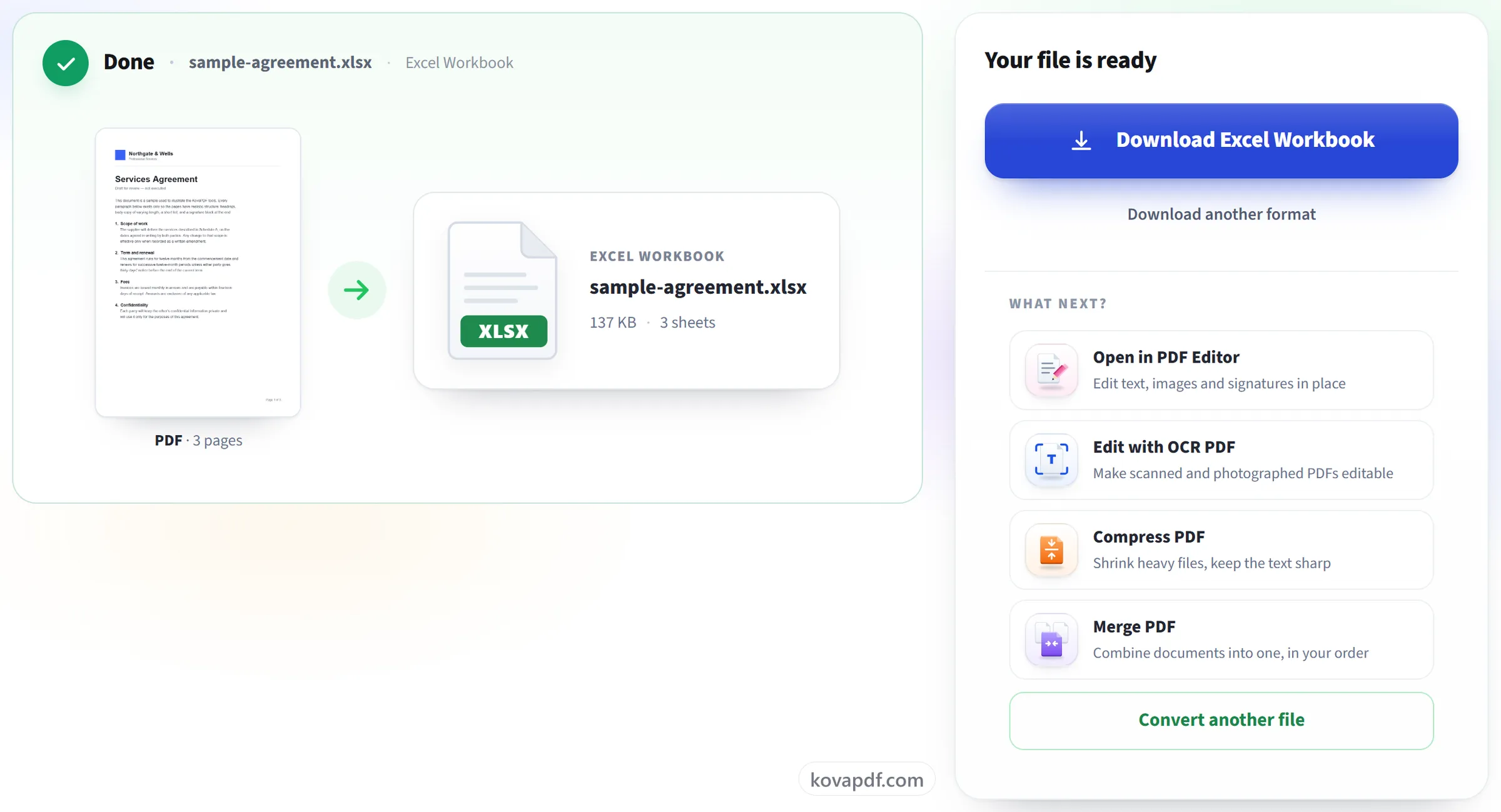
Unduh buku kerja Anda
Buka di Excel untuk mengurutkan dan memfilter data. Angka masuk sebagai teks, jadi ubah kolom menjadi angka sebelum Anda menghitung dengannya.
Pertanyaan umum tentang PDF ke Excel
Bagaimana cara mengonversi PDF ke Excel?
Unggah PDF dan unduh file .xlsx yang dihasilkan. Setiap halaman menjadi lembar kerjanya sendiri, dengan tabel dan teks halaman ditata dalam sel dengan susunan yang sama seperti di halaman.
Apakah tabel saya keluar sebagai kolom sungguhan?
Tabel yang digambar dengan garis memberi hasil terbaik: setiap sel bergaris menjadi sel, dengan lebar kolom asli, sel gabungan, dan batasnya. Pada halaman tanpa garis, kolom ditentukan dari letak teks, yang cocok untuk daftar sederhana tetapi hanya perkiraan terbaik.
Apakah angkanya bisa dipakai dalam rumus?
Tidak langsung. Setiap sel masuk sebagai teks, termasuk angka, sehingga SUM dan rumus lain melewatinya sampai dikonversi. Pilih kolomnya dan gunakan opsi “Konversi ke Angka” di Excel, atau “Teks ke Kolom”, untuk mengubahnya menjadi angka sungguhan.
Bagaimana halaman disusun?
Setiap halaman PDF menjadi lembar kerja tersendiri dalam buku kerja, dinamai "Page 1", "Page 2", dan seterusnya.
Apakah gambar dan logo ikut disertakan?
Foto dan gambar lain yang tertanam di halaman ditempatkan di lembar dekat posisi aslinya. Logo dan grafik yang digambar sebagai bentuk, bukan disimpan sebagai gambar, tidak ikut terbawa.
Apakah berfungsi pada PDF hasil pindaian?
Bisa dikonversi, tetapi halaman hasil pindaian ditempatkan di lembar kerjanya sebagai gambar, sehingga tidak ada sel yang bisa diolah. Layar hasil memberi tahu Anda jika ini terjadi. Untuk mengeluarkan kata dan angka sebagai teks, gunakan PDF ke Teks, yang membaca halaman hasil pindaian dengan OCR.
Apakah gratis?
Ya. Setiap alat bisa dipakai tanpa membayar dan tanpa akun. File bisa berisi hingga 200 halaman dan 50 MB, dan proses yang gagal tidak memakan jatah Anda. Pro menghapus batasannya.
Apakah saya perlu membuat akun?
Tidak. Semua alat bisa dipakai tanpa masuk. Akun menaikkan jatah Anda dan menampilkan apa saja yang sudah Anda proses.
Apa yang terjadi pada file saya?
File Anda hanya berada di server kami sebentar selama diproses, lalu dihapus. File dikirim lewat koneksi terenkripsi. Kami menyimpan catatan bahwa alat ini digunakan, tetapi tidak nama file atau isi file.