PDF से Excel कन्वर्टर
अपने PDF की टेबल और टेक्स्ट को Excel वर्कबुक में निकालें, हर पेज की एक वर्कशीट, हर मान अपने सेल में।
- आपका लेआउट बना रहता है
- किसी भी डिवाइस पर काम करता है
- प्रोसेसिंग के बाद मिटा दिया जाता है
- टेबल असली सेल में आती हैं
- हर पेज पर एक वर्कशीट
- कॉलम की चौड़ाई और बॉर्डर बने रहते हैं
- Excel या LibreOffice में खुलता है
फ़ाइल यहाँ खींचकर छोड़ें
या अपने डिवाइस से फ़ाइल चुनें
एडिट करने लायक Excel स्प्रेडशीट में बदलने के लिए PDF अपलोड करें
सिर्फ़ PDF फ़ाइलें
इंटरनेट नहीं है? Windows ऐप पाएंफ़ोन पर? फ़ोन ऐप पाएं
‘PDF से Excel’ जो कुछ कर सकता है
PDF की टेबल और टेक्स्ट को एडिट करने लायक .xlsx वर्कबुक के रूप में दोबारा बनाएँ, मुफ़्त और ऑनलाइन, बिना किसी खाते के।
हर पेज की एक शीट
- PDF का हर पेज अपनी अलग वर्कशीट बनता है, पेज के क्रम में
- कॉलम की चौड़ाई पेज की अपनी ही दूरी से नापी जाती है
- पंक्तियों की ऊँचाई उन्हीं खालीपन से ली जाती है जो पेज ने छोड़े थे
ऐसी ग्रिड जो एक सीध में बैठती है
- पेज ने जो लकीरें खींची थीं, वही तय करती हैं कि कॉलम कहाँ पड़ेंगे
- चौड़े सेल जिन खानों को ढकते हैं, उन पर असली मर्ज बन जाते हैं
- तीन कॉलम वाला हेडर नौ कॉलम वाली टेबल के ऊपर भी ठीक बैठता है
- सेल का टेक्स्ट बाएँ, बीच में या दाएँ, जैसा वह पेज पर था
हर सेल कैसा दिखता है
- फ़ॉन्ट, साइज़, बोल्ड और इटैलिक हर सेल के हिसाब से बने रहते हैं
- टेक्स्ट का रंग पेज से ही साथ चला आता है
- सेल के बॉर्डर उसी मोटाई में बनते हैं जो नियमों में थी
- दो लाइनों वाला सेल दोनों रखता है, और लपेट देता है
एक ही अपलोड से और भी बहुत कुछ
- जिस पेज में टेक्स्ट लेयर नहीं है, उसे पूरा-का-पूरा अपनी अलग शीट पर रखा जाता है
- फ़ाइल दोबारा अपलोड किए बिना Word या PowerPoint पर चले जाएँ
- पहले PDF को एडिटर में खोलें, फिर वर्कबुक के लिए वापस आएँ
यह कैसे काम करता है
तीन चरणों में PDF से Excel
अपना PDF अपलोड करें
अपनी फ़ाइल को अपलोड पैनल पर खींचकर छोड़ें, या उस पर क्लिक करके अपने डिवाइस से फ़ाइल चुनें। फ़ाइल पढ़ते ही कन्वर्ज़न शुरू हो जाता है, और काम खत्म होते ही काम में ली गई कॉपी मिटा दी जाती है।
यह आपके दस्तावेज़ का लेआउट पढ़ता है
हर पेज अपनी वर्कशीट बनता है, और जहाँ भी PDF की अपनी स्पेसिंग असली टेबल दिखाती है वहाँ टेक्स्ट कॉलम में बँट जाता है।
अपनी वर्कबुक डाउनलोड करें
डेटा को सॉर्ट और फ़िल्टर करने के लिए इसे Excel में खोलें। नंबर टेक्स्ट के रूप में आते हैं, इसलिए हिसाब करने से पहले कॉलम को नंबर में बदल लें।
PDF से Excel: तस्वीरों में चरण-दर-चरण
PDF की टेबल और टेक्स्ट को असली Excel वर्कबुक में बदलें।
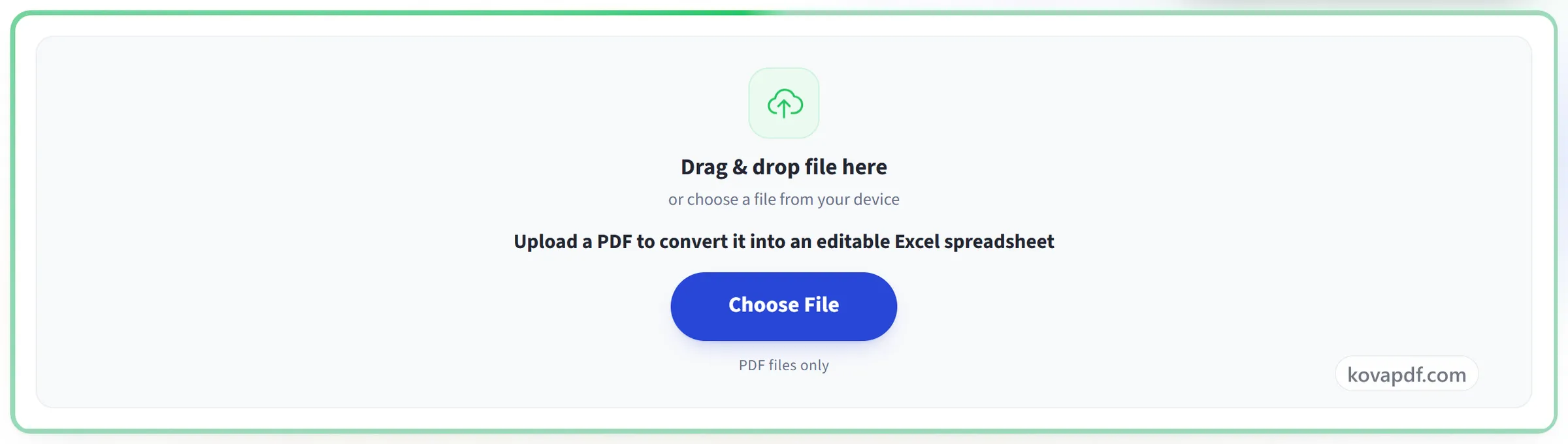
अपना PDF अपलोड करें
अपनी फ़ाइल को अपलोड पैनल पर खींचकर छोड़ें, या उस पर क्लिक करके अपने डिवाइस से फ़ाइल चुनें। फ़ाइल पढ़ते ही कन्वर्ज़न शुरू हो जाता है, और काम खत्म होते ही काम में ली गई कॉपी मिटा दी जाती है।
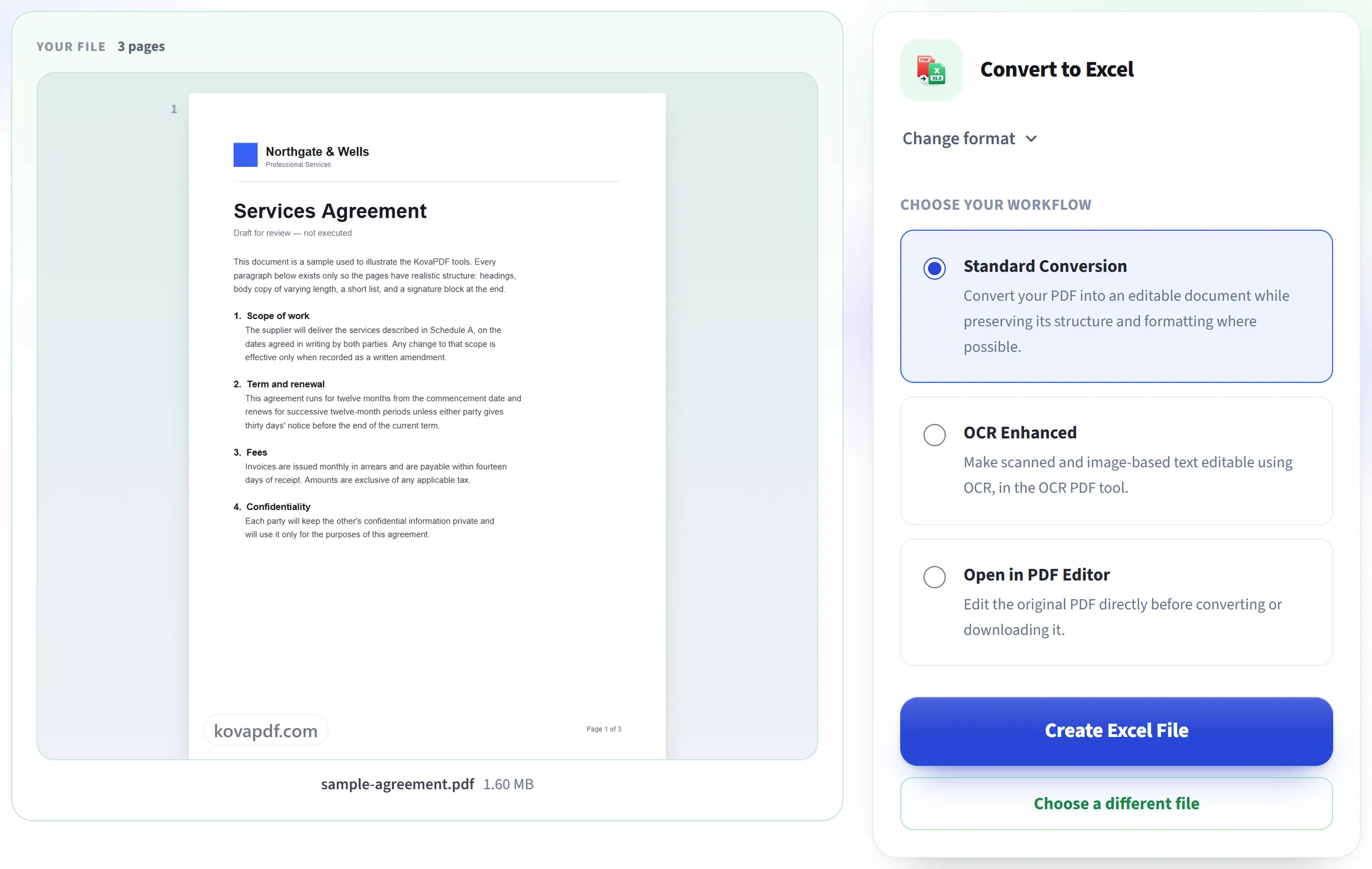
यह आपके दस्तावेज़ का लेआउट पढ़ता है
हर पेज अपनी वर्कशीट बनता है, और जहाँ भी PDF की अपनी स्पेसिंग असली टेबल दिखाती है वहाँ टेक्स्ट कॉलम में बँट जाता है।
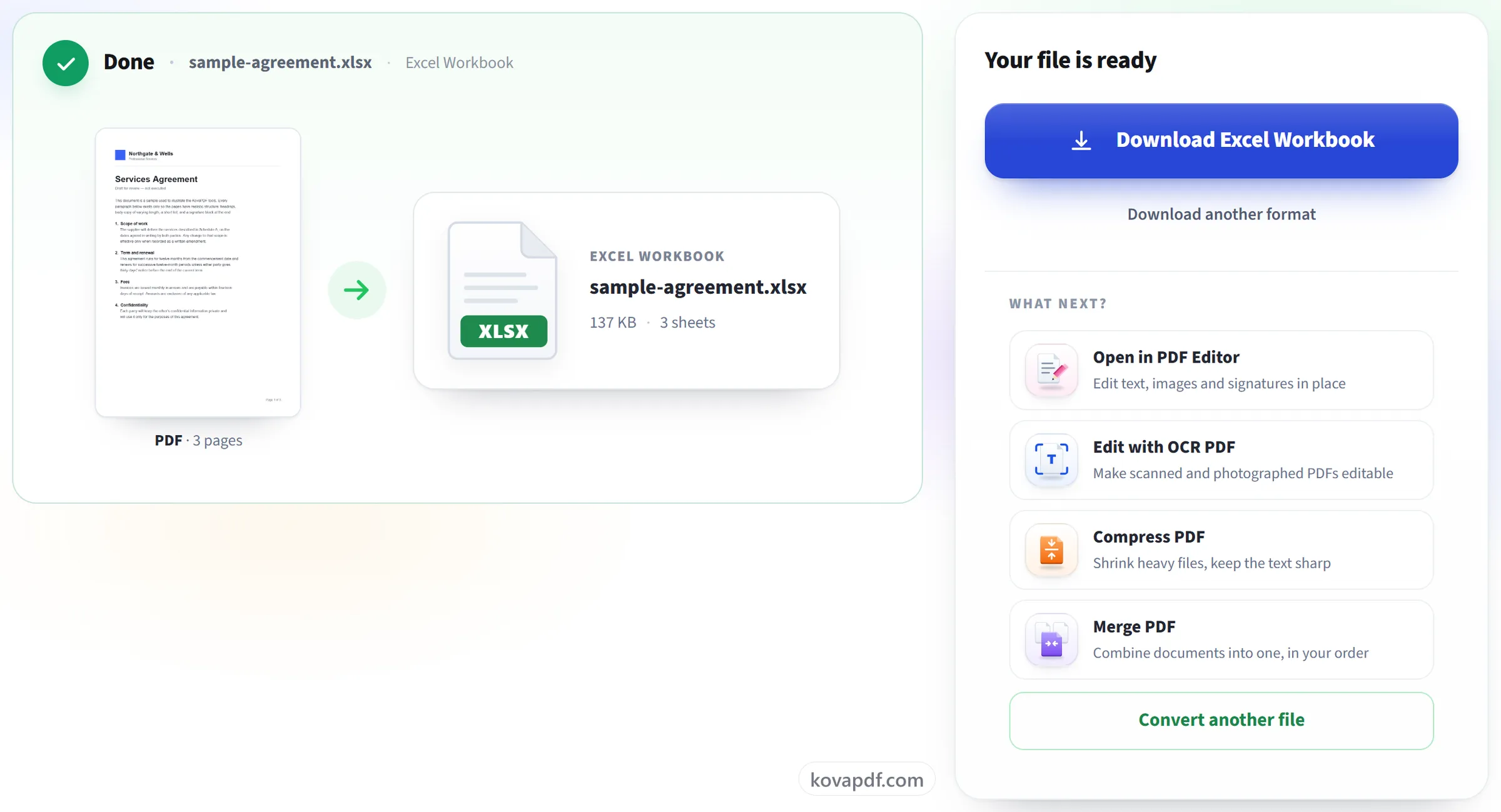
अपनी वर्कबुक डाउनलोड करें
डेटा को सॉर्ट और फ़िल्टर करने के लिए इसे Excel में खोलें। नंबर टेक्स्ट के रूप में आते हैं, इसलिए हिसाब करने से पहले कॉलम को नंबर में बदल लें।
PDF से Excel के बारे में अक्सर पूछे जाने वाले सवाल
PDF को Excel में कैसे बदलें?
PDF अपलोड करें और जो .xlsx मिले उसे डाउनलोड करें। हर पेज अपनी अलग वर्कशीट बन जाता है, जिसमें पेज की टेबल और टेक्स्ट सेल में उसी क्रम में रखे जाते हैं जैसे पेज पर थे।
क्या मेरी टेबल असली कॉलम के रूप में आएँगी?
लाइनों से बनी टेबल सबसे अच्छी बनती हैं: लाइनों से घिरा हर खाना एक सेल बन जाता है, मूल कॉलम चौड़ाई, मर्ज किए गए सेल और बॉर्डर के साथ। जिस पेज पर लाइनें नहीं बनी हैं, वहाँ कॉलम इस आधार पर तय किए जाते हैं कि टेक्स्ट कहाँ है, जो सरल सूचियों के लिए ठीक है पर एक सबसे अच्छा अनुमान भर है।
क्या नंबर फ़ॉर्मूलों में काम करेंगे?
तुरंत नहीं। हर सेल टेक्स्ट के रूप में आता है, नंबर भी, इसलिए जब तक उन्हें बदला न जाए, SUM और दूसरे फ़ॉर्मूले उन्हें छोड़ देते हैं। कॉलम चुनें और उन्हें असली नंबरों में बदलने के लिए Excel का 'Convert to Number' विकल्प या 'Text to Columns' इस्तेमाल करें।
पेज कैसे व्यवस्थित होते हैं?
PDF का हर पेज वर्कबुक में अपनी वर्कशीट बनता है, जिनके नाम "Page 1", "Page 2" वगैरह होते हैं।
क्या इमेज और लोगो शामिल होते हैं?
पेज में एम्बेड की गई फ़ोटो और दूसरी इमेज शीट पर लगभग उसी जगह रखी जाती हैं जहाँ वे थीं। जो लोगो और ग्राफ़िक इमेज के रूप में सेव होने के बजाय आकृतियों के रूप में बने हैं, वे साथ नहीं आते।
क्या यह स्कैन किए PDF पर काम करता है?
यह उन्हें बदल देता है, लेकिन स्कैन किया गया पेज अपनी वर्कशीट में तस्वीर के रूप में रखा जाता है, इसलिए काम करने के लिए कोई सेल नहीं होते। ऐसा होने पर नतीजे वाली स्क्रीन आपको बताती है। शब्दों और नंबरों को टेक्स्ट के रूप में निकालने के लिए 'PDF से टेक्स्ट' इस्तेमाल करें, जो स्कैन किए गए पेजों को OCR से पढ़ता है।
क्या यह मुफ़्त है?
हाँ। हर टूल बिना भुगतान और बिना खाते के काम करता है। फ़ाइलें 200 पेज और 50 MB तक की हो सकती हैं, और असफल रहे काम का आपसे कुछ नहीं कटता। Pro सीमाएँ हटा देता है।
क्या मुझे खाता बनाना होगा?
नहीं। सभी टूल बिना साइन इन के चलते हैं। अकाउंट से आपका कोटा बढ़ता है और आप देख सकते हैं कि आपने क्या-क्या प्रोसेस किया है।
मेरी फ़ाइल का क्या होता है?
प्रोसेस होते समय आपकी फ़ाइल हमारे सर्वर पर थोड़ी देर ही रहती है, फिर डिलीट कर दी जाती है। फ़ाइल एन्क्रिप्टेड कनेक्शन से भेजी जाती है। हम यह रिकॉर्ड रखते हैं कि टूल इस्तेमाल हुआ, लेकिन फ़ाइल का नाम या फ़ाइल में क्या है, यह नहीं।