फ़ोन से स्कैन करके PDF बनाएँ
कैमरा पेज की ओर करें। KovaPDF किनारे ढूँढता है, पेज सीधा करके साफ़ करता है, फिर सभी पेज एक शार्प PDF में जोड़ देता है। मुफ़्त, कोई सीमा नहीं, और आपके स्कैन कभी आपके फ़ोन से बाहर नहीं जाते।
- मुफ़्त, कोई सीमा नहीं
- खाते की ज़रूरत नहीं
- फ़ोन पर ही रहता है
KovaPDF पाने के लिए फ़ोन के कैमरे से स्कैन करें
Android फ़ोन पर Google Play खुलेगा। iPhone पर iPhone के स्टेप खुलेंगे।
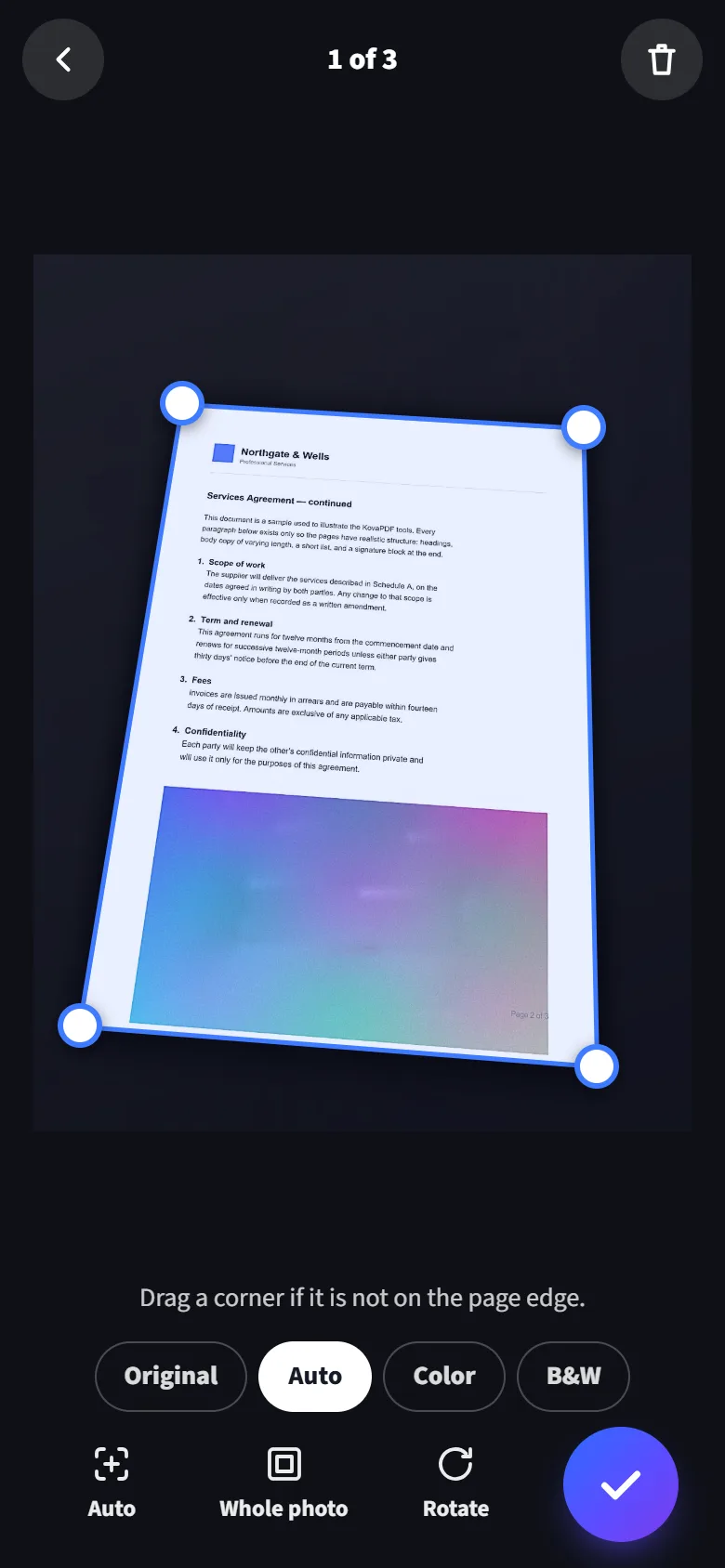
सीधे पेज
तिरछे कोण से फ़ोटो लेने पर भी यह चारों कोने ढूँढकर पेज सीधा कर देता है।
फ़ोटोकॉपी जितना साफ़
परछाइयाँ और धूसर कागज़ सफ़ेद हो जाते हैं। हस्ताक्षर, मुहरें और रंग बने रहते हैं।
कभी अपलोड नहीं होता
फ़ोटो, पेज और PDF आपके फ़ोन की अपनी स्टोरेज में ही रहते हैं।
कोई सीमा नहीं
जितने चाहें पेज और दस्तावेज़ स्कैन करें, बिना खाते के और बिना किसी दैनिक सीमा के।
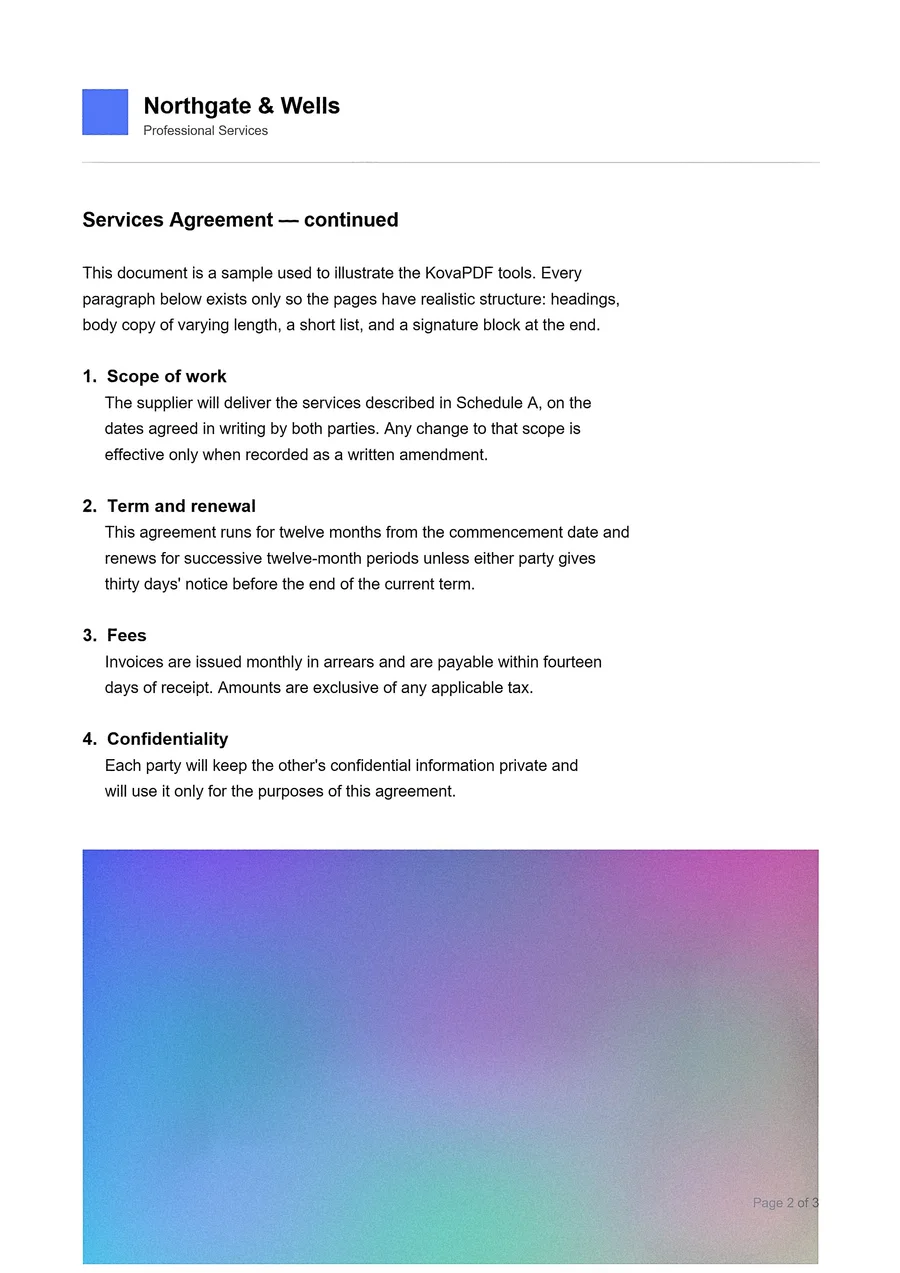
मेज़ पर ली गई फ़ोटो से भेजने लायक पेज तक
बाईं ओर, गहरे रंग की मेज़ पर तिरछे कोण से खींचा गया एक छपा पेज। दाईं ओर, उससे KovaPDF का बनाया पेज: सीधा, साफ़, और रंगीन तस्वीर भी बरकरार।
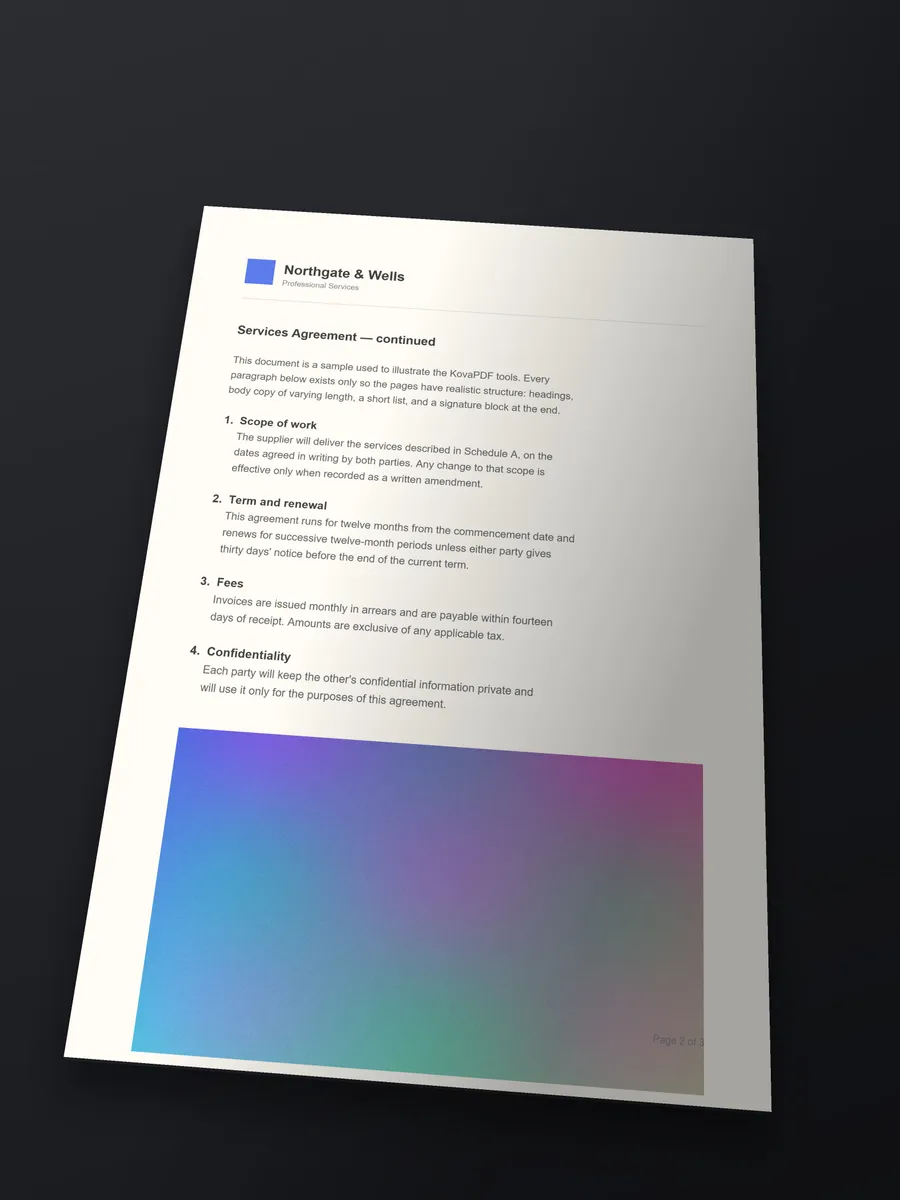
- किनारे मिल गए
- सीधा किया गया
- साफ़ किया गया
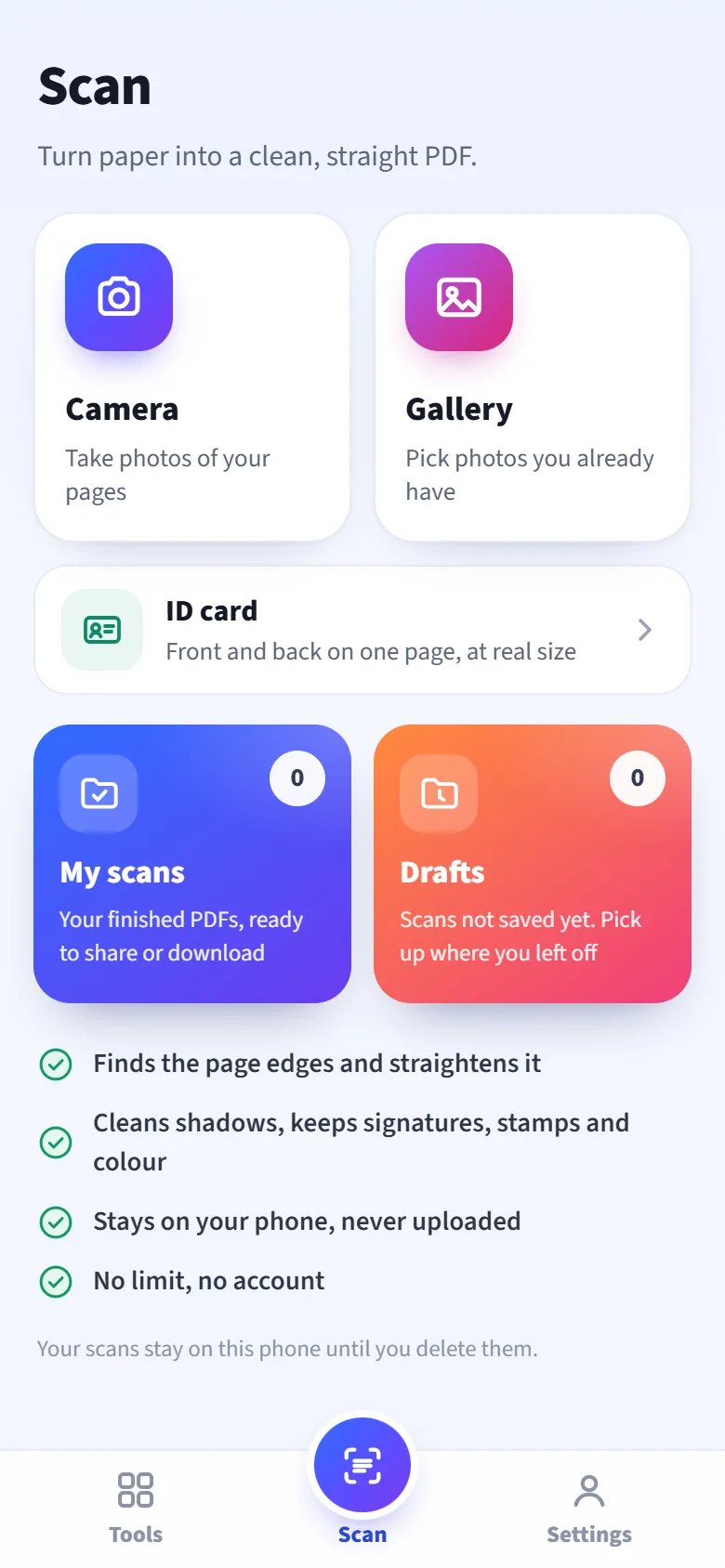
कागज़ से PDF तक, तीन कदम
कोई सेटिंग सीखनी नहीं पड़ती। झंझट वाले काम स्कैनर खुद करता है और सेव करने से पहले हर पेज आपको दिखाता है।
1
फ़ोटो लें या चुनें
अपने पेजों की एक के बाद एक फ़ोटो लें, या पहले से मौजूद फ़ोटो चुनें।
2
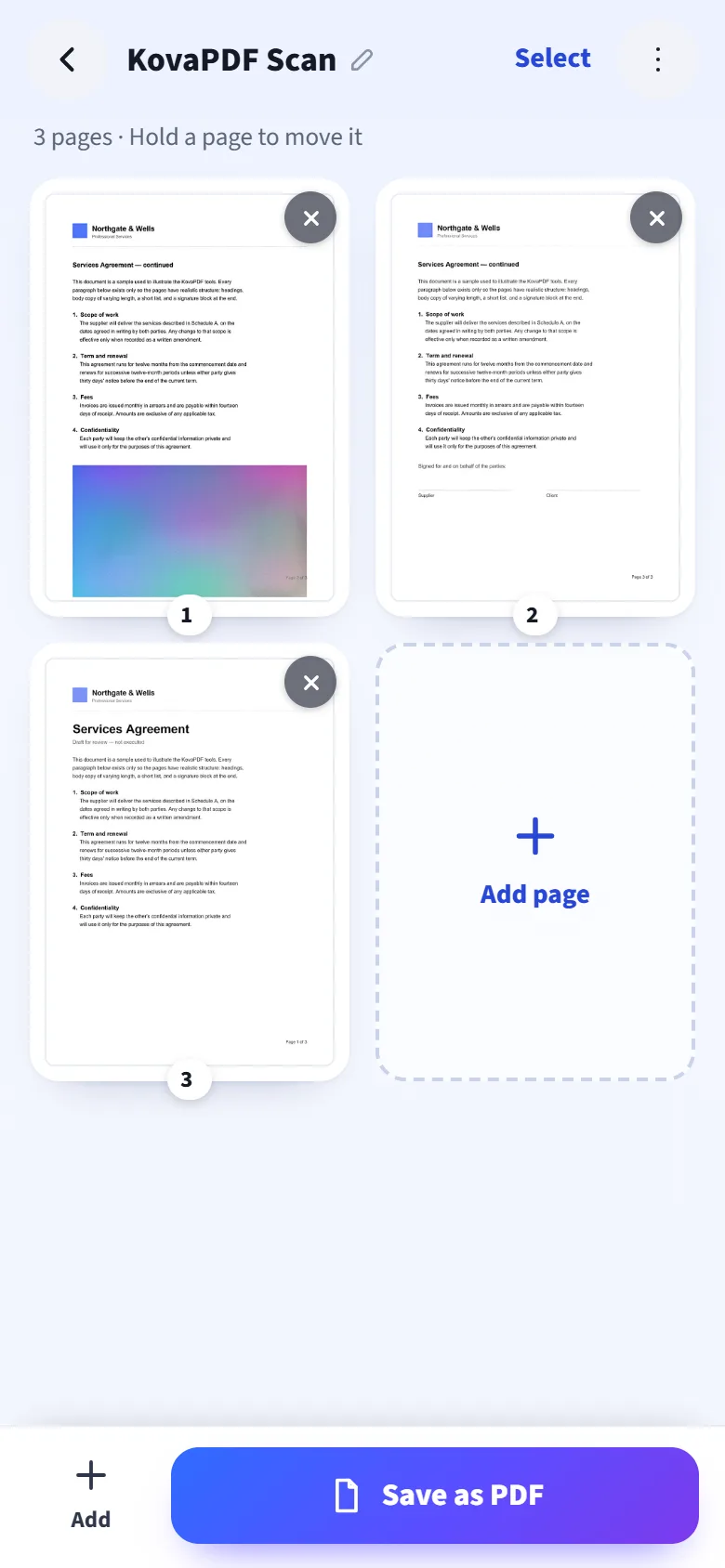
अपने पेज जाँच लें
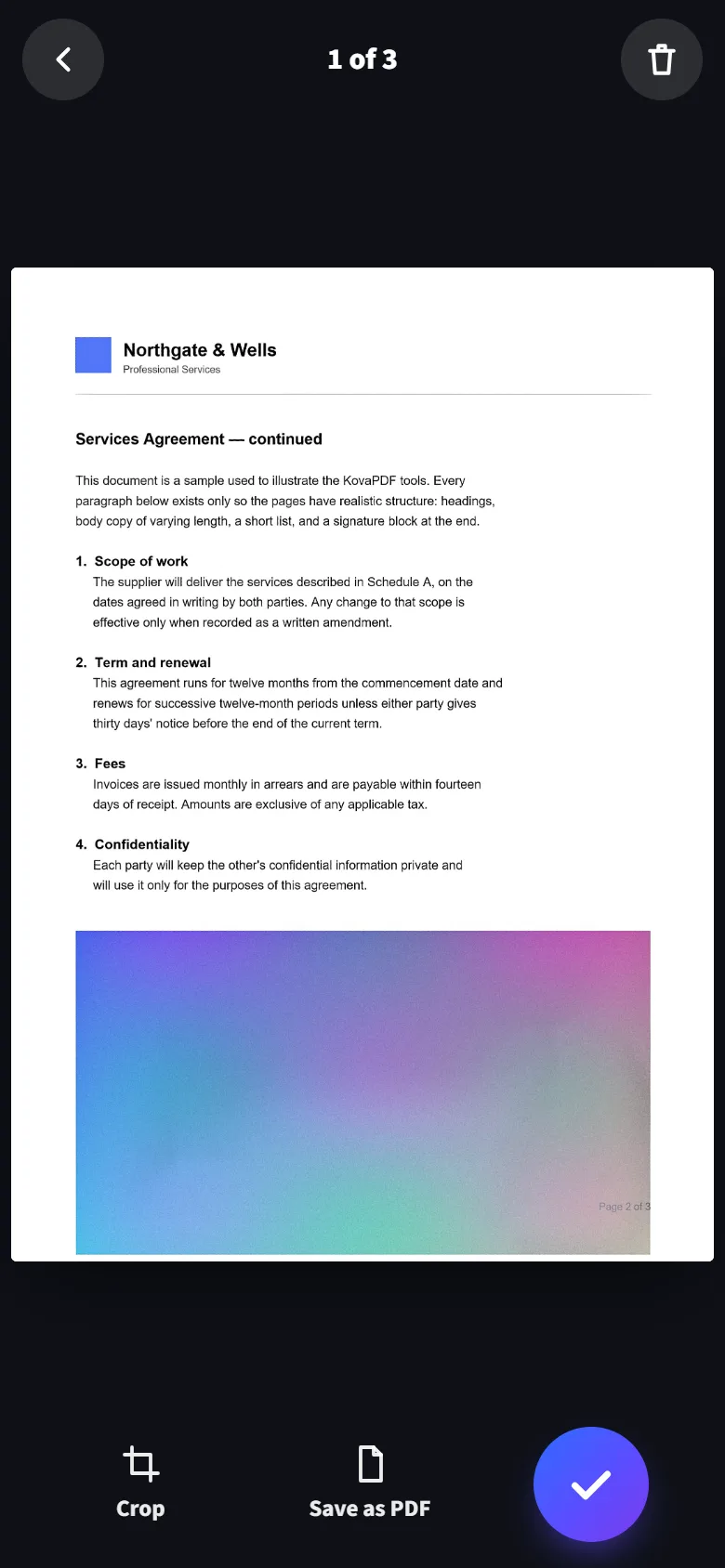
हर पेज आपके लिए ढूँढा, सीधा और साफ़ किया जाता है। किसी पेज पर टैप करके उसका लुक बदलें, क्रॉप करें या घुमाएँ।
3
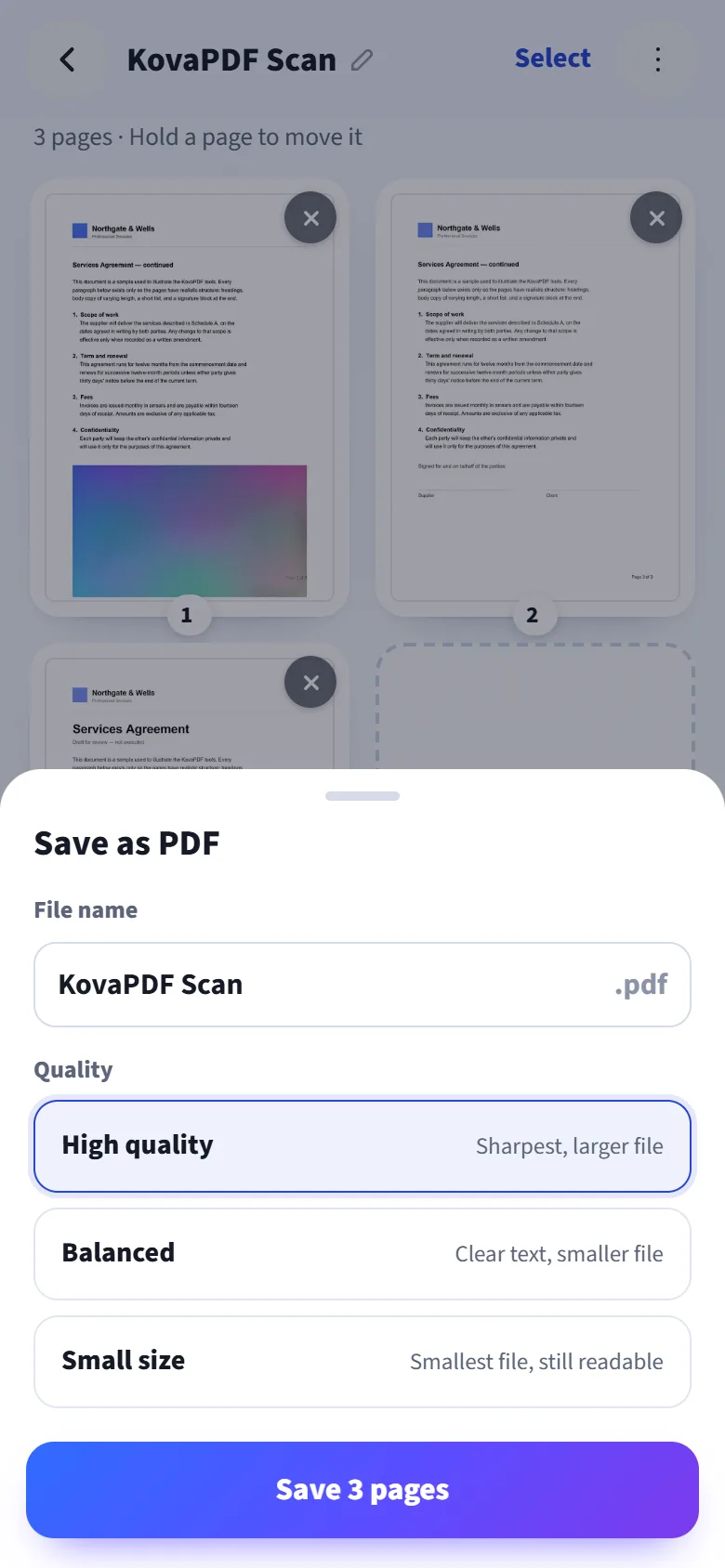
एक PDF सेव करें
क्वालिटी चुनें, फिर शेयर या डाउनलोड करें।
एक अच्छे स्कैनर को जो कुछ करना चाहिए, सब
पेज खुद ढूँढ लेता है
यह फ़ोटो में से पेज पहचान लेता है और उसके किनारों पर चारों कोने लगा देता है। कोई भी कोना खींचकर सरकाएँ, सही जगह के लिए मैग्निफ़ायर भी मिलता है।
सीधा, सही आकार में
तिरछे कोण से खींचा गया पेज भी सीधा निकलता है, असली A4 या Letter कागज़ के आकार में।
चार लुक
ऑटो, रंगीन, ब्लैक-व्हाइट, या फ़ोटो जैसी थी वैसी ही। हर पेज के लिए एक चुनें।
आईडी कार्ड मोड
आगे और पीछे का हिस्सा एक A4 पेज पर, दोनों कार्ड के असली साइज़ में, प्रिंट के लिए तैयार।
जितने पेज चाहिए
कभी भी पेज जोड़ें। पेज को खिसकाने के लिए उसे दबाकर रखें, और उसे घुमाएँ, क्रॉप करें या हटाएँ।
सही फ़ाइल साइज़
प्रिंट के लिए उच्च गुणवत्ता, रोज़मर्रा के काम के लिए संतुलित, ईमेल और ऑनलाइन फ़ॉर्म के लिए छोटा साइज़।
ज़रूरत हो तो तस्वीर भी
एक पेज, या आईडी कार्ड के दोनों तरफ़, एक ही JPG में सेव करें।
सेव किए गए स्कैन
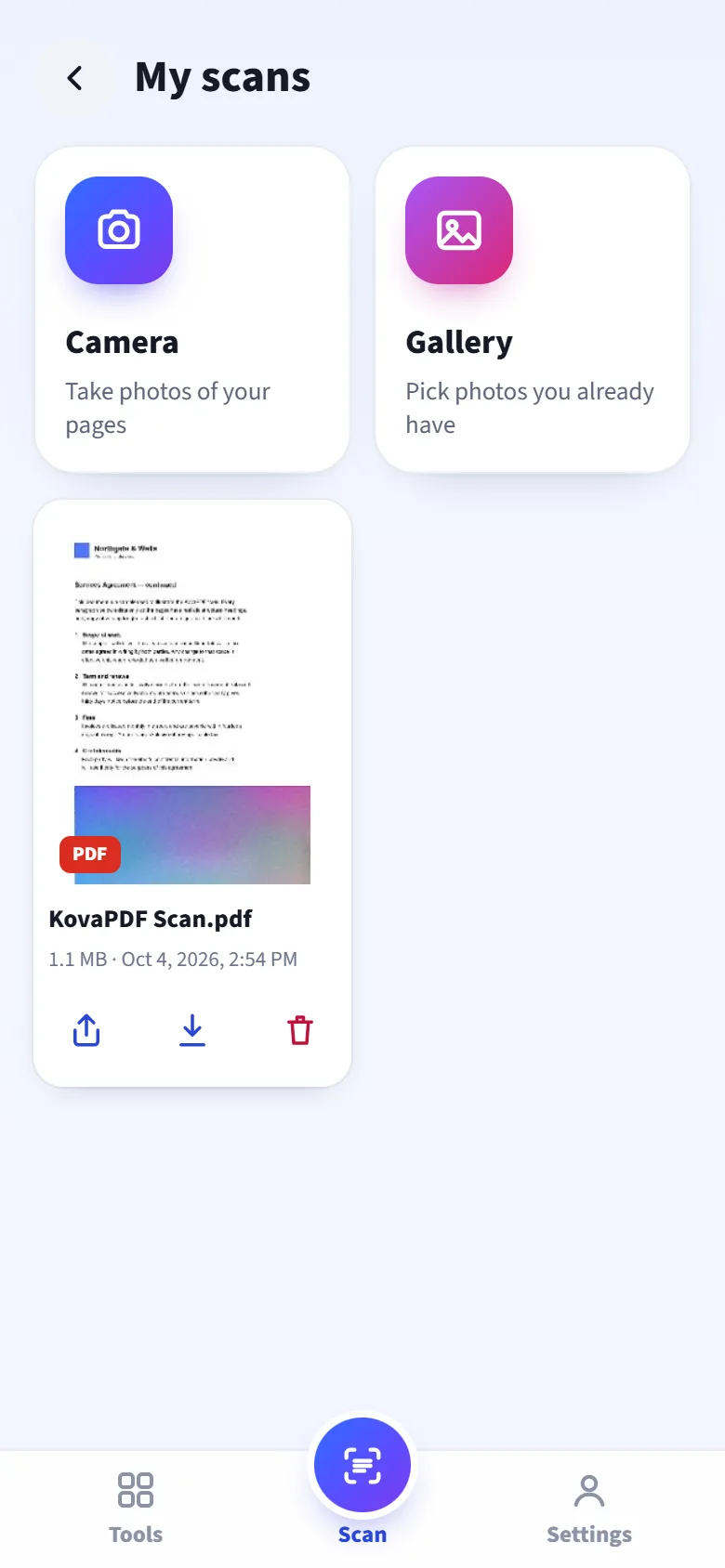
आप जो भी PDF सेव करते हैं, वह फ़ोन पर ही रहता है। जब चाहें उसे फिर से शेयर या डाउनलोड करें।
पढ़ने में कागज़ जैसा, बस ज़्यादा साफ़
ऑटो परछाइयों और पीली रोशनी को सफ़ेद कागज़ में बदल देता है और स्याही को शार्प रखता है। हर पेज का अपना लुक हो सकता है।
- ऑटो ज़्यादातर पेजों के लिए: सफ़ेद कागज़, गहरा टेक्स्ट, रंग बरकरार।
- रंगीन फ़ोटो, चार्ट और रंगीन फ़ॉर्म के लिए।
- ब्लैक-व्हाइट सिर्फ़ टेक्स्ट के लिए, साफ़ और छोटी फ़ाइल।
- मूल फ़ोटो को वैसा ही रखता है जैसी वह ली गई थी, बस सीधा कर देता है।
आपके स्कैन कभी आपके फ़ोन से बाहर नहीं जाते
लोग पहचान पत्र, अनुबंध, रसीदें और डॉक्टर की चिट्ठियाँ स्कैन करते हैं। इसलिए स्कैनर अपना सारा काम फ़ोन पर ही करता है।
- कुछ भी अपलोड नहीं होता। फ़ोटो आपके फ़ोन पर ही साफ़ होकर PDF बनती हैं।
- जब तक आप न हटाएँ, तब तक रहते हैं। सेव किए गए स्कैन आपके फ़ोन की अपनी स्टोरेज में रहते हैं, बिना किसी समय सीमा के।
- हम उन्हें कभी नहीं देखते। हम बस गिनते हैं कि कितने स्कैन हुए, उनमें क्या है यह कभी नहीं।
ऐप लें, या ब्राउज़र में ही इस्तेमाल करें
Android पर स्कैनर Google Play वाले मुफ़्त KovaPDF ऐप में है। iPhone पर यह सीधे Safari में चलता है और आप इसे होम स्क्रीन पर जोड़ सकते हैं।
Android
- Google Play से KovaPDF लें।
- Install पर टैप करें।
- KovaPDF खोलें और Scan पर टैप करें।

iPhone
- Safari में kovapdf.com/app/scan खोलें।
- शेयर, फिर Add to Home Screen, फिर Add पर टैप करें।
- होम स्क्रीन से KovaPDF खोलें और स्कैन पर टैप करें।
आम सवाल
क्या स्कैनर मुफ़्त है?
हाँ। पेज या स्कैन की कोई सीमा नहीं है, और खाते की ज़रूरत भी नहीं।
क्या मेरे स्कैन कहीं अपलोड होते हैं?
नहीं। फ़ोटो साफ़ करना और PDF बनाना, सब आपके फ़ोन पर होता है। सेव किए गए स्कैन तब तक आपके फ़ोन की स्टोरेज में रहते हैं, जब तक आप उन्हें हटा न दें।
अगर मैं तिरछे कोण से फ़ोटो लूँ, तो क्या पेज सीधा आएगा?
हाँ। स्कैनर चारों कोने ढूँढकर पेज को सीधा कर देता है। अगर कोई कोना ग़लत जगह आ जाए, तो आगे बढ़ने से पहले उसे खींचकर पेज के किनारे पर ले आएँ।
क्या आईडी कार्ड स्कैन कर सकते हैं?
हाँ। आईडी कार्ड पर टैप करें, पहले आगे की और फिर पीछे की फ़ोटो लें। दोनों तरफ़ कार्ड के असली साइज़ में एक ही A4 पेज पर आ जाती हैं।
एक PDF में कितने पेज हो सकते हैं?
कोई तय सीमा नहीं है। लंबा स्कैन सेव होने में बस थोड़ा ज़्यादा समय लेता है।
क्या यह iPhone और Android पर चलता है?
हाँ। Android पर Google Play से KovaPDF ऐप लें, या Chrome में इस्तेमाल करें। iPhone पर यह Safari में चलता है और आप इसे ऐप की तरह होम स्क्रीन पर जोड़ सकते हैं।
क्या बाद में अपने स्कैन फिर से खोले जा सकते हैं?
हाँ। सेव की गई हर PDF ‘मेरे स्कैन’ में रहती है, जहाँ से आप उसे शेयर, डाउनलोड या डिलीट कर सकते हैं।
क्या कैमरे की अनुमति देनी ज़रूरी है?
सिर्फ़ फ़ोटो लेने के लिए: पहली बार कैमरा पर टैप करने पर आपका फ़ोन पूछेगा। पहले से मौजूद फ़ोटो इस्तेमाल करनी हों, तो गैलरी पर टैप करें।
अभी अपना पहला पेज स्कैन करें
मुफ़्त, कोई सीमा नहीं, खाते की ज़रूरत नहीं। आपके स्कैन आपके फ़ोन पर ही रहते हैं।
KovaPDF पाने के लिए फ़ोन के कैमरे से स्कैन करें
Android फ़ोन पर Google Play खुलेगा। iPhone पर iPhone के स्टेप खुलेंगे।