Strumenti PDF gratis che fanno il loro lavoro, e basta
Modifica, converti, comprimi e organizza i tuoi PDF: gratis, nel browser, senza installare nulla.
Eliminato dopo l'elaborazioneFunziona su qualsiasi dispositivo
Trascina qui il tuo file
PDF, Word, Excel, PowerPoint o immagini
oppure scegli prima uno strumentoCrittografato durante il trasferimento · Eliminato dopo l'elaborazione
- Eliminato dopo l'elaborazioneIl tuo file non viene conservato
- Molti strumenti funzionano sul tuo dispositivoIl file non lo lascia mai
- Nessun account richiestoGratis per il lavoro di tutti i giorni
- Web, Windows e telefonoGli stessi strumenti ovunque
Gli strumenti PDF più usati
Gli strumenti più usati.
- PDF in WordConverti in un documento Word modificabile
- Comprimi PDFAlleggerisci file pesanti, mantieni il testo nitido
- Unisci PDFCombina più documenti in uno, nel tuo ordine
- JPG in PDFFoto e scansioni in un unico PDF
- Editor PDFModifica testo, immagini e firme direttamente sulla pagina
- PDF in ExcelConverti tabelle e testo in una cartella di lavoro
- Riduci le pagine di un PDFRiduci le pagine, non la dimensione del testo
- Filigrana PDFApplica un testo o un logo sulle pagine
Cambia il testo stesso, non un riquadro sopra
Fai clic su una riga qualsiasi e scrivi. Le nuove parole vanno nello stesso punto, con il carattere che il file usa già, quando contiene le lettere che ti servono. Le vecchie parole vengono tolte dal file invece di essere nascoste sotto una toppa bianca, così uno sfondo colorato o una filigrana dietro restano com'erano.
Modifica un PDF
- Sfondi e filigrane restano intatti
- Trova e sostituisci, link, immagini e moduli nella stessa finestra
Firmalo, invialo, verificalo
Disegna, scrivi o carica la tua firma e mettila sulla pagina in pochi secondi. Quando devono firmare altre persone, ognuna riceve un link privato e, appena firma l'ultima, il PDF finito arriva a tutti. E quando nella tua casella arriva un PDF firmato, puoi controllare se è cambiato qualcosa dopo la firma.
Meno pagine, niente tagliato
La maggior parte delle pagine è quasi vuota. SmartShrink trova ciò che c'è davvero su ogni pagina e lo ricompone, così un file lungo occupa molti meno fogli. Con l'impostazione predefinita il testo mantiene la sua dimensione e resta selezionabile.
Prova SmartShrink
- 8 pagine corte possono diventare 2
- Oppure metti 2 o 4 pagine intere su un foglio
- Vedi il nuovo numero di pagine prima di creare il file
Oscuralo, e sparisce davvero
Un riquadro nero disegnato sopra il testo può nasconderlo, ma le parole restano nel file, pronte per essere copiate. KovaPDF toglie dal file il testo, le immagini e i valori dei moduli sotto ogni segno, poi ricontrolla il nuovo file prima che tu possa scaricarlo.
Il tuo telefono ora è uno scanner
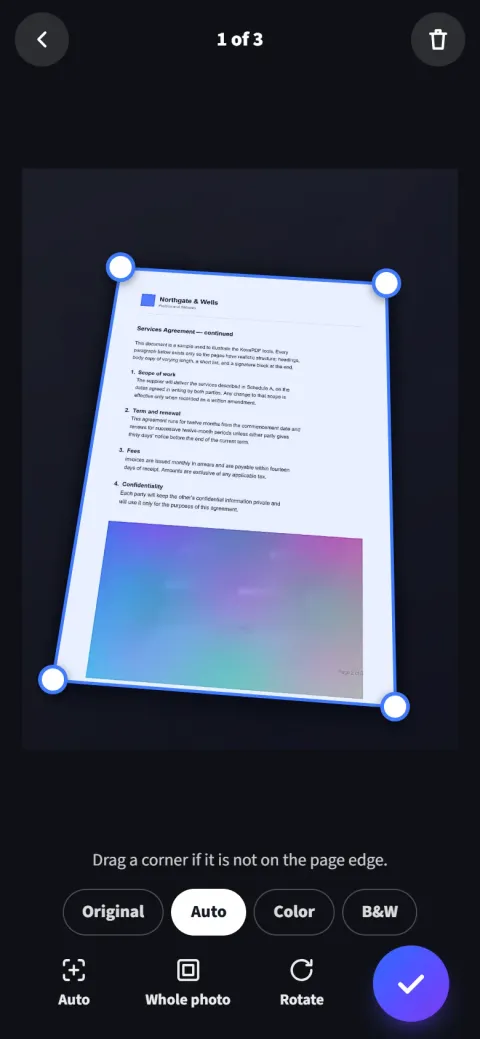
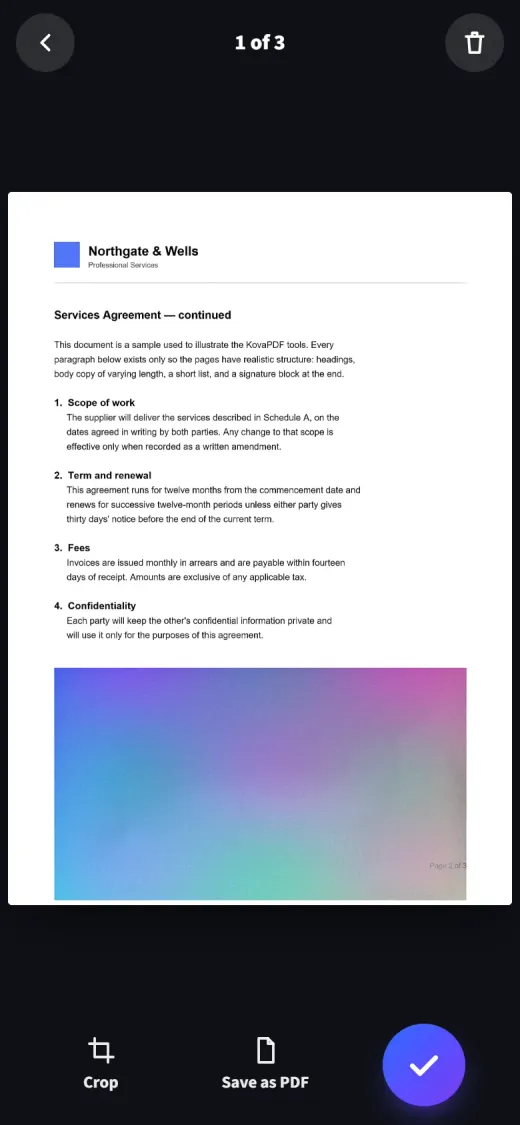
Inquadra una pagina con la fotocamera. KovaPDF trova i bordi, la raddrizza e la ripulisce in un PDF nitido, pagina dopo pagina.
- Trova e raddrizza la pagina per te
- Elimina le ombre, conserva firme e colori
- Le scansioni restano sul telefono
Ovunque lavori con i PDF
Gli stessi strumenti nel browser, come app per Windows e sul telefono.
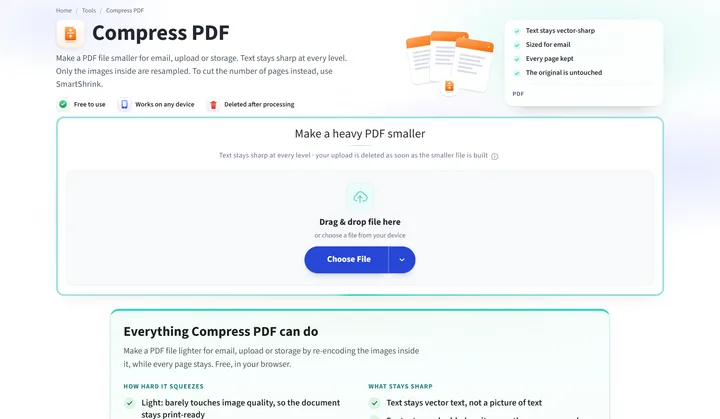 Nel tuo browserNiente da installare. Apri uno strumento, trascina un file, scarica il risultato.Inizia ora
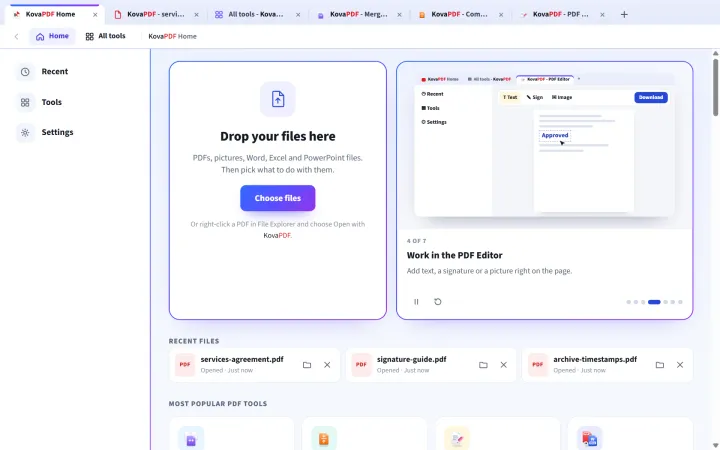 App per computerUn lettore veloce con schede e stampa. Alcuni strumenti funzionano anche offline.Scarica l'app
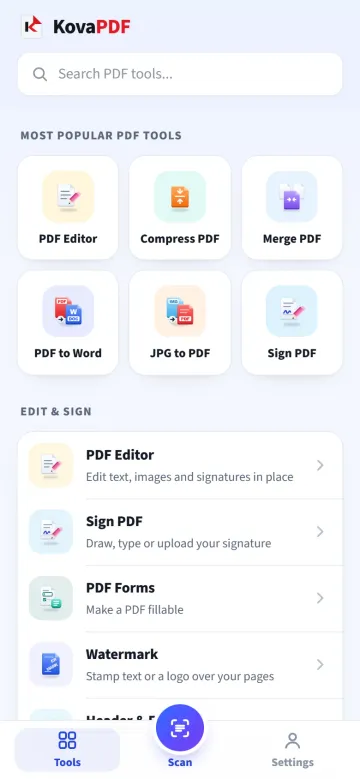 App per telefonoSu Google Play per Android e in Safari su iPhone, con lo scanner incluso.Scarica l'app
Guide in italiano
Risposte chiare ai dubbi di ogni giorno sui PDF, dalla firma alle dimensioni del file.
- ArticoloComprimere un PDF entro una dimensione massimaImposta una dimensione obiettivo quando il caricamento richiede un massimo preciso. Controlla poi il peso effettivo del download e la leggibilità delle informazioni più piccole. Se la soglia non viene raggiunta, rivedi immagini e composizione del documento prima di considerare la copia pronta per l’invio.
- ArticoloUnire più file PDF e controllare il fascicolo finaleAggiungi i file PDF, scegli la sequenza e controlla ogni passaggio nella copia unita. La fusione non corregge una versione sbagliata e non riconosce da sola tutti gli allegati ripetuti. Mantieni separati gli originali, soprattutto quando una firma digitale deve restare verificabile.
- ArticoloRendere un PDF scansionato ricercabile con l’OCRL’OCR riconosce le parole delle immagini per rendere un PDF ricercabile e selezionabile. Scegli la lingua del documento e confronta il risultato con la scansione, soprattutto nomi e cifre. Una parte testuale non garantisce l’assenza di errori e non ricostruisce da sola un documento interamente modificabile.
- ArticoloCreare e compilare un modulo PDFUn modulo PDF compilabile richiede veri campi adatti alle risposte. Provalo con dati fittizi e riapri il file salvato per verificare che testo e scelte siano rimasti corretti. Una linea stampata o una nota sovrapposta alla pagina non sostituisce un campo interattivo.
- ArticoloScansionare documenti con il telefono e salvarli in PDFAppoggia il foglio in piano, acquisisci un’immagine nitida e controlla i quattro angoli prima di salvare. Riapri il PDF scaricato per verificare tutte le pagine e la sequenza. Il ritaglio non corregge la messa a fuoco e un PDF di immagini non diventa automaticamente ricercabile.
- ArticoloConvertire PowerPoint e PDF: controllare le diapositiveConverti la presentazione in PDF quando serve una copia stabile da leggere. Se invece parti da un PDF per modificare le diapositive, controlla gli elementi ricostruiti nella nuova presentazione. Dal PDF non si recuperano automaticamente animazioni, note e dati originali dei grafici.
Domande frequenti
Non trovi la risposta? Scrivici quando vuoi.
KovaPDF è gratuito?
Sì. Ogni strumento funziona senza pagare e senza account. I file possono avere fino a 200 pagine e 50 MB. L’uso gratuito ha una quota limitata che si ricarica nel tempo, così pochi utenti molto intensivi non tolgono il servizio a tutti gli altri. Un account gratuito aumenta la tua quota, e i piani a pagamento sono illimitati nel rispetto di un uso corretto.
I miei file sono al sicuro?
Il tuo documento viene elaborato e la copia di lavoro viene eliminata nella stessa richiesta. Registriamo che un'operazione è stata eseguita, mai il suo contenuto.
Quali tipi di file sono supportati?
File PDF, Word, Excel e PowerPoint, testi, fogli di calcolo e presentazioni OpenDocument, immagini JPG, PNG e WebP, CSV, testo semplice, HTML e archivi ZIP. Ogni strumento indica nella sua pagina esattamente cosa accetta.
Per quanto tempo vengono conservati i miei file?
Solo mentre il lavoro è in corso: la copia di lavoro viene eliminata appena il risultato è pronto. SmartShrink, che lavora per fasi, elimina la sua copia quando il file ridotto è pronto, o entro 30 minuti se ti fermi a metà.
Il prossimo PDF? Basta trascinarlo qui
Gratis, privato e pronto quando lo sei tu.