Guide
Creare e compilare un modulo PDF
In breve
Un modulo PDF compilabile richiede veri campi adatti alle risposte. Provalo con dati fittizi e riapri il file salvato per verificare che testo e scelte siano rimasti corretti. Una linea stampata o una nota sovrapposta alla pagina non sostituisce un campo interattivo.

Stai preparando un modello vuoto o una risposta?
Una scheda d’iscrizione da distribuire e la scheda compilata da restituire hanno usi diversi. Decidi a quale passaggio lavori. I puntini sul foglio possono guidare la scrittura a mano, ma non sono automaticamente campi digitali.
Apri Moduli PDF e scegli se creare i campi di una nuova scheda o compilare quelli già presenti. Se il documento non ha campi, una nota di testo può completare una copia di lettura, senza trasformarla in un modello interattivo per tutti i futuri destinatari.
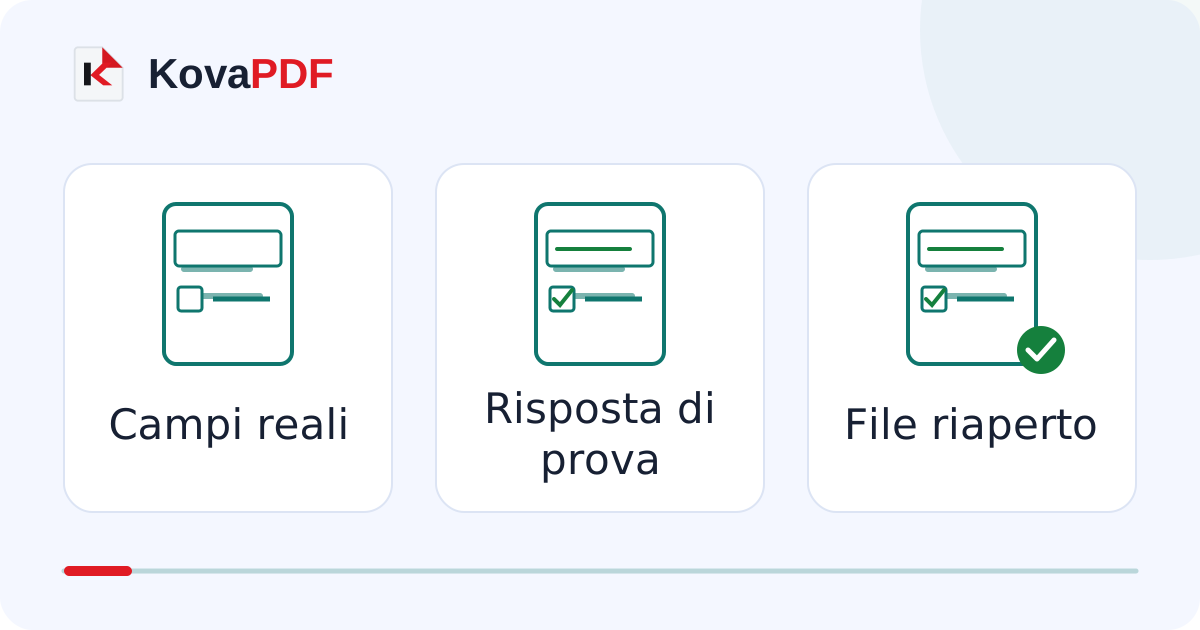
Quali tipi e nomi di campo servono?
Usa un campo breve per un riferimento e uno multilinea per una spiegazione. Una casella di controllo rappresenta una scelta indipendente. Per scegliere una sola risposta tra alternative collegate, costruisci un gruppo di opzioni adeguato.
Assegna nomi diversi a informazioni indipendenti. Campi con lo stesso nome possono ripetere una risposta intenzionalmente; sarebbe invece un problema per nome e indirizzo. Le etichette devono spiegare la domanda anche a chi non conosce le abbreviazioni del creatore.
Quale prova rivela gli errori prima dell’invio?
Inserisci un nome fittizio accentato e un indirizzo lungo. Passa da un campo all’altro con la tastiera nell’ordine previsto. Controlla che la risposta non sparisca oltre il bordo e che le righe lunghe restino visibili.
Salva, chiudi l’anteprima e riapri il download. Verifica testo e selezioni. Rivedi anche il modello vuoto da distribuire: non deve conservare per errore i dati della prova. Il test della schermata ancora aperta non dimostra cosa sia stato salvato.
I campi devono restare modificabili?
Una copia ancora compilabile e una copia fissa destinata alla lettura non sono intercambiabili. Scegli l’uscita in funzione del destinatario e controllala dopo il download. Una schermata fotografata non conserva i valori strutturati del modulo.
Termina le risposte prima di firmare il PDF. Se devi unire gli allegati, prova di nuovo i campi necessari dopo la composizione. Una pagina dall’aspetto corretto non dimostra da sola che tutti i controlli funzionino come richiesto.
Domande frequenti
Perché non posso cliccare sui puntini del modello?
Possono essere semplici elementi stampati. Per la compilazione interattiva servono veri campi.
Perché la risposta si ripete in un’altra posizione?
I campi possono condividere il nome. Verifica la loro identificazione se devono contenere dati indipendenti.
Come controllo che le risposte siano state salvate?
Riapri il download in una nuova vista e verifica testo, scelte e risposte lunghe.
Posso distribuire il documento usato nella prova?
Togli i dati fittizi e controlla il modello vuoto già salvato prima di distribuirlo.