Guide
Come aggiungere una filigrana a un PDF
In breve
Inserisci una scritta breve e regola posizione, dimensione e trasparenza per mantenere leggibile il documento. Controlla il download su pagine con contenuti diversi. La filigrana identifica la copia, ma non elimina informazioni né impedisce ogni riutilizzo di ciò che resta visibile.

Quale scritta descrive davvero la copia?
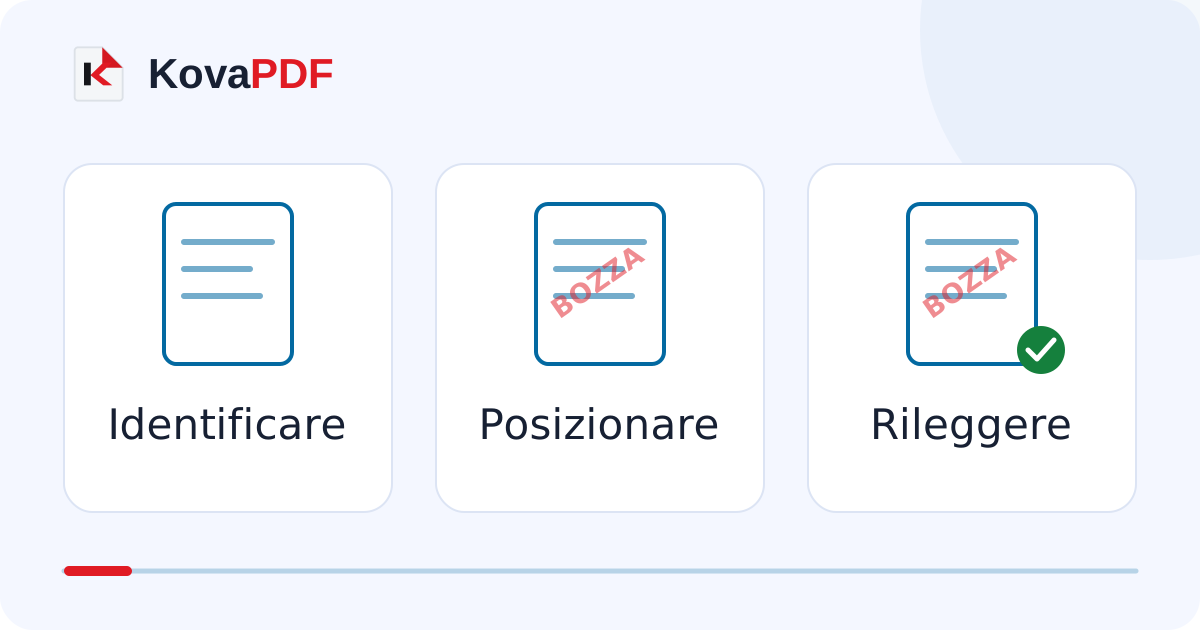
Una proposta da approvare può riportare “Bozza”. Un documento fittizio usato per spiegare una procedura può riportare “Facsimile”. Scegli un’indicazione corta e pertinente. Un avviso lungo attraverso tutta la pagina può ostacolare la lettura senza spiegare meglio lo scopo.
Lavora su una copia e conserva separatamente l’originale. Per un documento ricevuto o già firmato, rendi riconoscibile la versione che hai contrassegnato. Non presentarla come una nuova emissione del mittente originale.
Come scegli una posizione utile?
Apri Filigrana PDF e inserisci il testo. Usa le impostazioni disponibili per grandezza, colore, trasparenza e posizione. La scritta deve essere visibile, ma importi e note sottostanti devono restare leggibili. Se la disponi in diagonale, controlla i punti in cui attraversa righe lunghe.
Decidi anche su quali pagine applicarla. Una copertina può identificare un insieme che resta unito; una pagina distribuita separatamente può aver bisogno di un proprio contrassegno. Controlla le posizioni nel file quando la numerazione stampata segue un’altra sequenza.
Dove può creare problemi anche se la prima pagina va bene?
Esamina una tabella, un’immagine e una pagina di caratteri piccoli. Lo stesso punto può essere libero sulla copertina e occupato da un timbro sull’allegato. Con formati di carta diversi, verifica i margini e la densità del contenuto.
Scarica e riapri il risultato. Definisci l’ordine delle pagine prima di selezionare un intervallo specifico per la filigrana. Se sposti i fogli in seguito, la vecchia selezione potrebbe non corrispondere più alle pagine volute.
La filigrana protegge i dati riservati?
Se un’informazione deve sparire dalla copia, serve l’oscuramento reale dei dati con una verifica successiva. Una scritta sopra un numero di conto non lo elimina necessariamente dal file. Un dato ancora leggibile può essere riprodotto.
La filigrana non crea neppure una firma digitale. Per il segno visibile e la forma richiesta leggi come firmare il PDF. Identificazione, rimozione dei dati e firma svolgono funzioni diverse: una non va usata come prova automatica delle altre.
Domande frequenti
La filigrana impedisce di copiare il testo?
No. È una dicitura visibile e non un blocco affidabile contro ogni riproduzione.
Posso usarla per nascondere dati personali?
Per eliminarli usa una funzione di oscuramento reale. Una sovrapposizione non dimostra la rimozione del contenuto.
Perché copre dati solo in alcune pagine?
Possono cambiare formato e densità. Controlla diversi tipi di pagina nella copia salvata.
Va inserita su ogni foglio?
Dipende da come verrà distribuito il documento. Scegli l’intervallo e verifica le pagine effettivamente contrassegnate.