Guide
Convertire Word in PDF senza spostare il testo
In breve
Per convertire Word in PDF, carica il DOCX, scarica il risultato e confronta le interruzioni di pagina con il documento di partenza. Correggi nel DOCX eventuali righe spostate, poi ripeti la conversione. Conserva entrambe le versioni: il PDF serve per la consegna, il DOCX per le modifiche.

Da quale file conviene partire?
Il preventivo è pronto, ma il cliente deve leggerlo senza rimettere mano alle colonne. Parti dal DOCX definitivo, non da una vecchia copia recuperata nella cartella dei download. Nel nome separa la bozza dalla versione approvata. Prima della conversione controlla destinatario, importi e allegati citati: un PDF ben impaginato può contenere comunque il prezzo sbagliato.
Mostra commenti e revisioni nel documento originale. Decidi quali accettare e quali osservazioni non devono comparire nella consegna. Usa interruzioni di pagina e spaziatura dei paragrafi invece di tante righe vuote. Se una tabella viene spinta in basso, correggere l’impaginazione nel sorgente è più semplice che ricostruire la pagina nel PDF.
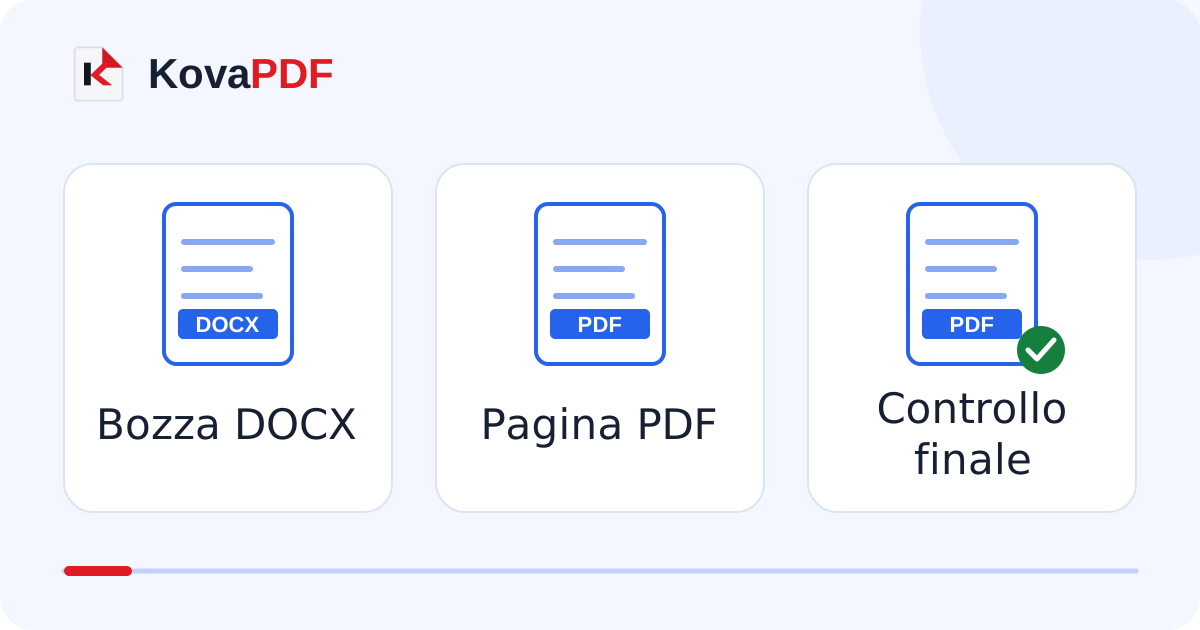
Come si crea il PDF?
- Apri Word in PDF e seleziona il DOCX corretto.
- Attendi il risultato e salva il PDF con un nome riconoscibile.
- Apri la prima e l’ultima pagina, poi scorri tutte quelle intermedie.
- Confronta titoli, righe finali, note e tabelle con il DOCX.
- Se qualcosa cambia posizione, correggi il documento originale e riconverti.
Non basta vedere l’anteprima della prima pagina. In una lettera di due pagine, una firma rimasta da sola sulla seconda rende evidente il problema. In un capitolato, invece, lo spostamento può riguardare una nota in fondo a una tabella. Controlla soprattutto i punti in cui il testo passa da una pagina all’altra.
Perché cambia un carattere o un rientro?
Una scrittura particolare può richiedere un carattere non disponibile durante l’elaborazione. Un carattere sostitutivo occupa uno spazio diverso: la parola resta identica, il numero di righe cambia. Anche caselle mobili e oggetti sovrapposti meritano attenzione. Se il documento deve essere letto ovunque, una struttura semplice riduce i punti fragili.
Guarda nomi accentati, simbolo dell’euro e cifre nelle colonne. Se la tabella mostra 1.250,00, assicurati che l’importo sia ancora nella riga della voce giusta. Il controllo è visivo e semantico: non riguarda soltanto il bordo della tabella.
Se il destinatario vuole ancora modificare il testo?
Invia anche il documento modificabile quando è questo il lavoro richiesto. Un PDF non sostituisce un sorgente condiviso. Per recuperare un testo disponibile soltanto in PDF, segui la conversione da PDF a Word; non fare un giro di conversioni sul DOCX che possiedi già.
Se manca solo una numerazione, puoi aggiungere numeri e intestazioni al PDF. Fallo sulla copia definitiva e verifica che nessun numero copra una nota. Per modifiche al contenuto principale, torna al DOCX: conserverai una fonte coerente per la prossima revisione.
Quando il testo è definitivo, prepara la firma del PDF sulla versione corretta. Se serve una copia da conservare, verifica anche il profilo PDF/A richiesto senza confondere il file di lettura con quello validato.
Domande frequenti
Posso partire da un documento cartaceo?
Prima serve una scansione e, per ricavare testo modificabile, il riconoscimento dei caratteri. Una foto non diventa un DOCX cambiandone il nome.
Il PDF è automaticamente firmato?
No. La conversione non aggiunge una firma digitale. Un’immagine di firma presente nel DOCX rimane un elemento visivo.
Devo ricontrollare tutte le pagine?
Sì, soprattutto tabelle, note e passaggi di pagina. Il fatto che la prima pagina sia corretta non garantisce il resto.
Correggo il PDF o il DOCX?
Se possiedi il DOCX, correggi quello e genera una nuova copia PDF. Eviti due versioni con contenuti diversi.