Darmowe narzędzia PDF, które po prostu działają
Edytuj, konwertuj, kompresuj i porządkuj pliki PDF. Za darmo, w przeglądarce, bez instalacji.
Usuwane po przetworzeniuDziała na każdym urządzeniu
Upuść plik tutaj
PDF, Word, Excel, PowerPoint lub obrazy
lub najpierw wybierz narzędzieSzyfrowane podczas przesyłania · Usuwane po przetworzeniu
- Usuwane po przetworzeniuTwój plik nie jest przechowywany
- Wiele narzędzi działa na Twoim urządzeniuPlik nigdy go nie opuszcza
- Bez zakładania kontaZa darmo do codziennej pracy
- Przeglądarka, Windows i telefonWszędzie te same narzędzia
Najpopularniejsze narzędzia PDF
Najczęściej używane narzędzia.
- PDF do WordZamień w edytowalny dokument Word
- Kompresuj PDFZmniejszaj ciężkie pliki, zachowując ostry tekst
- Połącz PDFPołącz dokumenty w jeden, w twojej kolejności
- JPG do PDFZdjęcia i skany w jeden PDF
- Edytor PDFEdytuj tekst, obrazy i podpisy na miejscu
- PDF do ExcelZamień tabele i tekst w skoroszyt
- Zmniejsz liczbę stron PDFMniej stron, ten sam rozmiar tekstu
- Znak wodny w PDFUmieść tekst lub logo na stronach
Zmieniaj sam tekst, a nie ramkę nałożoną na niego
Kliknij dowolny wiersz i pisz. Nowe słowa trafiają w to samo miejsce, czcionką, której plik już używa, o ile ma ona potrzebne litery. Stare słowa są usuwane z pliku, a nie zakrywane białą łatą, więc kolorowe tło albo znak wodny pod nimi zostaje bez zmian.
Edytuj PDF
- Tła i znaki wodne zostają nietknięte
- Znajdź i zamień, linki, obrazy i formularze w jednym oknie
Podpisz, wyślij, sprawdź
Narysuj, wpisz lub prześlij swój podpis i umieść go na stronie w kilka sekund. Gdy podpisać muszą inni, każdy dostaje prywatny link, a gotowy PDF trafia do wszystkich, gdy podpisze ostatnia osoba. A gdy do Twojej skrzynki trafi podpisany PDF, możesz sprawdzić, czy coś w nim zmieniono po podpisaniu.
Mniej stron, nic nie ucięte
Większość stron jest w dużej części pusta. SmartShrink znajduje to, co naprawdę jest na każdej stronie, i układa to razem, więc długi plik potrzebuje dużo mniej arkuszy. Przy domyślnym ustawieniu tekst zachowuje swój rozmiar i nadal można go zaznaczać.
Wypróbuj SmartShrink
- 8 krótkich stron może zmieścić się na 2
- Albo umieść 2 lub 4 całe strony na jednym arkuszu
- Zobacz nową liczbę stron, zanim cokolwiek powstanie
Zaczernij, a naprawdę zniknie
Czarny prostokąt narysowany na tekście może go zasłonić, a słowa i tak zostają w pliku, gotowe do skopiowania. KovaPDF usuwa z pliku tekst, obrazy i wartości formularzy pod każdym zaznaczeniem, a potem jeszcze raz sprawdza nowy plik, zanim będzie można go pobrać.
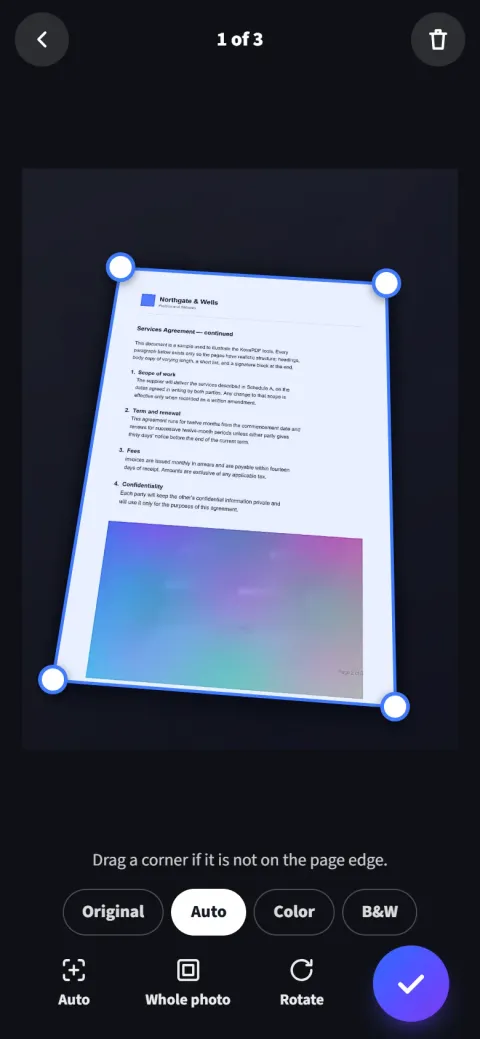
Twój telefon jest teraz skanerem
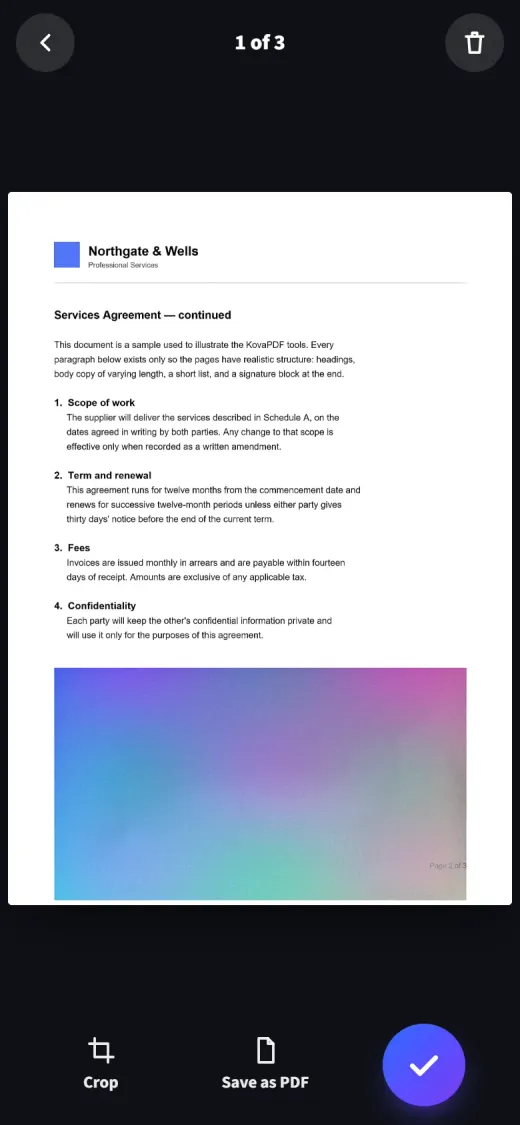
Skieruj aparat na stronę. KovaPDF znajduje krawędzie, prostuje ją i oczyszcza, tworząc ostry PDF, strona po stronie.
- Sam znajduje i prostuje stronę
- Usuwa cienie, zachowuje podpisy i kolor
- Skany zostają w telefonie
Gdziekolwiek pracujesz z PDF-ami
Te same narzędzia w przeglądarce, jako aplikacja na Windows i w telefonie.
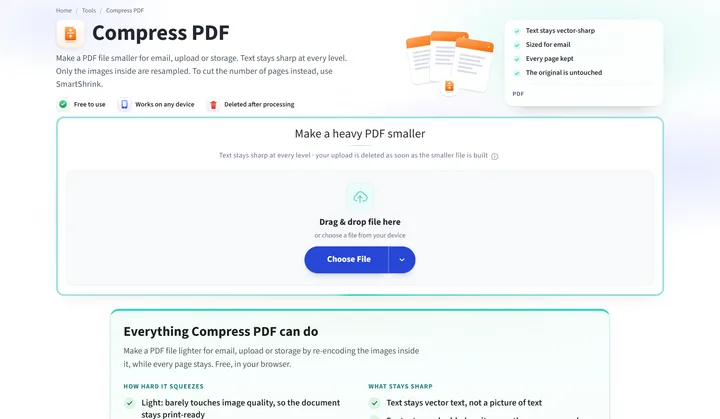 W przeglądarceNic do instalowania. Otwórz narzędzie, upuść plik, pobierz wynik.Zacznij teraz
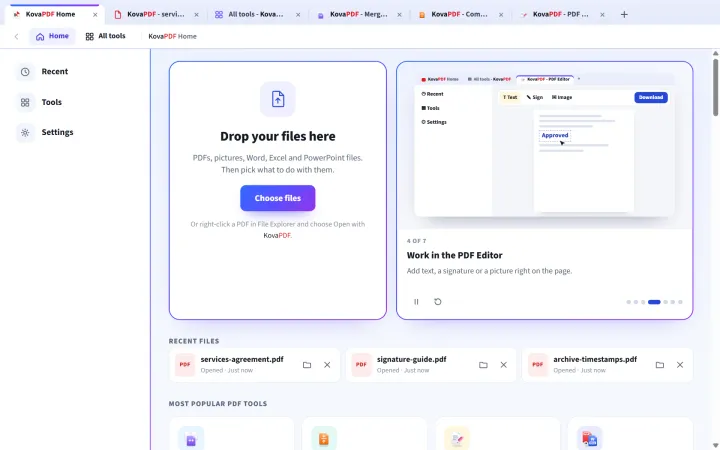 Aplikacja na komputerSzybki czytnik z kartami i drukowaniem. Niektóre narzędzia działają też offline.Pobierz aplikację
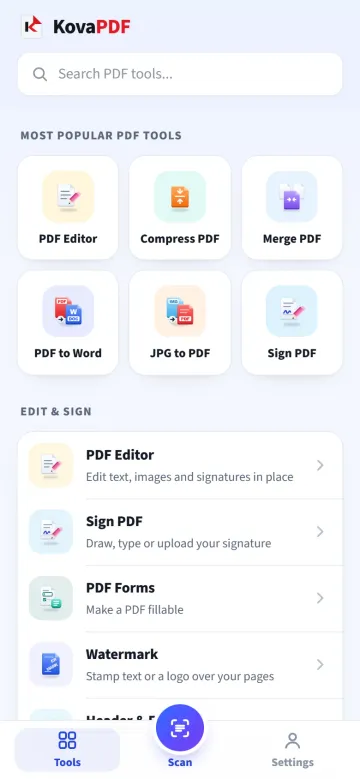 Aplikacja mobilnaW Google Play na Androida, a na iPhonie w Safari, z wbudowanym skanerem.Pobierz aplikację
Najczęściej zadawane pytania
Nie widzisz tu odpowiedzi? Napisz do nas w każdej chwili.
Czy KovaPDF jest darmowy?
Tak. Każde narzędzie działa bez płacenia i bez konta. Pliki mogą mieć do 200 stron i 50 MB. Bezpłatne korzystanie ma ograniczony limit, który z czasem się odnawia, aby kilku bardzo intensywnych użytkowników nie zabrało usługi wszystkim innym. Bezpłatne konto zwiększa Twój limit, a płatne plany są nieograniczone w ramach uczciwego korzystania.
Czy moje pliki są bezpieczne?
Twój dokument jest przetwarzany, a kopia robocza usuwana w ramach tego samego żądania. Zapisujemy tylko to, że operacja się odbyła, nigdy jej zawartości.
Jakie typy plików są obsługiwane?
Pliki PDF, Word, Excel i PowerPoint, dokumenty tekstowe, arkusze kalkulacyjne i prezentacje OpenDocument, obrazy JPG, PNG i WebP, CSV, zwykły tekst, HTML i archiwa ZIP. Każde narzędzie na swojej stronie podaje dokładnie, co przyjmuje.
Jak długo przechowujecie moje pliki?
Tylko na czas zadania: kopia robocza jest usuwana, gdy tylko wynik jest gotowy. Narzędzie Zmniejsz liczbę stron PDF, które działa etapami, usuwa swoją kopię po utworzeniu krótszego pliku lub w ciągu 30 minut, jeśli przerwiesz w połowie.
Następny PDF? Wystarczy go tu upuścić
Za darmo, prywatnie i gotowe, kiedy tylko zechcesz.