Znak wodny w PDF
Umieść tekst lub logo na wierzchu strony, na wszystkich stronach lub tylko na wybranych.
- Bezpłatne
- Działa na każdym urządzeniu
- Usuwane po przetworzeniu
- Tekst lub własne logo
- Nanoszone na stronę
- Treść pozostaje nienaruszona
- Przezroczystość, kąt i pozycja
Przeciągnij i upuść plik tutaj
lub wybierz plik z urządzenia
Prześlij PDF, aby dodać znak wodny
Tylko pliki PDF
Brak internetu? Pobierz aplikację na WindowsNa telefonie? Pobierz aplikację na telefon
Wszystko, co potrafi Znak wodny w PDF
Nałóż na dokument znak tekstowy lub graficzny, dokładnie tam i tak, jak chcesz, na osobnej warstwie.
Treść
- Tekst, który wpiszesz, albo plik PNG lub JPEG, który prześlesz
- Szesnaście krojów pisma, z pogrubieniem i kursywą
- Dowolny kolor atramentu, a w razie potrzeby panel w tle
- Przytnij każdą krawędź obrazu znaku o wybrany procent
Wygląd
- Nieprzezroczystość w zakresie od 5% do 100%
- Dowolny kąt, z gotowymi ustawieniami Prosto i Po przekątnej
- Pod innymi zmianami albo nad wszystkim na stronie
- Powtórz go na całym arkuszu jako wzór kafelkowy
Położenie
- Siatka dziewięciu gotowych pozycji
- Albo przeciągnij znak w dowolne miejsce na stronie
- Uchwyty w rogach zmieniają rozmiar, okrągły uchwyt obraca
- Jedna pozycja, rozmiar i kąt wspólne dla wszystkich stron
Strony
- Wszystkie strony albo lista, np. 1, 3-5, 9
- Zwykłe zdanie opisuje, co zrobi przycisk Zastosuj
- Zaktualizuj albo usuń cały znak jednym działaniem
- Treść Twojej strony nigdy nie jest nadpisywana pod spodem
Jak to działa
Znak wodny w PDF w trzech krokach
Prześlij PDF
Przeciągnij plik na panel przesyłania albo kliknij go, aby wybrać plik z urządzenia. Nic nie jest nigdzie wysyłane, dopóki nie uruchomisz zadania, a robocza kopia jest usuwana natychmiast po jego zakończeniu.
Umieść znak wodny i nadaj mu styl
Wpisz tekst lub wstaw logo, a potem ustaw rozmiar, kąt, krycie i położenie. Wybierz wszystkie strony albo tylko wskazane.
Sprawdź i pobierz
Sprawdź i pobierz pokazuje gotowy plik, zanim go pobierzesz. Znak wodny jest nanoszony na wierzch stron, więc oryginalny tekst i obrazy pod spodem pozostają dokładnie takie, jakie były.
Znak wodny w PDF: przewodnik krok po kroku w obrazach
Nałóż tekst lub obraz na strony, nie naruszając znajdującej się pod nim treści.
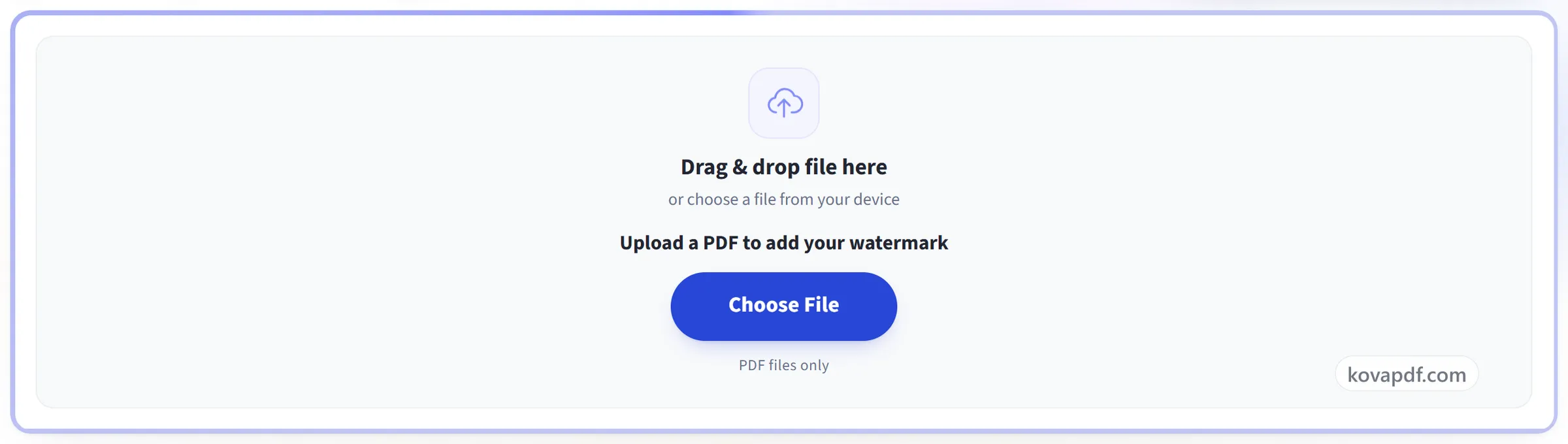
Prześlij PDF
Przeciągnij plik na panel przesyłania albo kliknij go, aby wybrać plik z urządzenia. Nic nie jest nigdzie wysyłane, dopóki nie uruchomisz zadania, a robocza kopia jest usuwana natychmiast po jego zakończeniu.
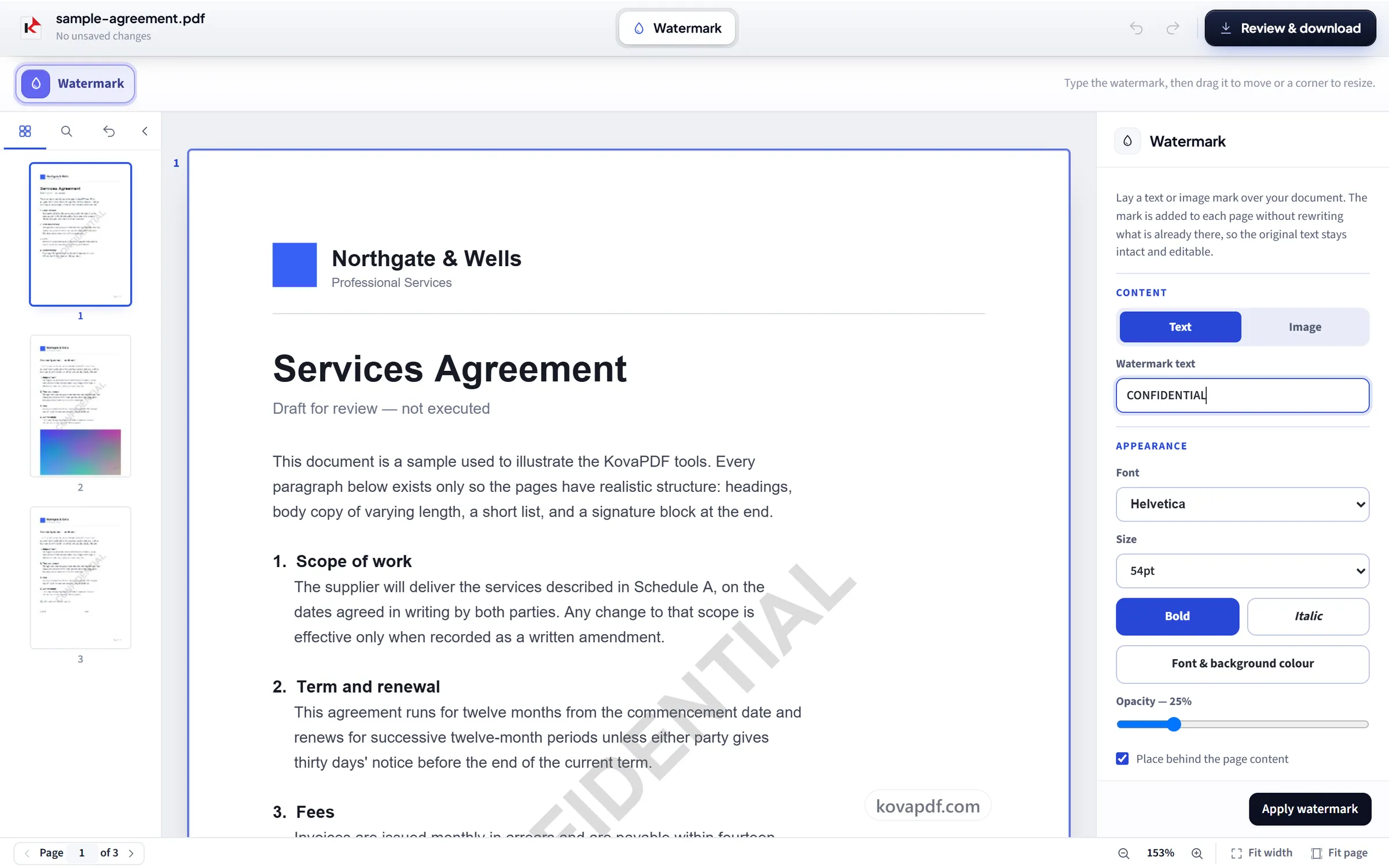
Umieść znak wodny i nadaj mu styl
Wpisz tekst lub wstaw logo, a potem ustaw rozmiar, kąt, krycie i położenie. Wybierz wszystkie strony albo tylko wskazane.
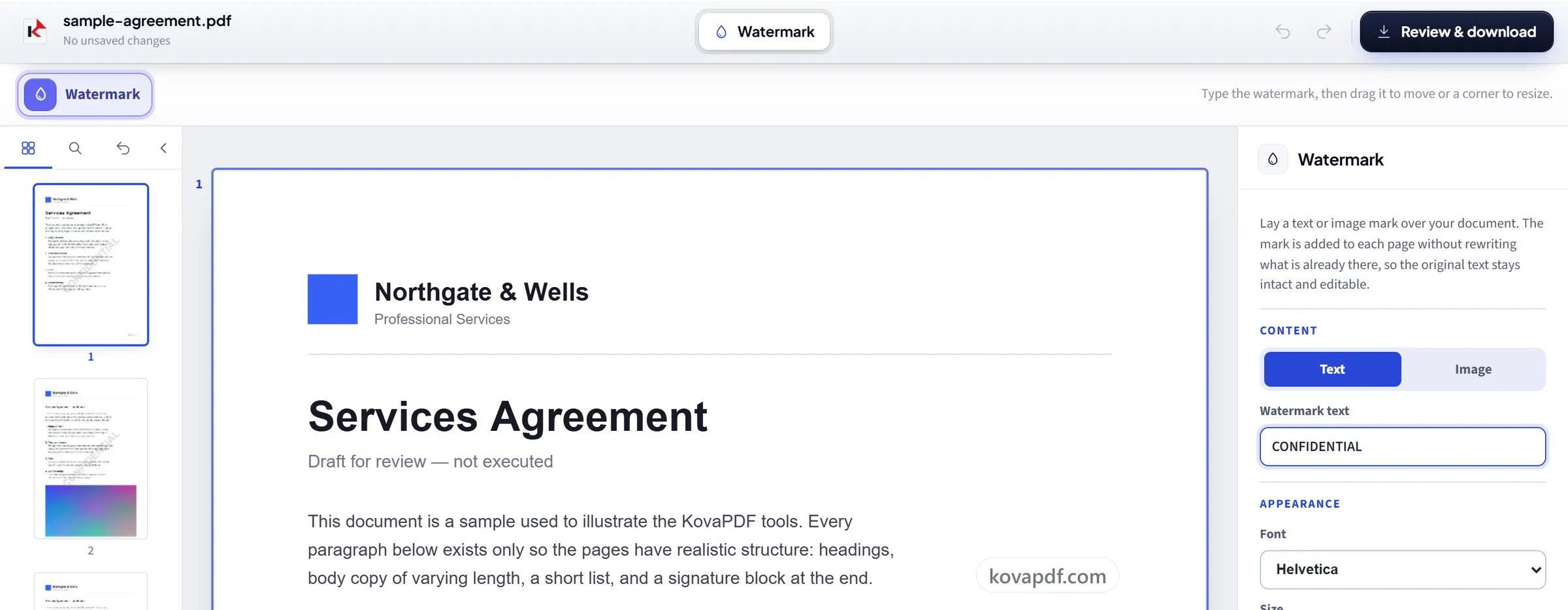
Sprawdź i pobierz
Sprawdź i pobierz pokazuje gotowy plik, zanim go pobierzesz. Znak wodny jest nanoszony na wierzch stron, więc oryginalny tekst i obrazy pod spodem pozostają dokładnie takie, jakie były.
Najczęstsze pytania o Znak wodny w PDF
Jak dodać znak wodny do PDF?
Wybierz Tekst lub Obraz, wpisz słowa (na przykład POUFNE lub WERSJA ROBOCZA) albo wybierz logo PNG lub JPG, a potem ustaw kąt, krycie i położenie. Zastosuj go na każdej stronie lub w zakresie takim jak 1, 3-5 i zapisz, aby pobrać PDF ze znakiem wodnym.
Czy znak wodny uszkadza oryginalną treść?
Nie. Znak wodny jest dodawany na wierzchu istniejącej strony, a tekst i obrazy pod nim nie są zmieniane ani ponownie kompresowane.
Czy mogę użyć obrazu lub logo?
Tak. Obsługiwane są znaki wodne zarówno z tekstu, jak i z obrazu, z kontrolą rozmiaru, kąta, krycia i położenia.
Czy mogę dodać znak wodny tylko do niektórych stron?
Tak. Zastosuj go do każdej strony lub do wybranego zakresu.
Czy mogę powtórzyć znak wodny na całej stronie?
Tak. Włącz „Powtórz na całej stronie”, a znak zostanie rozłożony kafelkami na każdej stronie zamiast pojawić się raz, co bardzo utrudnia wycięcie go ze zrzutu ekranu.
Czy ktoś może usunąć mój znak wodny?
Nie tak łatwo. Jest częścią strony, więc przeglądarka nie może go ukryć. Nie jest jednak zablokowany. Tekstowy znak wodny pozostaje prawdziwym tekstem i ktoś z programem do edycji PDF może go usunąć. Znak wodny zniechęca do kopiowania, ale nie może mu zapobiec.
Czy to jest darmowe?
Tak. Każde narzędzie działa bez płacenia i bez konta. Pliki mogą mieć do 200 stron i 50 MB, a nieudane przetwarzanie nic cię nie kosztuje. Pro znosi limity.
Czy muszę zakładać konto?
Nie. Wszystkie narzędzia działają bez logowania. Konto zwiększa Twój limit i pokazuje, co już przetworzono.
Co się dzieje z moim plikiem?
Twój plik zostaje na naszym serwerze tylko przez krótki czas, gdy jest przetwarzany, a potem jest usuwany. Jest przesyłany szyfrowanym połączeniem. Zapisujemy informację, że narzędzie zostało użyte, ale nie nazwę pliku ani jego zawartość.
Powiązane narzędzia
Wszystkie narzędzia PDF · Jak obchodzimy się z twoimi plikami