Obróć PDF
Popraw strony obrócone na bok lub do góry nogami, w całym dokumencie lub strona po stronie, i zapisz poprawkę bezpośrednio w PDF.
- Bezpłatne
- Działa na każdym urządzeniu
- Zostaje na Twoim urządzeniu
- Zapisane w pliku
- Nie tylko w twojej przeglądarce plików
- Jedna strona lub wszystkie
- Obroty o 90° w obie strony
Obróć strony leżące bokiem do właściwej pozycji
Obrót jest zapisywany w samym pliku, więc pozostaje stały w każdej przeglądarce · jeden PDF lub wiele naraz · twoje pliki zostają na twoim urządzeniu i nigdy nie są przesyłane
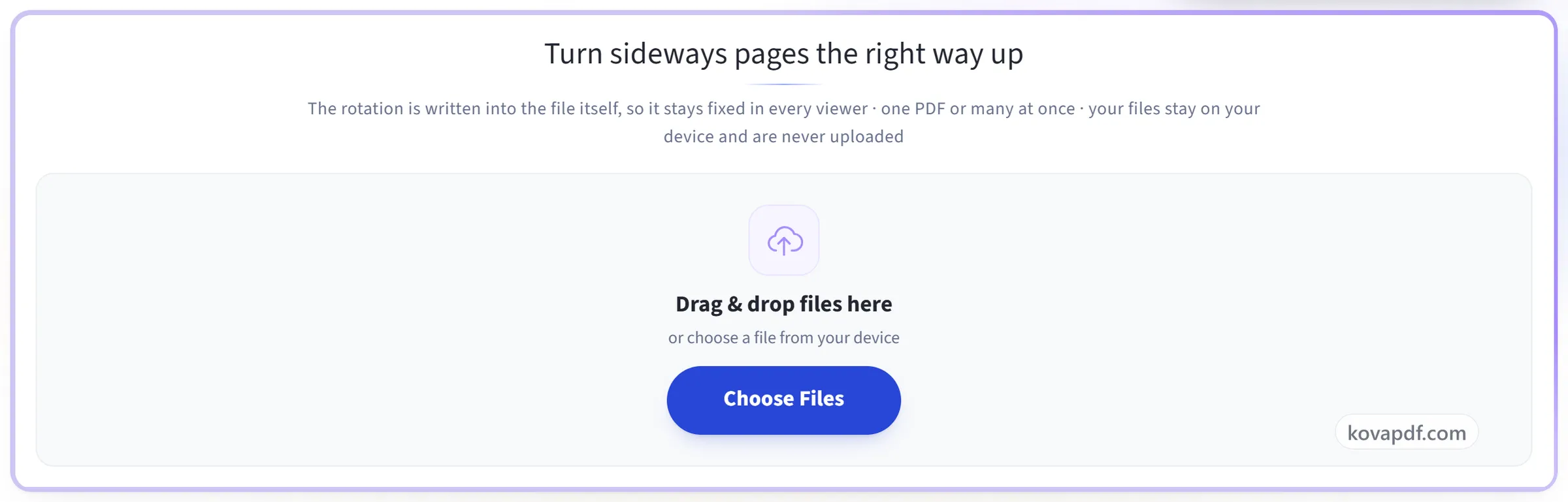
Przeciągnij i upuść pliki tutaj
lub wybierz plik z urządzenia
Brak internetu? Pobierz aplikację na WindowsNa telefonie? Pobierz aplikację na telefon
Wszystko, co potrafi Obróć PDF
Ustaw strony leżące na boku lub do góry nogami we właściwej pozycji, zapisanej w samym pliku PDF, a nie tylko w Twoim czytniku. Za darmo, w przeglądarce.
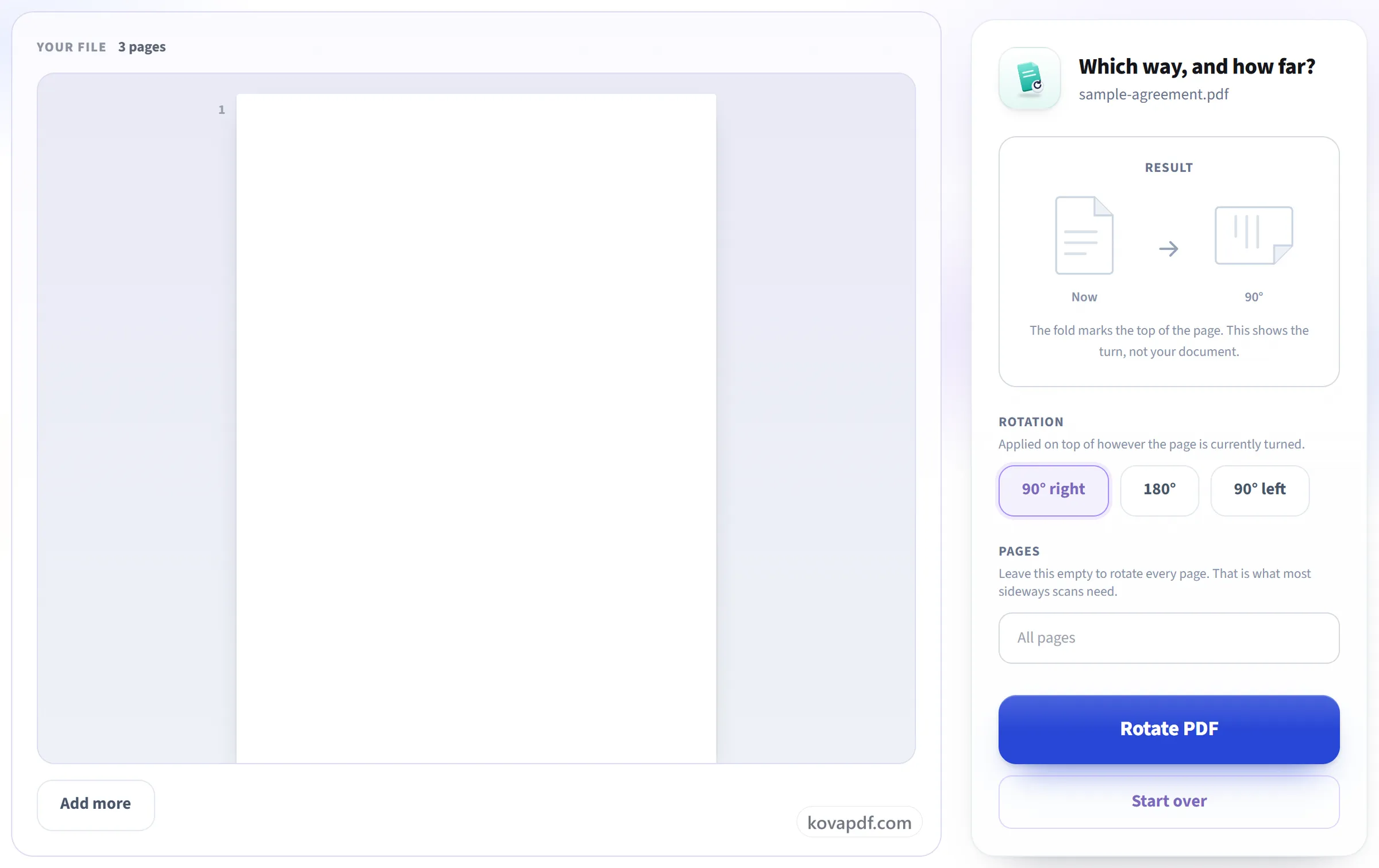
W którą stronę obrócić
- 90° w prawo, 180° lub 90° w lewo
- Obrót jest stosowany do strony w jej obecnym ułożeniu
- Schemat obrotu, który odzwierciedla wybrany kąt
Które strony się obracają
- Wszystkie strony naraz albo tylko wskazane przez Ciebie
- Pojedyncze strony i zakresy razem: 1-3, 7, 12-14
- Pominięte strony pozostają takie, jakie są teraz
Co otrzymujesz
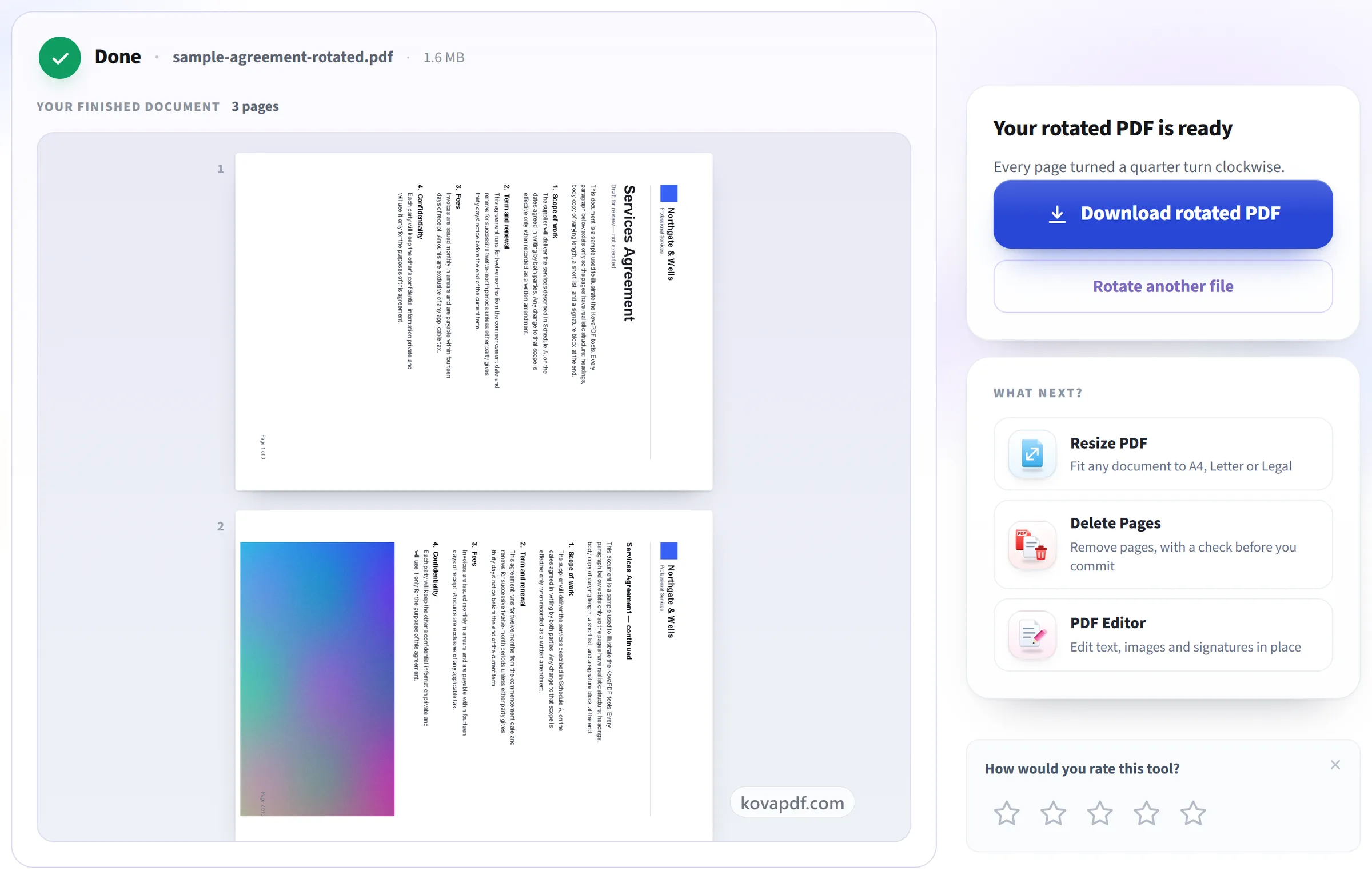
- Obrót zapisany w pliku PDF, dzięki czemu każdy czytnik otwiera go w prawidłowej orientacji
- Tekst pozostaje zaznaczalny, a obrazy zostają tam, gdzie były na stronie
- Ekran wyniku podaje, ile stron obrócono i w którą stronę
- Jeden obrócony PDF, nazwany tak jak Twój dokument
- Kilka plików PDF obróconych naraz, wszystkie tak samo, w jednym ZIP
Przeglądanie dokumentu
- Cały plik pokazany na ekranie, zanim zatwierdzisz obrót
- Zmienia się wyłącznie kąt strony
- Obróć kolejny plik prosto z ekranu wyniku
- Wykonywane w przeglądarce, więc twój plik nigdy nie jest przesyłany
Jak to działa
Obróć PDF w trzech krokach
Dodaj swój PDF
Przeciągnij PDF na panel albo kliknij go, aby wybrać plik z urządzenia. Możesz dodać kilka plików PDF naraz: wszystkie dostają te same ustawienia i są pobierane razem w jednym ZIP. Wszystko dzieje się w twojej przeglądarce, więc twoje pliki zostają na twoim urządzeniu i nigdy nie są przesyłane.
Wybierz obrót
Obróć cały dokument albo tylko wskazane strony o 90°, 180° lub 270°.
Obróć i pobierz
Obrót jest zapisywany w pliku, więc plik otwiera się prawidłowo w każdej przeglądarce, a nie tylko w twojej.
Obróć PDF: przewodnik krok po kroku w obrazach
Popraw strony zeskanowane bokiem lub do góry nogami, i zachowaj tę poprawkę na stałe.
Dodaj swój PDF
Przeciągnij PDF na panel albo kliknij go, aby wybrać plik z urządzenia. Możesz dodać kilka plików PDF naraz: wszystkie dostają te same ustawienia i są pobierane razem w jednym ZIP. Wszystko dzieje się w twojej przeglądarce, więc twoje pliki zostają na twoim urządzeniu i nigdy nie są przesyłane.
Wybierz obrót
Obróć cały dokument albo tylko wskazane strony o 90°, 180° lub 270°.
Obróć i pobierz
Obrót jest zapisywany w pliku, więc plik otwiera się prawidłowo w każdej przeglądarce, a nie tylko w twojej.
Najczęstsze pytania o Obróć PDF
Czy obrót jest trwały?
Tak. Obrót jest zapisywany w pliku, więc dokument otwiera się właściwą stroną do góry w każdej przeglądarce.
Czy mogę obrócić tylko niektóre strony?
Tak. Wskaż strony do obrócenia albo zastosuj obrót do całego dokumentu.
W którą stronę mogę obrócić stronę?
Ćwierć obrotu zgodnie z ruchem wskazówek zegara, pół obrotu lub ćwierć obrotu przeciwnie do ruchu wskazówek zegara (90, 180 lub 270 stopni). Strona zeskanowana do góry nogami potrzebuje pół obrotu. Taka, która wyszła bokiem, potrzebuje ćwierć obrotu.
Czy obracanie zmienia rozmiar pliku lub tekst?
Nie. Strona jest obracana bez ponownego rysowania, więc tekst można nadal zaznaczać, nic nie jest ponownie kompresowane, a rozmiar pliku pozostaje mniej więcej taki sam.
Dlaczego po obróceniu mój PDF znów otwiera się bokiem?
Przycisk obracania w większości przeglądarek PDF obraca tylko twój widok strony, a nie plik, więc przy następnym otwarciu strona znów jest bokiem. Obracanie tutaj zapisuje obrót w samym pliku PDF, więc pobrana kopia otwiera się prawidłowo w każdej przeglądarce.
Czy mogę obrócić różne strony w różnych kierunkach?
Nie w jednym uruchomieniu, bo każde uruchomienie stosuje jeden obrót do wskazanych stron. Obróć pierwszą grupę, potem otwórz wynik tutaj i obróć następną grupę w drugą stronę.
Czy mogę przetwarzać wiele plików naraz?
Tak. Możesz dodać do 10 plików PDF naraz, a po zalogowaniu do 50 (konto jest bezpłatne). Wszystkie są obracane tak samo, a pobierasz je razem w jednym ZIP. Cały zestaw liczy się jako jedno zadanie. Jeśli jednego pliku nie da się obrócić, na przykład dlatego, że ma hasło, pozostałe i tak zostaną dokończone, a ekran wyniku podaje, który to był plik i dlaczego.
Co się dzieje z moim plikiem?
Zostaje na twoim urządzeniu. Pracę wykonuje twoja przeglądarka, która też przygotowuje pobranie, więc plik nigdy nie jest przesyłany. Zapisujemy, że narzędzie zostało użyte, ale nie nazwę pliku ani jego zawartość.
Czy to jest darmowe?
Tak. Każde narzędzie działa bez płacenia i bez konta. Pliki mogą mieć do 200 stron i 50 MB, a nieudane przetwarzanie nic cię nie kosztuje. Pro znosi limity.
Czy muszę zakładać konto?
Nie. Wszystkie narzędzia działają bez logowania. Konto zwiększa Twój limit i pokazuje, co już przetworzono.
Powiązane narzędzia
Wszystkie narzędzia PDF · Jak obchodzimy się z twoimi plikami