Połącz PDF
Połącz kilka plików PDF w jeden dokument. Przed połączeniem dowolnie zmień ich kolejność i od razu pobierz gotowy plik.
- Bezpłatne
- Działa na każdym urządzeniu
- Zostaje na Twoim urządzeniu
- Do 30 plików naraz
- Twoja kolejność, nie nasza
- Rozmiary stron bez zmian
- Jeden dokument z powrotem
Połącz pliki PDF w jeden dokument
Wybierz dwa lub więcej plików PDF · zostaną połączone w ustalonej kolejności na Twoim urządzeniu i nigdy nie trafią na serwer
Przeciągnij i upuść pliki tutaj
lub wybierz plik z urządzenia
Brak internetu? Pobierz aplikację na WindowsNa telefonie? Pobierz aplikację na telefon
Wszystko, co potrafi Połącz PDF
Połącz kilka plików PDF w jeden dokument, w kolejności, którą wybierzesz.
Twoja kolejność, nie nasza
- Połącz dwa lub więcej plików PDF w jeden dokument
- Przesuń dowolny plik wcześniej lub później przed połączeniem
- Dodaj kolejne pliki do zestawu bez zaczynania listy od nowa
- Wyjmij plik z listy
- Każdy plik ponumerowany zgodnie z pozycją, na której zostanie połączony
Zobacz to przed połączeniem
- Każdy plik narysowany jako osobna strona, wystarczająco duża, by go rozpoznać
- Liczba stron pokazana pod każdym dokumentem
- Bieżąca suma dodawanych stron
- Rozpocznij nowy zestaw prosto z ekranu wyniku
Co zachowuje połączony plik
- Strony skopiowane dokładnie takie, jakie są
- Tekst trafia jako prawdziwy, zaznaczalny tekst
- Każdy plik zachowuje własny rozmiar i orientację strony
- Obrót strony pozostaje przypisany do strony, do której należy
- Zakładki i pola formularzy do wypełnienia przechodzą razem ze swoimi stronami
- Jeden połączony PDF gotowy do pobrania
- Wykonywane w przeglądarce, więc twoje pliki nigdy nie są przesyłane
Jak to działa
Połącz PDF w trzech krokach
Dodaj swoje pliki PDF
Przeciągnij pliki PDF na panel albo kliknij go, aby wybrać je z urządzenia. Wszystko dzieje się w twojej przeglądarce, więc pliki zostają na twoim urządzeniu i nigdy nie są przesyłane.
Ułóż je w kolejności
Każdy dodany plik pojawia się na liście. Użyj strzałek, aby ułożyć pliki w kolejności, w jakiej mają wystąpić w gotowym dokumencie, i usuń te, które dodałeś przez pomyłkę.
Połącz i pobierz
Pliki są łączone w jeden dokument z zachowaniem wszystkich stron. Bez ponownej kompresji i bez utraty jakości.
Połącz PDF: przewodnik krok po kroku w obrazach
Połącz do 30 dokumentów w jeden, dokładnie w takiej kolejności, jakiej potrzebujesz.
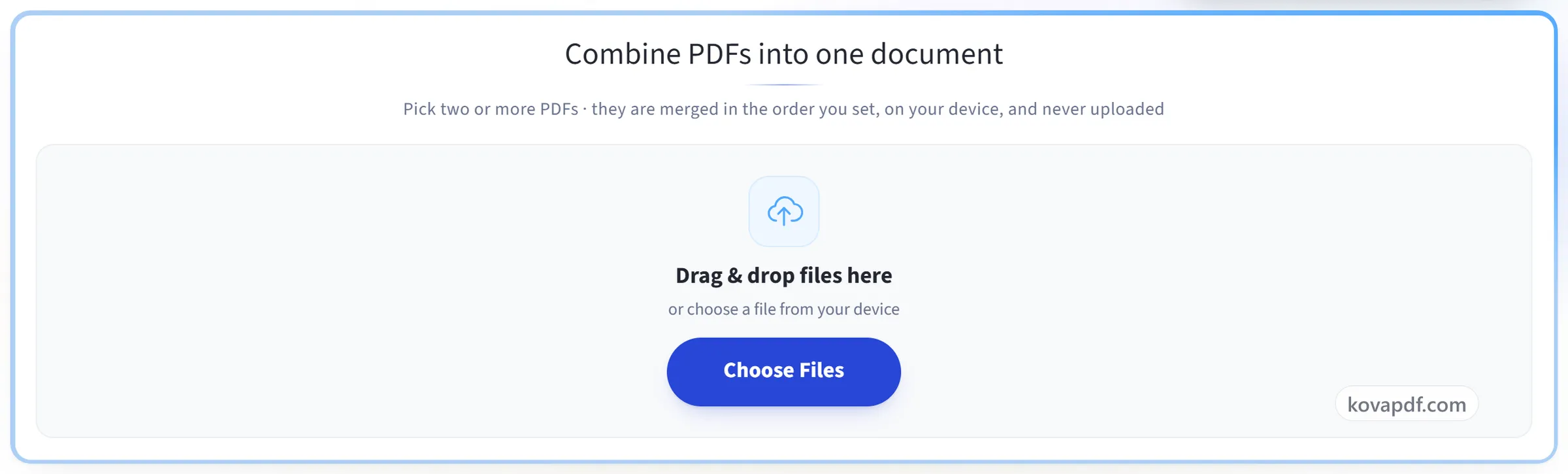
Dodaj swoje pliki PDF
Przeciągnij pliki PDF na panel albo kliknij go, aby wybrać je z urządzenia. Wszystko dzieje się w twojej przeglądarce, więc pliki zostają na twoim urządzeniu i nigdy nie są przesyłane.
Ułóż je w kolejności
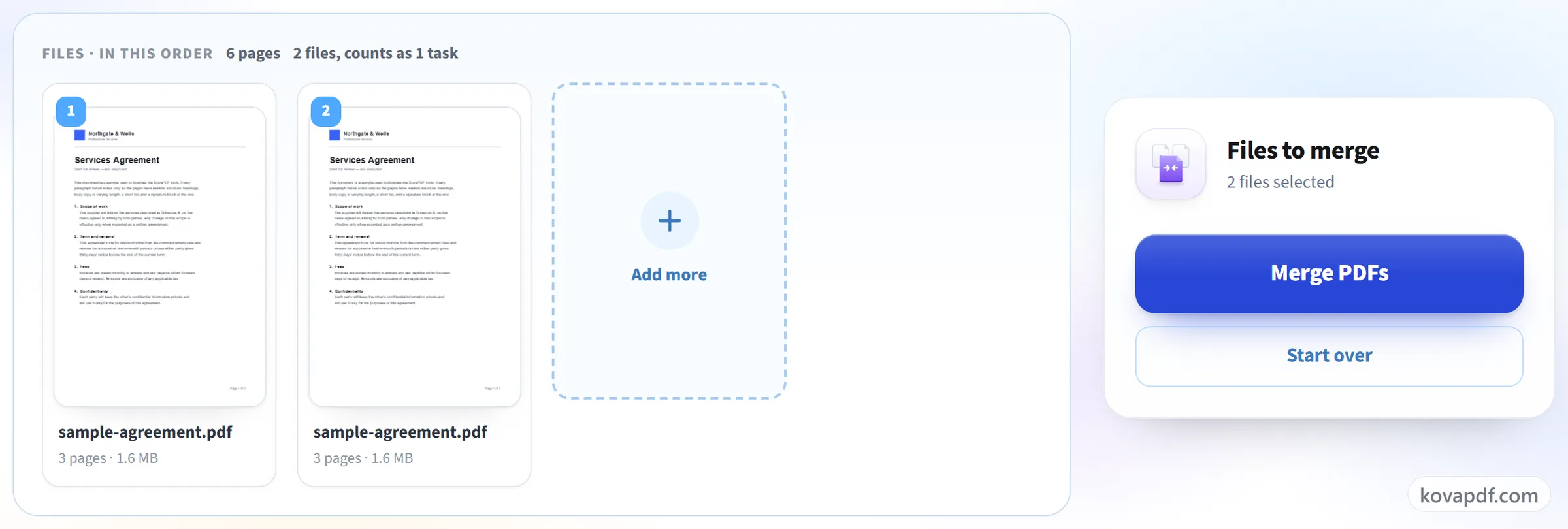
Każdy dodany plik pojawia się na liście. Użyj strzałek, aby ułożyć pliki w kolejności, w jakiej mają wystąpić w gotowym dokumencie, i usuń te, które dodałeś przez pomyłkę.
Połącz i pobierz
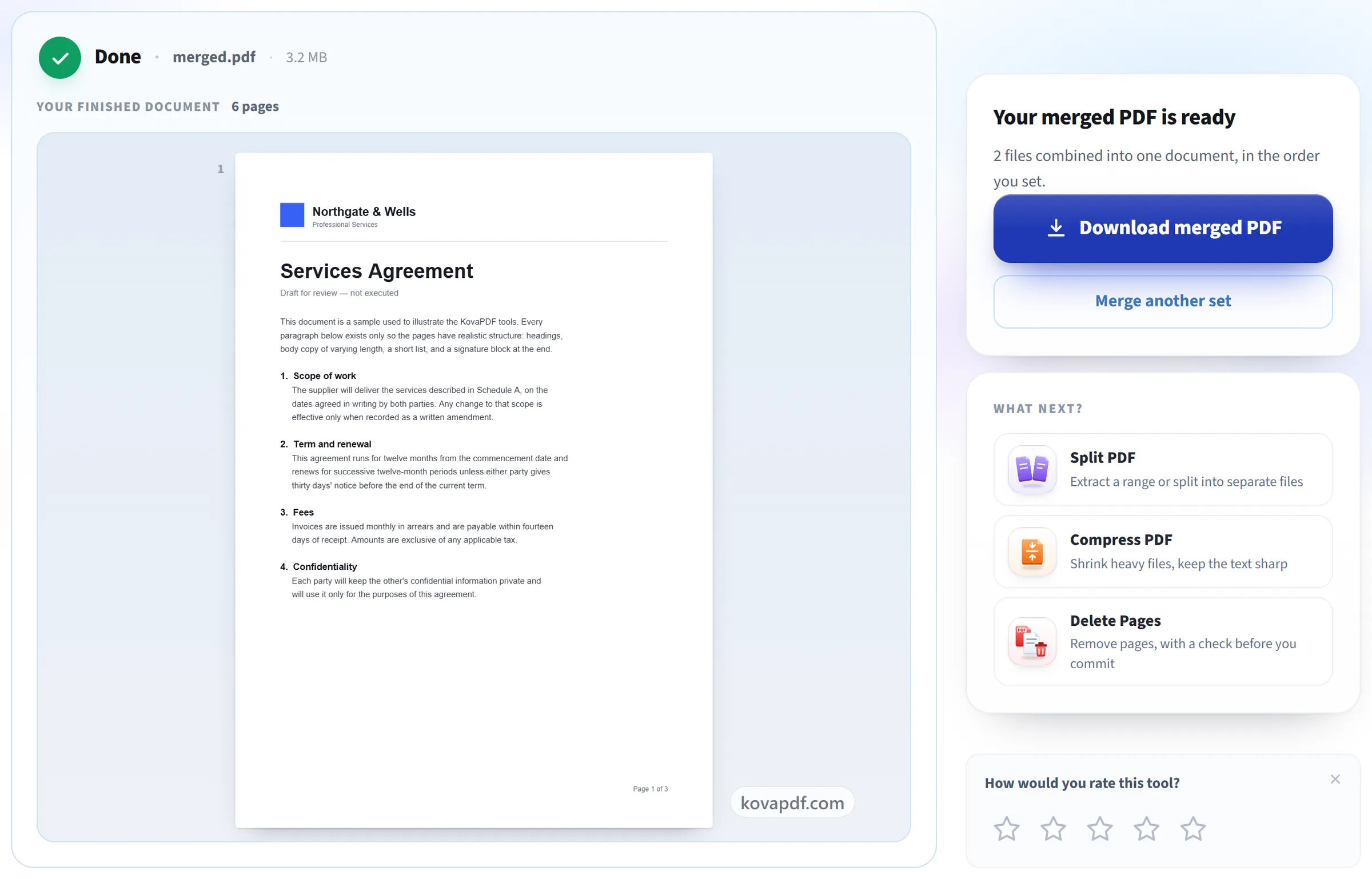
Pliki są łączone w jeden dokument z zachowaniem wszystkich stron. Bez ponownej kompresji i bez utraty jakości.
Najczęstsze pytania o Połącz PDF
Jak połączyć kilka plików PDF w jeden plik?
Dodaj co najmniej dwa pliki PDF, ustaw je w wybranej kolejności i kliknij „Połącz pliki PDF”. Otrzymasz jeden PDF zawierający wszystkie strony wszystkich plików w tej kolejności. Dodane pliki nie są zmieniane.
Ile plików mogę połączyć naraz?
Do 30 w jednej operacji, w granicach limitów 200 stron i 50 MB.
Czy mogę ustalić kolejność stron?
Tak, plik po pliku. Każdy PDF pojawia się jako ponumerowana karta z podglądem pierwszej strony; strzałkami na karcie przesuniesz go wcześniej lub później albo go usuniesz, zanim połączysz pliki. Strony w każdym pliku zachowują własną kolejność.
Czy mogę połączyć pliki PDF na telefonie?
Tak. Narzędzie działa w przeglądarce telefonu z Androidem lub iPhone'a, więc nie trzeba niczego instalować. Wybierz pliki PDF ze swoich plików, ustaw kolejność strzałkami i pobierz połączony PDF.
Czy łączenie obniża jakość?
Nie. Strony są kopiowane bez zmian, więc tekst pozostaje ostry, a obrazy się nie zmieniają. Oznacza to też, że połączony plik ma mniej więcej rozmiar wszystkich dodanych plików razem.
Czy mogę połączyć pliki PDF chronione hasłem?
Nie, dopóki hasło jest ustawione. Chroniony plik zostaje odrzucony z odpowiednim komunikatem. Jeśli znasz hasło, najpierw usuń je narzędziem Odblokuj PDF, a potem połącz odblokowaną kopię.
Czy mogę połączyć tylko niektóre strony z każdego pliku PDF?
Nie w jednym kroku, bo Połącz PDF zawsze łączy całe pliki. Najpierw wyjmij potrzebne strony z każdego pliku narzędziem Podziel PDF i połącz je albo połącz wszystko, a potem usuń zbędne strony narzędziem Usuń strony z PDF.
Czy zakładki zostają zachowane przy łączeniu plików PDF?
Tak. Zakładki każdego pliku (spis treści widoczny na pasku bocznym przeglądarki) przechodzą jeden plik po drugim, a każda nadal otwiera swoją stronę w połączonym pliku. Pola formularzy do wypełnienia również pozostają edytowalne. Jeśli dwa pliki mają pole o tej samej nazwie, drugie jest zmieniane, aby żadne nie nadpisało drugiego.
Co się dzieje z moim plikiem?
Zostaje na twoim urządzeniu. Pracę wykonuje twoja przeglądarka, która też przygotowuje pobranie, więc plik nigdy nie jest przesyłany. Zapisujemy, że narzędzie zostało użyte, ale nie nazwę pliku ani jego zawartość.
Czy to jest darmowe?
Tak. Każde narzędzie działa bez płacenia i bez konta. Pliki mogą mieć do 200 stron i 50 MB, a nieudane przetwarzanie nic cię nie kosztuje. Pro znosi limity.
Czy muszę zakładać konto?
Nie. Wszystkie narzędzia działają bez logowania. Konto zwiększa Twój limit i pokazuje, co już przetworzono.
Powiązane narzędzia
Wszystkie narzędzia PDF · Jak obchodzimy się z twoimi plikami