Pagsamahin ang PDF
Pagsamahin ang ilang PDF file sa iisang dokumento. Malaya mong maaayos ang pagkakasunod-sunod bago pagsamahin, at agad mo ring mada-download ang tapos na file.
- Libreng gamitin
- Gumagana sa kahit anong device
- Nananatili sa iyong device
- Hanggang 30 file nang sabay-sabay
- Ang order mo, hindi ang sa amin
- Pinapanatili ang laki ng mga pahina
- Isang dokumento ang babalik
Pagsamahin ang mga PDF sa iisang dokumento
Pumili ng dalawa o higit pang PDF · pagsasamahin ang mga ito sa pagkakasunod na itinakda mo, sa device mo mismo, at hindi kailanman ia-upload
I-drag & drop ang mga file dito
o pumili ng file mula sa device mo
Walang internet? Kunin ang Windows appSa phone mo? Kunin ang phone app
Lahat ng kayang gawin ng tool na Pagsamahin ang PDF
Pagsamahin ang ilang PDF sa isang dokumento, sa pagkakasunod na ikaw ang magpapasya.
Ang order mo, hindi ang sa amin
- Pagsamahin ang dalawa o higit pang PDF sa iisang dokumento
- Ilipat ang kahit anong file pauna o pahuli bago mo pagsamahin
- Magdagdag pa ng file sa set nang hindi na uulitin ang listahan
- Alisin ang file sa listahan
- Bawat file ay may numero ayon sa posisyong pagsasamahan nito
Tingnan ito bago mo pagsamahin
- Bawat file ay iginuguhit bilang sariling pahina, sapat ang laki para makilala
- Ipinapakita ang bilang ng pahina sa ilalim ng bawat dokumento
- Tuloy-tuloy na kabuuan ng mga pahinang pumapasok
- Magsimula ng bagong set diretso mula sa result screen
Ang pinapanatili ng pinagsamang file
- Kinokopya ang mga pahina nang eksakto sa kung ano sila
- Dumarating ang teksto bilang totoong teksto na puwedeng i-select
- Pinapanatili ng bawat file ang sarili nitong laki ng pahina at orientation
- Sumusunod ang pag-ikot sa pahinang kinabibilangan nito
- Kasama ng mga pahina nila ang mga bookmark at fillable na form field
- Isang pinagsamang PDF ang babalik, handang i-download
- Ginagawa sa browser mo, kaya hindi kailanman ina-upload ang mga file mo
Paano ito gumagana
Pagsamahin ang PDF sa tatlong hakbang
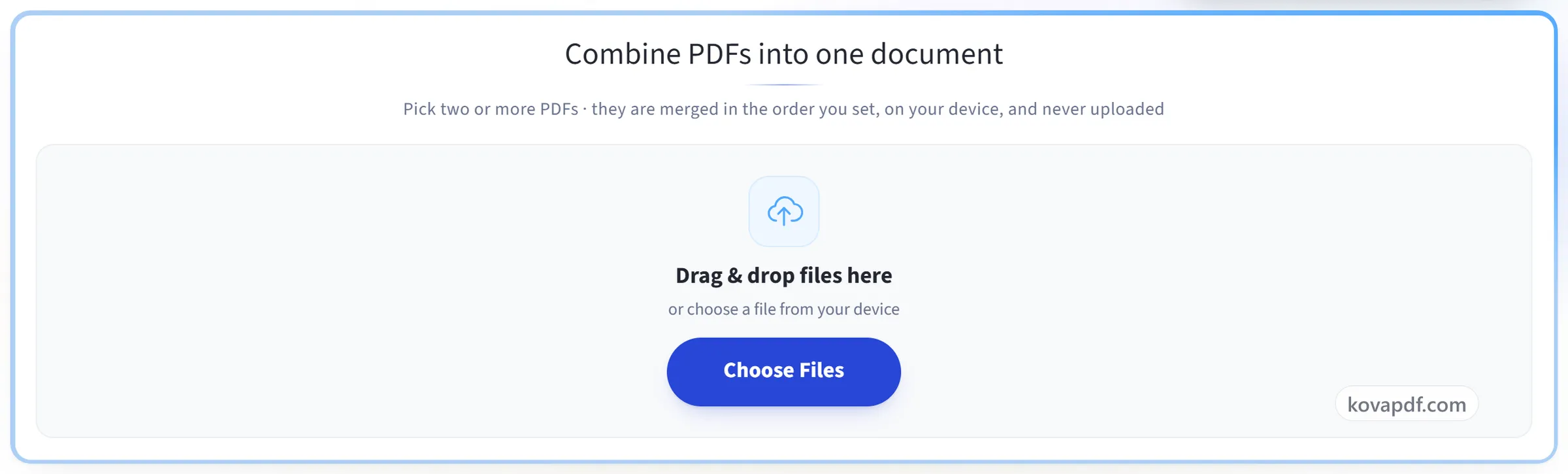
Idagdag ang mga PDF mo
I-drag ang mga PDF mo sa panel, o i-click ang panel para pumili mula sa device mo. Lahat ay nangyayari sa browser mo, kaya nananatili sa device mo ang mga file at hindi kailanman ina-upload.
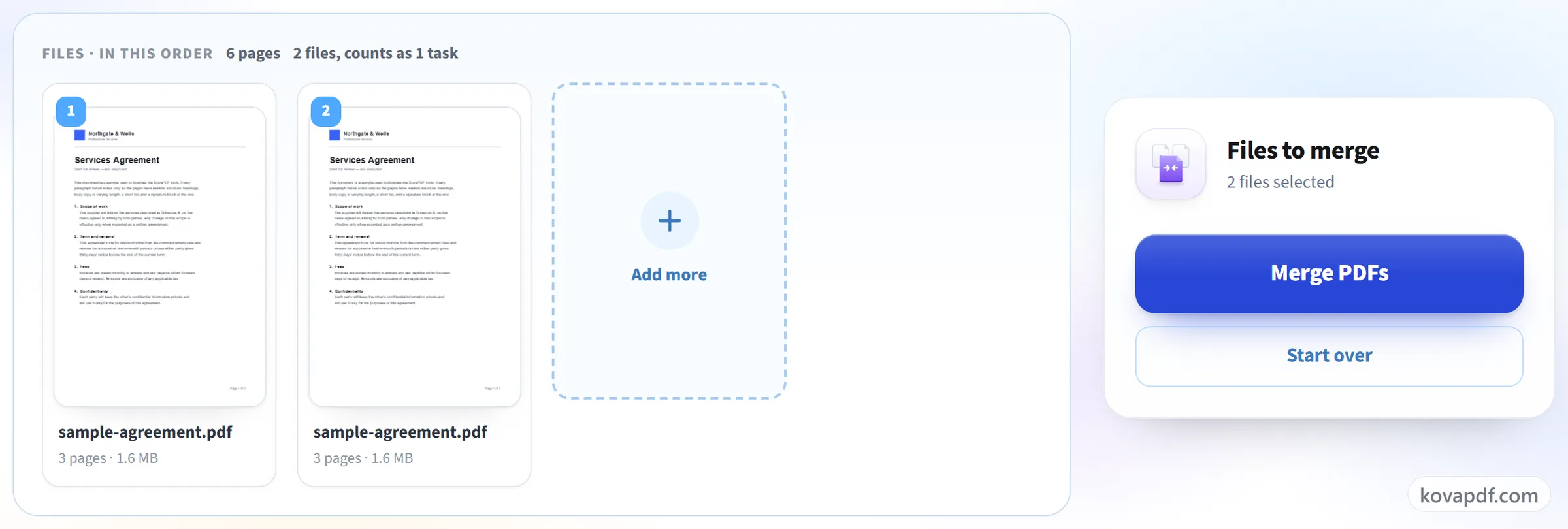
Ayusin ang pagkakasunod-sunod
Lumalabas sa listahan ang bawat file na idinagdag mo. Gamitin ang mga arrow para ilagay ang mga ito sa pagkakasunod-sunod na gusto mong sundin ng tapos nang dokumento, at tanggalin ang anumang naidagdag mo nang mali.
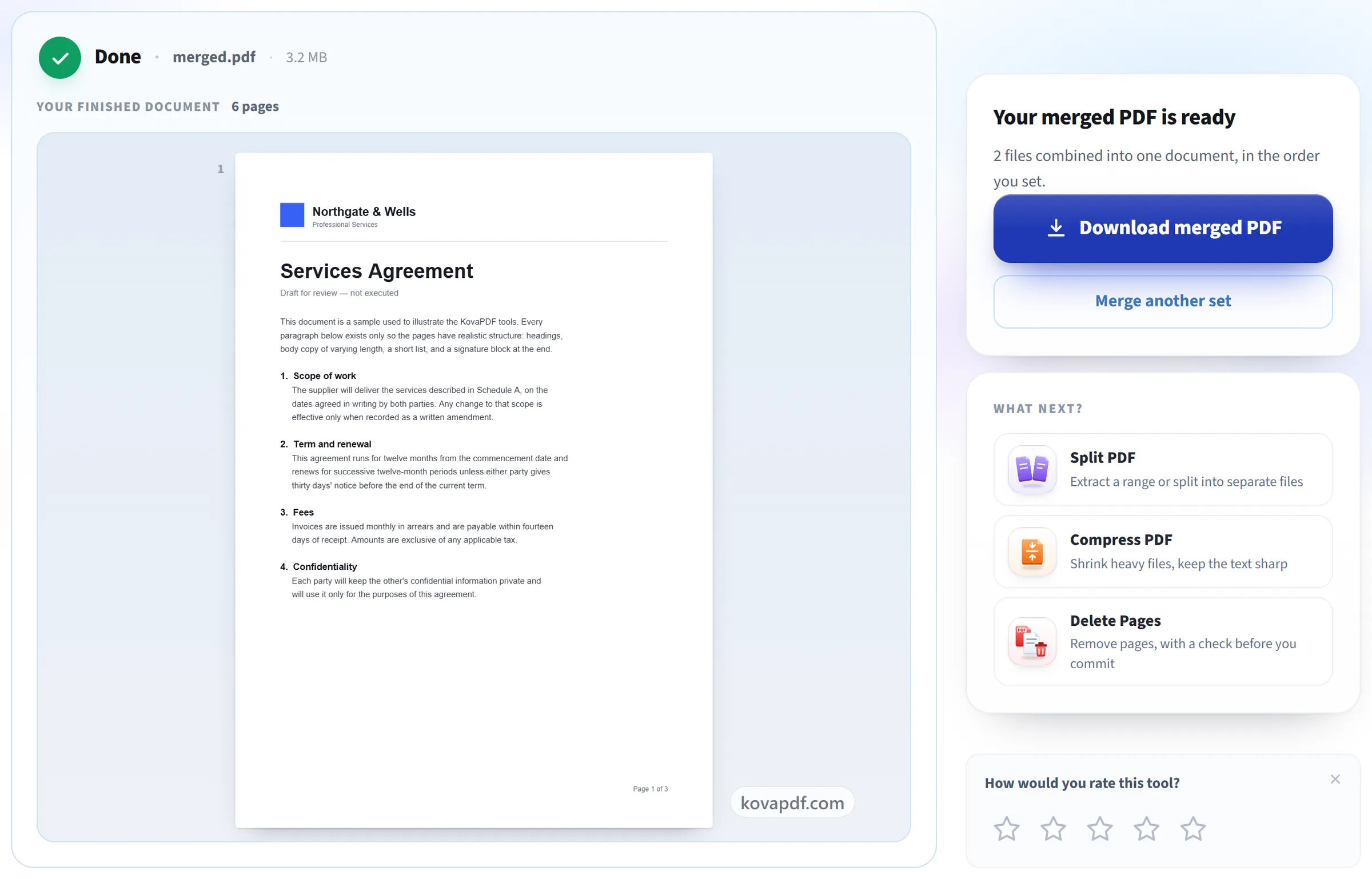
Pagsamahin at i-download
Pinagsasama ang mga file sa iisang dokumento na buo ang lahat ng pahina. Walang re-compression, walang bawas sa kalidad.
Pagsamahin ang PDF: gabay na may larawan, hakbang-hakbang
Pagsamahin sa isa ang hanggang 30 dokumento, sa eksaktong pagkakasunod-sunod na gusto mo.
Idagdag ang mga PDF mo
I-drag ang mga PDF mo sa panel, o i-click ang panel para pumili mula sa device mo. Lahat ay nangyayari sa browser mo, kaya nananatili sa device mo ang mga file at hindi kailanman ina-upload.
Ayusin ang pagkakasunod-sunod
Lumalabas sa listahan ang bawat file na idinagdag mo. Gamitin ang mga arrow para ilagay ang mga ito sa pagkakasunod-sunod na gusto mong sundin ng tapos nang dokumento, at tanggalin ang anumang naidagdag mo nang mali.
Pagsamahin at i-download
Pinagsasama ang mga file sa iisang dokumento na buo ang lahat ng pahina. Walang re-compression, walang bawas sa kalidad.
Mga madalas itanong tungkol sa Pagsamahin ang PDF
Paano ko pagsasamahin ang ilang PDF sa iisang file?
Magdagdag ng dalawa o higit pang PDF, ayusin sa gusto mong pagkakasunod-sunod, at pindutin ang Pagsamahin ang mga PDF. Makakakuha ka ng iisang PDF na naglalaman ng bawat pahina ng bawat file, sa pagkakasunod na iyon. Hindi nababago ang mga file na idinagdag mo.
Ilang file ang puwede kong pagsamahin nang sabay-sabay?
Hanggang 30 sa isang operasyon, sa loob ng limitasyong 200 pahina at 50 MB.
Puwede ko bang kontrolin ang pagkakasunod-sunod ng mga pahina?
Oo, bawat file. Lumalabas ang bawat PDF bilang may numerong card na nagpapakita ng unang pahina nito; gamitin ang mga arrow sa card para ilipat ito pauna o pahuli, o alisin ito, bago mo pagsamahin ang mga ito. Nananatili sa sarili nilang pagkakasunod-sunod ang mga pahina sa loob ng bawat file.
Puwede ko bang pagsamahin ang mga PDF sa phone ko?
Oo. Tumatakbo ang tool sa browser ng phone mo sa Android o iPhone, kaya walang kailangang i-install. Piliin ang mga PDF mula sa mga file mo, ayusin ang pagkakasunod-sunod gamit ang mga arrow, at i-download ang pinagsamang PDF.
Bumababa ba ang kalidad kapag pinagsama?
Hindi. Kinokopya ang mga pahina kung ano ang mga ito, kaya nananatiling matalas ang teksto at hindi nagbabago ang mga larawan. Ibig sabihin din nito, halos kasinlaki ng pinagsamang laki ng lahat ng idinagdag na file ang pinagsamang file.
Puwede ko bang pagsamahin ang mga PDF na may password?
Hindi habang naka-on ang password. Tinatanggihan ang protektadong file at may lalabas na mensaheng nagsasabi nito. Kung alam mo ang password, alisin muna ito gamit ang I-unlock ang PDF, saka pagsamahin ang na-unlock na kopya.
Puwede ko bang pagsamahin ang ilang pahina lang mula sa bawat PDF?
Hindi sa iisang hakbang, dahil laging buong file ang pinagsasama ng Pagsamahin ang PDF. Kunin muna ang mga pahinang kailangan mo mula sa bawat file gamit ang Hatiin ang PDF at pagsamahin ang mga iyon, o pagsamahin ang lahat at saka alisin ang mga sobrang pahina gamit ang Burahin ang mga Pahina sa PDF.
Napapanatili ba ang mga bookmark kapag pinagsama ko ang mga PDF?
Oo. Ang mga bookmark ng bawat file (ang outline na lumalabas sa sidebar ng viewer) ay sunod-sunod na dumarating, isang file pagkatapos ng isa, at bawat isa ay nagbubukas pa rin ng sarili nitong pahina sa pinagsamang file. Nananatiling fillable ang mga fillable na form field. Kung may field na magkapareho ng pangalan ang dalawang file, papalitan ng pangalan ang pangalawa para hindi mapatungan ng isa ang isa.
Ano ang mangyayari sa file ko?
Nananatili ito sa device mo. Ang browser mo ang gumagawa at naghahanda ng download, kaya hindi kailanman ina-upload ang file. Nagtatala kami na ginamit ang tool, pero hindi ang pangalan ng file o ang laman nito.
Libre ba ito?
Oo. Gumagana ang lahat ng tool nang walang bayad at walang account. Puwedeng hanggang 200 pahina at 50 MB ang mga file, at walang bayad sa iyo ang run na nabigo. Tinatanggal ng Pro ang mga limit.
Kailangan ko bang gumawa ng account?
Hindi. Gumagana ang lahat ng tool nang hindi nagsa-sign in. Pinapataas ng account ang allowance mo at ipinapakita nito ang mga naproseso mo.