Bawasan ang pahina ng PDF
Tingnan kung ilang pahina lang talaga ang kailangan ng PDF mo. Pinagsasama sa buong laki ang mga pahinang halos walang laman, parehong teksto, parehong lahat, mas kaunting papel. O ilapag ang 2 o 4 na pahina sa isang sheet kung mas gusto mong ipagpalit ang laki para sa pinakamaikling dokumento.
- Libreng gamitin
- Gumagana sa kahit anong device
- Binubura pagkatapos iproseso
- Binibilang ang mga pahina, hindi sinisiksik
- Pinagsasama ang halos walang lamang mga pahina
- Buong laki sa Lossless
- Mas kaunting sheet ang ipi-print
Mag-upload ng PDF para makita kung ilang pahina ang puwede nitong maging
.pdf · sinusuri sa loob ng ilang segundo, at binubura ang kopya pagkahanda ng file mo
I-drag & drop ang file dito
o pumili ng file mula sa device mo
Sa computer mo? Kunin ang Windows appSa phone mo? Kunin ang phone app
Lahat ng kayang gawin ng SmartShrink
Alamin kung ilang pahina talaga ang kailangan ng PDF mo, tapos pagsamahin ang halos blangko sa mas kaunting sheet habang buo pa rin ang laki ng teksto. Libre, sa browser mo.
Ano ang laman ng mga pahina mo
- Sinusukat ang bawat pahina kung gaano karami rito ang talagang tinta
- Grid ng mga thumbnail ng sarili mong mga pahina, pahina-pahina
- Ang bilang ng pahinang mauuwian mo, bago ka tumuloy
- Hinahanap at binibilang na para sa iyo ang mga blangkong pahina
- Gaano katagal ang pagsukat, ipinapakita kasama ng resulta
Hanggang saan
- Lossless: pinagsasama lang ang mga pahinang kasya sa orihinal nilang laki
- Balanced: pinapayagan nitong bumaba ang content hanggang mga 82% para magkasama ang mas marami
- Maximum: hanggang 60%, para sa pinakakaunting sheet
- Ipinapakita ng bawat setting ang bilang ng pahinang ibibigay nito sa iyo
O isang fixed na layout
- 2 o 4 na pahina kada sheet, buo at nasa ayos ang bawat pahina
- Ang eksaktong bilang ng sheet na alam mo na bago ka magsimula
- Linyang naghahati sa mga pinagsamang pahina, naka-on o naka-off
Ikaw ang bahala sa bawat grupo
- I-click ang kahit anong iminumungkahing grupo para hindi galawin ang mga pahinang iyon
- Piliin lahat ng suhestiyon nang sabay, o burahin ang mga ito
- Tanggalin ang mga blangkong pahinang nakita nito
- Bawasan ang laki ng file sa iisang pasada
Ang mas maikling dokumento
- Napapanatili ng mga pinagsamang pahina ang totoong teksto nito, puwede pa ring i-select
- Buo at hiwalay na napapanatili ang mga pahinang may link o form field
- Bilang ng mga pahina bago at pagkatapos, nasa screen ng resulta
- Pinapangalanan ang bawat group na hindi nito nagamit, kasama ang dahilan
Paano ito gumagana
Bawasan ang pahina ng PDF sa tatlong hakbang
I-upload ang PDF mo
I-drag ang .pdf sa panel, o i-click ito para pumili. Sinusukat ang bawat pahina para makita kung saan talaga nakapuwesto ang tinta, mga isang segundo lang ang 200-pahinang dokumento.
Piliin kung hanggang saan aabot
Ipinapakita ng bawat setting ang totoong resulta para sa dokumento mo bago ka magdesisyon. Walang pinapaliit ang Lossless; sinasabi naman nang eksakto ng iba kung hanggang anong laki bababa ang teksto. I-click ang kahit anong grupo sa page grid para hindi na ito galawin.
I-download ang mas maikling PDF mo
Ang bilang ng pahina bago at pagkatapos, kung ilang pahina ang natipid, at ang laki ng file sa dalawang bersyon.
Bawasan ang pahina ng PDF: gabay na may larawan, hakbang-hakbang
Ang mga pahinang halos walang laman ay pinagsasama sa buong laki, o mas maliit kung papayagan mo.
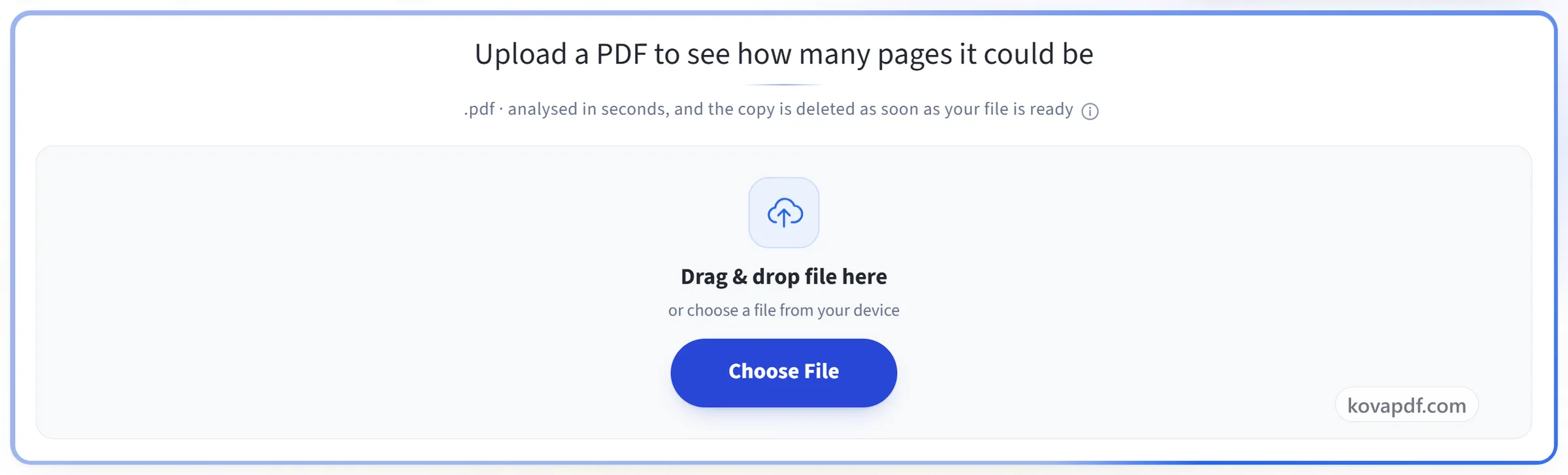
I-upload ang PDF mo
I-drag ang .pdf sa panel, o i-click ito para pumili. Sinusukat ang bawat pahina para makita kung saan talaga nakapuwesto ang tinta, mga isang segundo lang ang 200-pahinang dokumento.
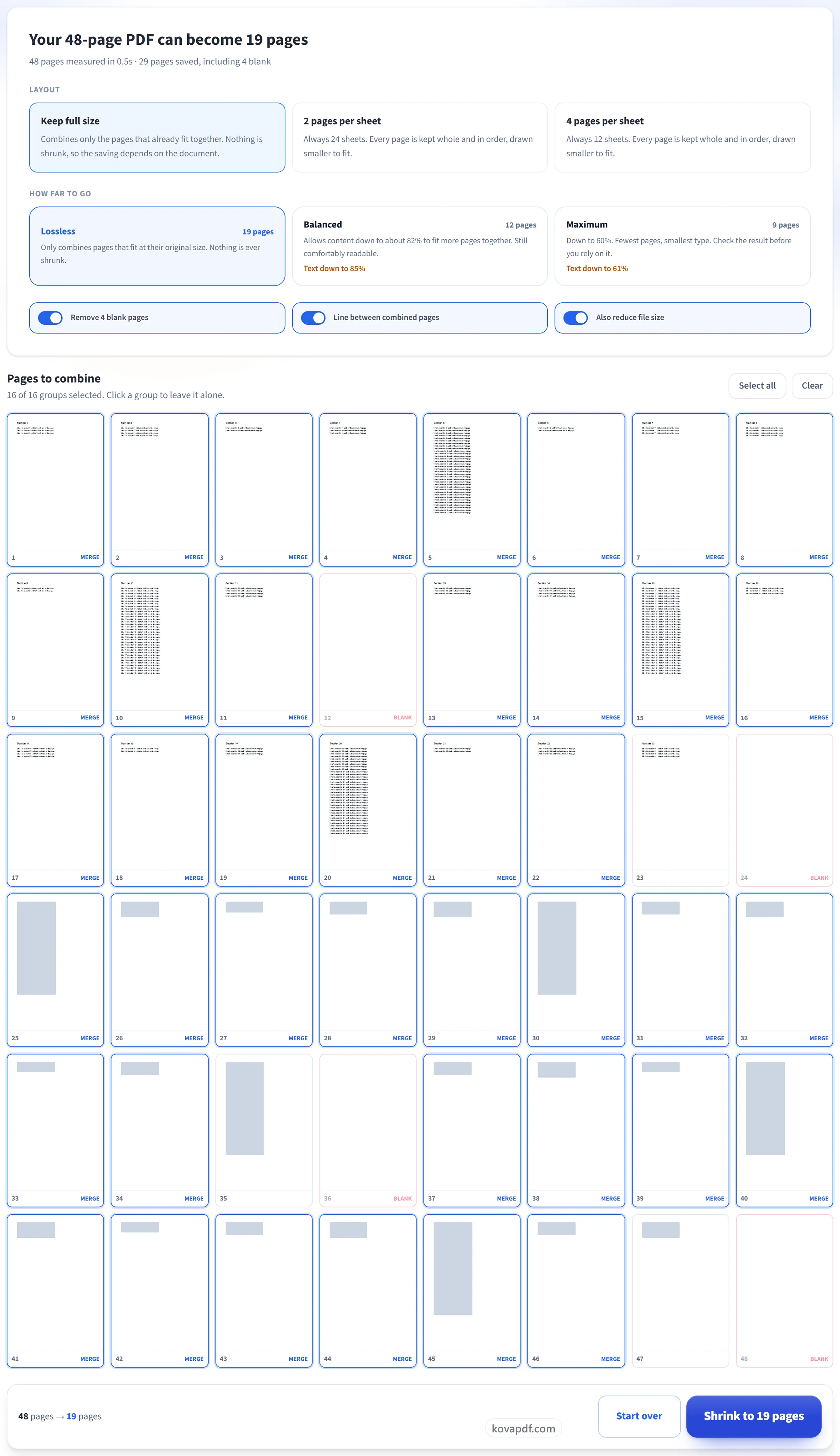
Piliin kung hanggang saan aabot
Ipinapakita ng bawat setting ang totoong resulta para sa dokumento mo bago ka magdesisyon. Walang pinapaliit ang Lossless; sinasabi naman nang eksakto ng iba kung hanggang anong laki bababa ang teksto. I-click ang kahit anong grupo sa page grid para hindi na ito galawin.
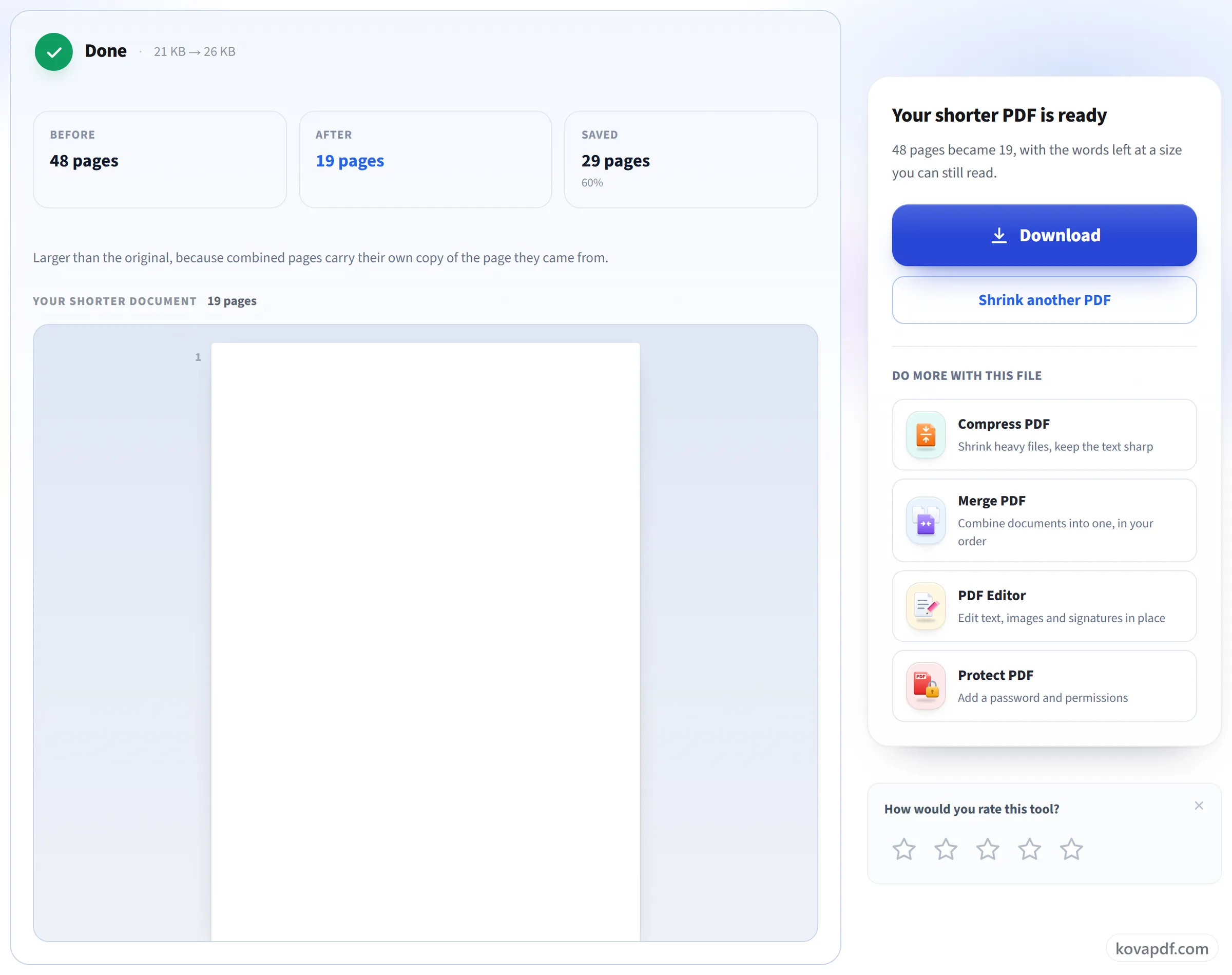
I-download ang mas maikling PDF mo
Ang bilang ng pahina bago at pagkatapos, kung ilang pahina ang natipid, at ang laki ng file sa dalawang bersyon.
Mga madalas itanong tungkol sa Bawasan ang pahina ng PDF
Paano bawasan ang bilang ng pahina ng isang PDF?
I-upload ang PDF at susukatin ng SmartShrink kung gaano karami sa bawat pahina ang nagagamit. Pinagsasama ng "Panatilihin ang buong laki" ang mga pahinang halos walang laman nang hindi pinaliliit ang teksto nila, at ang 2 o 4 na pahina kada sheet naman ay naglalagay ng buong pahina nang magkatabi. Makikita mo ang bagong bilang ng pahina bago pa may magawang anuman.
Pinapaliit ba nito ang teksto para mas marami ang kasya sa isang pahina?
Hindi sa default na setting. Ang 'Lossless' ay pinagsasama lang ang mga pahinang magkakasya ang laman sa orihinal na laki nito. Hinahanap nito kung nasaan ang laman sa bawat pahina, doon nagki-crop, tapos sinasalansan ang mga pirasong iyon. Nananatili ang laki ng teksto at puwede pa rin itong i-select. Ang Balanced at Maximum na setting naman ay talagang nagpapaliit ng laman, at sinasabi ng bawat isa ang eksaktong porsyento bago ka magdesisyon.
Paano nagiging 80 ang 200 pahina nang walang nawawala?
Dahil halos walang laman ang karamihan sa mga pahina. Ang pahinang may heading at tatlong linya ay gumagamit lang ng mga 4% ng sheet, kaya apat niyan ang kasya sa isang pahina at may sobra pa. Walang tinatanggal. Mas kaunting papel lang ang ginagamit ng parehong nilalaman.
Puwede ko bang ilagay ang 2 o 4 na pahina sa isang sheet?
Oo. Piliin ang 2 o 4 na pahina bawat sheet at ilalagay nang buo ang bawat pahina, pinaliit para magkasya sa puwesto nito, sa orihinal na pagkakasunod, at walang natatabas. Nahahati sa dalawa o sa apat ang bilang ng pahina, kaya praktikal ito sa pag-print ng handouts o pagbasa sa malaking screen.
Bakit sinasabing hindi mapapaliit ang PDF ko?
Dahil puno na ang mga pahina nito. Ang mga slide, scan at dokumentong maraming larawan ay sumasakop sa sheet mula gilid hanggang gilid, kaya ang pagsasama ng alinmang dalawa ay mangangahulugang paliliitin ang mga ito. Sinasabi ito sa iyo ng tool sa halip na gumawa ng pangit na resulta.
Ano ang mangyayari sa mga link at form field?
Sa "Panatilihin ang buong laki", hindi kailanman pinagsasama ang mga pahinang may ganitong laman at kinokopya ang mga ito nang walang binabago. Inilalagay ng mga layout na 2 at 4 na pahina kada sheet ang bawat pahina, kaya nawawala roon ang mga link, comment at form field. Itabi ang orihinal kung kailangan mo ang mga ito.
Ano ang pinagkaiba nito sa I-compress ang PDF?
Pinaliliit ng I-compress ang PDF ang file sa megabytes at hinahayaan ang bawat pahina gaya ng dati. Binabawasan naman ng SmartShrink ang bilang ng pahina, na siyang mahalaga kapag nagpi-print ka o nagbabasa sa screen, at pagkatapos ay nagko-compress din ito, kaya kadalasan lumiliit din ang file.
Puwede ko bang piliin mismo ang mga pahina?
Oo. Nakabukas lahat ng suhestiyon sa simula, at puwede mong patayin ang kahit anong grupo. Ipinapakita ng page grid kung aling mga pahina ang magkakasama, at nag-a-update ang kabuuan habang nagbabago ang isip mo.
Lumiliit din ba ang file?
Kadalasan. Lumalaki muna ang file kapag pinagsasama ang mga pahina, kaya kino-compress ito sa dulo, at karaniwang mas maliit ang resulta kaysa sa orihinal. Ipinapakita ang parehong laki sa result screen, lumaki man o lumiit.
Ano ang mangyayari sa file ko?
Gumagana ang SmartShrink nang ilang hakbang, kaya itinatago nito ang file mo habang ginagamit mo ito. Binubura ang file sa sandaling magawa ang bago mong PDF. Kung isasara mo ang tab habang nasa kalagitnaan, awtomatiko itong binubura sa loob ng 30 minuto.
Libre ba ito?
Oo. Gumagana ang lahat ng tool nang walang bayad at walang account. Puwedeng hanggang 200 pahina at 50 MB ang mga file, at walang bayad sa iyo ang run na nabigo. Tinatanggal ng Pro ang mga limit.
Kailangan ko bang gumawa ng account?
Hindi. Gumagana ang lahat ng tool nang hindi nagsa-sign in. Pinapataas ng account ang allowance mo at ipinapakita nito ang mga naproseso mo.