PDF-Seiten reduzieren
Fassen Sie fast leere Seiten auf einem Blatt zusammen, in der Standardstufe „Verlustfrei“, ohne den Text auch nur ein bisschen zu verkleinern.
- Kostenlos nutzbar
- Läuft auf jedem Gerät
- Nach der Verarbeitung gelöscht
- Seiten gezählt, nicht gequetscht
- Fast leere Seiten werden zusammengelegt
- Volle Größe bei „Verlustfrei“
- Weniger Blätter zum Drucken
Ein PDF hochladen, um zu sehen, wie viele Seiten es sein könnten
.pdf · in Sekunden analysiert, und die Kopie wird gelöscht, sobald Ihre Datei fertig ist
Datei hierher ziehen
oder eine Datei von Ihrem Gerät auswählen
Am Computer? Windows-App holenAuf dem Handy? Handy-App holen
Alles, was „PDF-Seiten reduzieren“ kann
Finden Sie heraus, wie viele Seiten Ihr PDF wirklich braucht, und fassen Sie die fast leeren auf weniger Blättern zusammen, ohne den Text zu verkleinern. Kostenlos, in Ihrem Browser.
Was Ihre Seiten enthalten
- Bei jeder Seite wird gemessen, wie viel davon tatsächlich bedruckt ist
- Ein Raster aus Miniaturansichten Ihrer eigenen Seiten, Seite für Seite
- Die Seitenzahl, die dabei herauskäme, noch bevor Sie sich festlegen
- Leere Seiten werden für Sie gefunden und gezählt
- Wie lange die Messung gedauert hat, zusammen mit dem Ergebnis angezeigt
Wie weit gehen
- Verlustfrei: fasst nur Seiten zusammen, die in ihrer Originalgröße passen
- Ausgewogen: lässt Inhalte bis etwa 82 % zu, um mehr zusammenzufassen
- Maximal: bis auf 60 %, für die wenigsten Blätter
- Jede Einstellung zeigt, wie viele Seiten dabei herauskämen
Oder ein festes Layout
- 2 oder 4 Seiten pro Blatt, jede Seite vollständig und in der richtigen Reihenfolge
- Die genaue Blattzahl steht schon vor dem Beginn fest
- Eine Trennlinie zwischen den zusammengefassten Seiten, an oder aus
Bei jeder Gruppe entscheiden Sie
- Eine vorgeschlagene Gruppe anklicken, um diese Seiten unangetastet zu lassen
- Alle Vorschläge auf einmal auswählen oder verwerfen
- Die gefundenen leeren Seiten entfernen
- Die Dateigröße im selben Durchgang verringern
Das kürzere Dokument
- Zusammengefasste Seiten behalten ihren echten Text, weiterhin markierbar
- Seiten mit Links oder Formularfeldern bleiben vollständig und für sich
- Seitenzahlen vorher und nachher auf dem Ergebnisbildschirm
- Jede Gruppe, die nicht verwendet werden konnte, wird mit Grund genannt
So funktioniert es
PDF-Seiten reduzieren in drei Schritten
PDF hochladen
Ziehen Sie ein .pdf auf das Feld oder klicken Sie darauf, um eines auszuwählen. Jede Seite wird vermessen, um zu finden, wo tatsächlich Inhalt steht, ein 200-seitiges Dokument dauert etwa eine Sekunde.
Wählen, wie weit es gehen soll
Jede Einstellung zeigt das echte Ergebnis für Ihr Dokument, bevor Sie es übernehmen. Verlustfrei verkleinert nie etwas; die anderen sagen genau, auf welche Größe der Text schrumpfen würde. Klicken Sie im Seitenraster auf eine Gruppe, um sie auszulassen.
Ihr kürzeres PDF herunterladen
Seitenzahl vorher und nachher, wie viele Seiten gespart wurden und die Dateigröße vorher und nachher.
PDF-Seiten reduzieren: Schritt für Schritt in Bildern
Fast leere Seiten werden zusammengefasst in voller Größe oder kleiner, wenn Sie es zulassen.
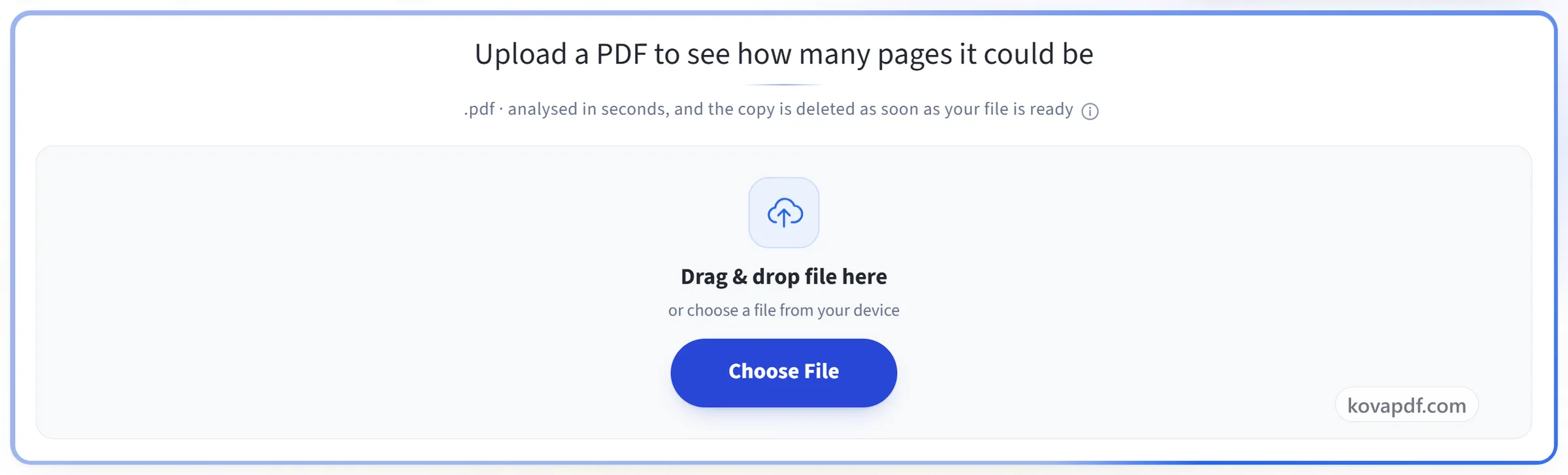
PDF hochladen
Ziehen Sie ein .pdf auf das Feld oder klicken Sie darauf, um eines auszuwählen. Jede Seite wird vermessen, um zu finden, wo tatsächlich Inhalt steht, ein 200-seitiges Dokument dauert etwa eine Sekunde.
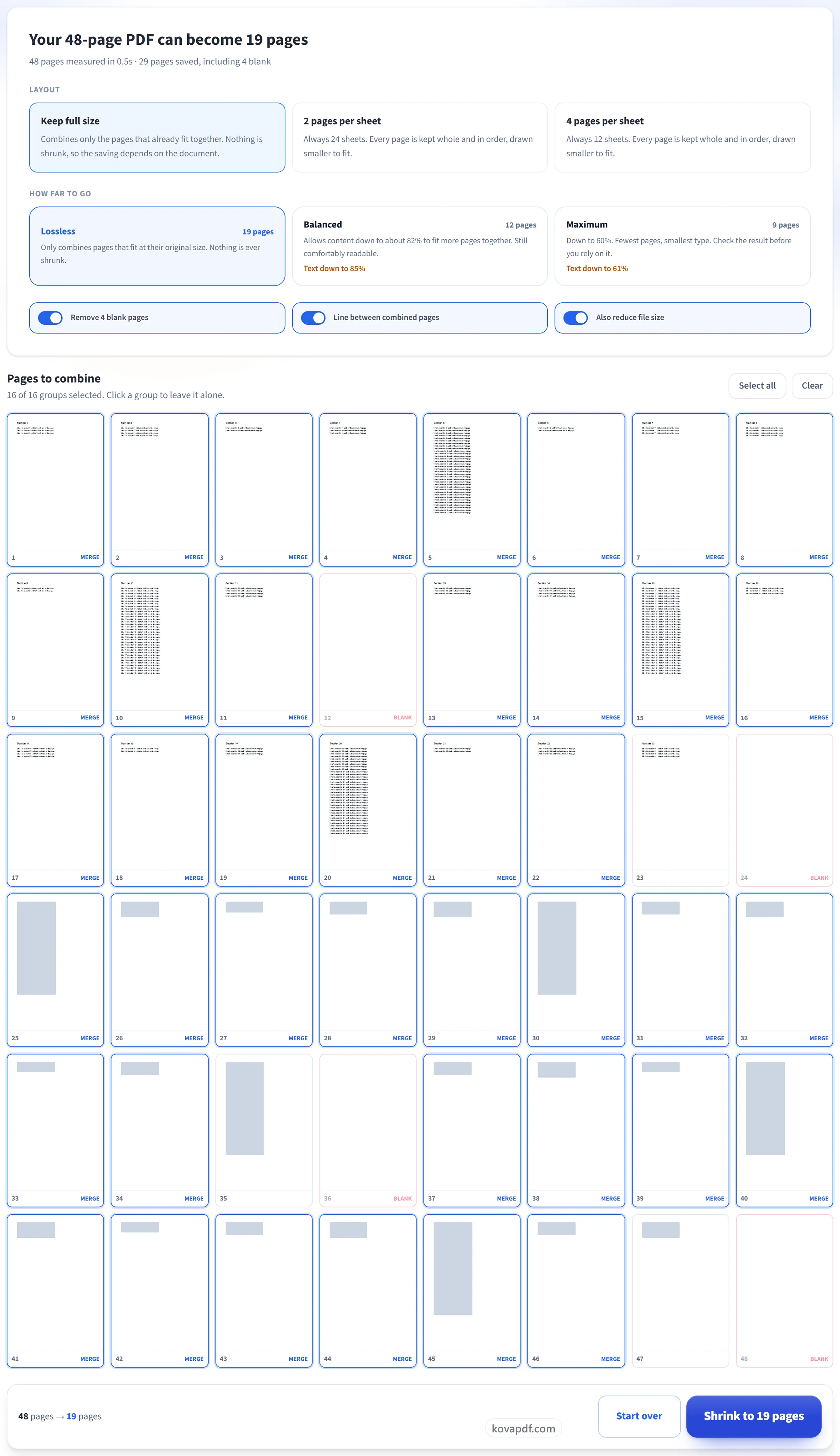
Wählen, wie weit es gehen soll
Jede Einstellung zeigt das echte Ergebnis für Ihr Dokument, bevor Sie es übernehmen. Verlustfrei verkleinert nie etwas; die anderen sagen genau, auf welche Größe der Text schrumpfen würde. Klicken Sie im Seitenraster auf eine Gruppe, um sie auszulassen.
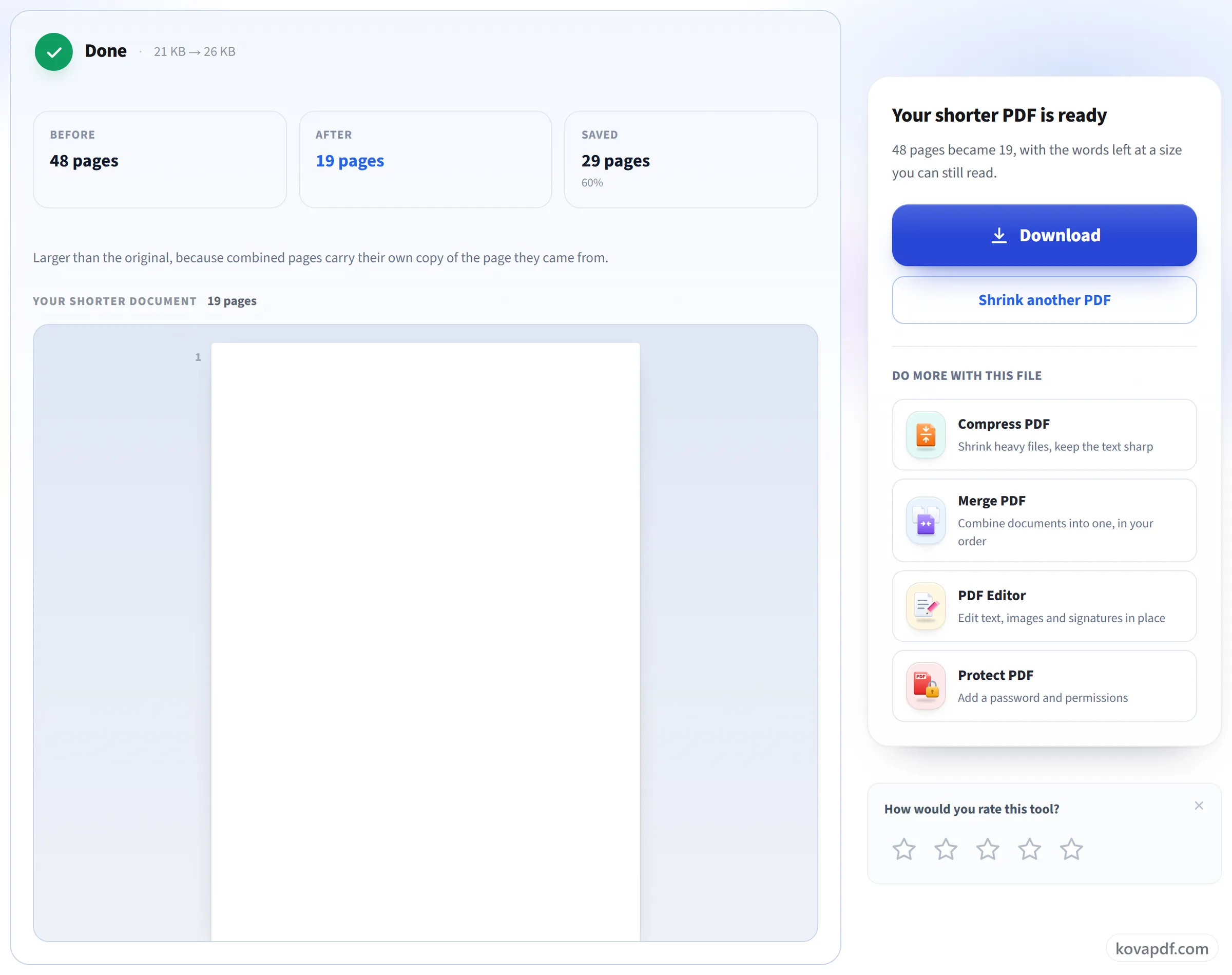
Ihr kürzeres PDF herunterladen
Seitenzahl vorher und nachher, wie viele Seiten gespart wurden und die Dateigröße vorher und nachher.
Häufige Fragen zu PDF-Seiten reduzieren
Wie reduziere ich die Seitenzahl eines PDFs?
Laden Sie das PDF hoch, und SmartShrink misst, wie viel von jeder Seite genutzt wird. „Volle Größe behalten“ fasst überwiegend leere Seiten zusammen, ohne ihren Text zu verkleinern, und bei 2 oder 4 Seiten pro Blatt werden ganze Seiten nebeneinander platziert. Sie sehen die neue Seitenzahl, bevor irgendetwas erstellt wird.
Wird der Text verkleinert, damit mehr auf eine Seite passt?
Nicht mit der Standardeinstellung. „Verlustfrei“ fasst nur Seiten zusammen, deren Inhalt in Originalgröße zusammenpasst. Es ermittelt, wo auf jeder Seite der Inhalt steht, schneidet darauf zu und stapelt die Teile. Der Text behält seine Größe und bleibt markierbar. Die Einstellungen „Ausgewogen“ und „Maximal“ verkleinern den Inhalt tatsächlich, und jede nennt Ihnen den genauen Prozentsatz, bevor Sie sich festlegen.
Wie können aus 200 Seiten 80 werden, ohne dass etwas verloren geht?
Weil die meisten Seiten überwiegend leer sind. Eine Seite mit einer Überschrift und drei Zeilen nutzt etwa 4 % des Blatts, sodass vier davon mühelos auf eine Seite passen. Nichts wird entfernt. Derselbe Inhalt braucht weniger Papier.
Kann ich 2 oder 4 Seiten auf ein Blatt bringen?
Ja. Wählen Sie 2 oder 4 Seiten pro Blatt, und jede Seite wird vollständig platziert, passend verkleinert, in der ursprünglichen Reihenfolge und ohne dass etwas abgeschnitten wird. Das halbiert oder viertelt die Seitenzahl – praktisch, um Handouts zu drucken oder auf einem großen Bildschirm zu lesen.
Warum heißt es, mein PDF lasse sich nicht verkürzen?
Weil seine Seiten bereits voll sind. Folien, Scans und bildlastige Dokumente füllen das Blatt von Rand zu Rand, sodass man beim Zusammenfassen von zwei Seiten beide verkleinern müsste. Das Tool sagt Ihnen das, statt ein schlechtes Ergebnis zu erzeugen.
Was passiert mit Links und Formularfeldern?
Mit „Volle Größe behalten“ werden Seiten, die solche Elemente enthalten, nie zusammengefasst, sondern unverändert übernommen. Die Layouts mit 2 und 4 Seiten pro Blatt platzieren jede Seite, daher gehen Links, Kommentare und Formularfelder dort verloren. Behalten Sie das Original, wenn Sie sie brauchen.
Was ist der Unterschied zu PDF verkleinern?
PDF verkleinern macht die Datei in Megabyte kleiner und lässt jede Seite, wie sie ist. SmartShrink reduziert die Seitenzahl, worauf es beim Drucken oder Lesen am Bildschirm ankommt, und führt danach zusätzlich einen Komprimierungsdurchgang aus, sodass die Datei meist auch kleiner wird.
Kann ich die Seiten selbst wählen?
Ja. Die Vorschläge sind anfangs alle eingeschaltet, und Sie können jede Gruppe ausschalten. Das Seitenraster zeigt, welche Seiten zusammengefasst würden, und die Gesamtzahl aktualisiert sich, wenn Sie es sich anders überlegen.
Wird die Datei auch kleiner?
Meistens. Das Zusammenfassen von Seiten macht die Datei zunächst größer, daher wird sie am Ende komprimiert, und das Ergebnis ist normalerweise kleiner als das Original. Beide Größen werden auf der Ergebnisseite angezeigt, egal in welche Richtung es ging.
Was passiert mit meiner Datei?
SmartShrink arbeitet in mehreren Schritten und behält Ihre Datei daher, während Sie es nutzen. Die Datei wird gelöscht, sobald Ihr neues PDF erstellt ist. Wenn Sie den Tab mittendrin schließen, wird sie automatisch innerhalb von 30 Minuten gelöscht.
Ist es kostenlos?
Ja. Jedes Tool funktioniert ohne Bezahlung und ohne Konto. Dateien dürfen bis zu 200 Seiten und 50 MB groß sein, und ein fehlgeschlagener Durchgang kostet Sie nichts. Pro hebt die Limits auf.
Muss ich ein Konto erstellen?
Nein. Alle Werkzeuge funktionieren ohne Anmeldung. Ein Konto erhöht Ihr Kontingent und zeigt Ihnen, was Sie verarbeitet haben.