PDF Sayfa Sayısını Azalt
PDF'nizin gerçekte kaç sayfaya ihtiyacı olduğunu görün. Çoğu boş olan sayfalar tam boyutta birleştirilir: aynı metin, aynı her şey, çok daha az kâğıt. Ya da en kısa belgeyi elde etmek için boyuttan vazgeçip bir yaprağa 2 veya 4 sayfa yerleştirin.
- Kullanımı ücretsiz
- Her cihazda çalışır
- İşlemden sonra silinir
- Sayfalar sayılır, sıkıştırılmaz
- Çoğu boş sayfalar birleştirildi
- Kayıpsız ayarında tam boyut
- Yazdırılacak daha az yaprak
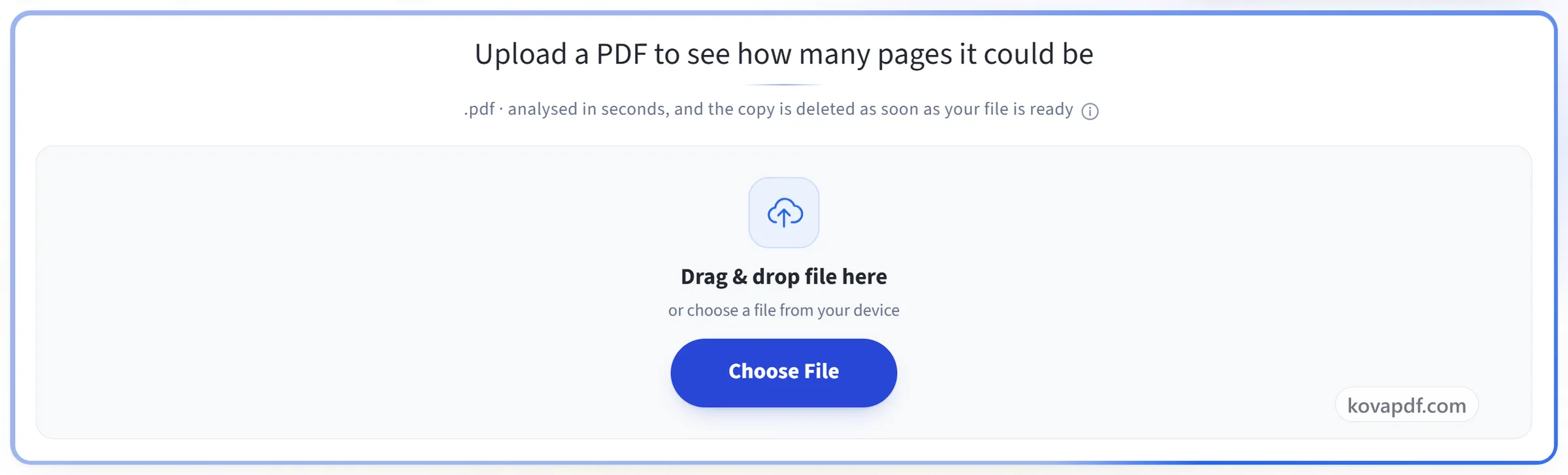
Kaç sayfaya inebileceğini görmek için bir PDF yükleyin
.pdf · saniyeler içinde incelenir ve dosyanız hazır olur olmaz kopya silinir
Dosyayı buraya sürükleyip bırakın
veya cihazınızdan bir dosya seçin
Bilgisayarda mı? Windows uygulamasını edininTelefonda mı? Telefon uygulamasını edinin
SmartShrink aracının yapabildiği her şey
PDF'nizin gerçekte kaç sayfaya ihtiyacı olduğunu görün, sonra neredeyse boş olanları, metin tam boyutunda kalacak şekilde daha az yaprakta birleştirin. Ücretsiz, tarayıcınızda.
Sayfalarınızın içerdiği
- Her sayfa, gerçekte ne kadarının mürekkep olduğuna göre ölçülür
- Kendi sayfalarınızın, sayfa sayfa küçük resimlerinden oluşan bir ızgara
- Karar vermeden önce, elinizde kalacak sayfa sayısı
- Boş sayfalar sizin için bulunur ve sayılır
- Ölçümün ne kadar sürdüğü, sonuçla birlikte gösterilir
Ne kadar ileri gidilsin
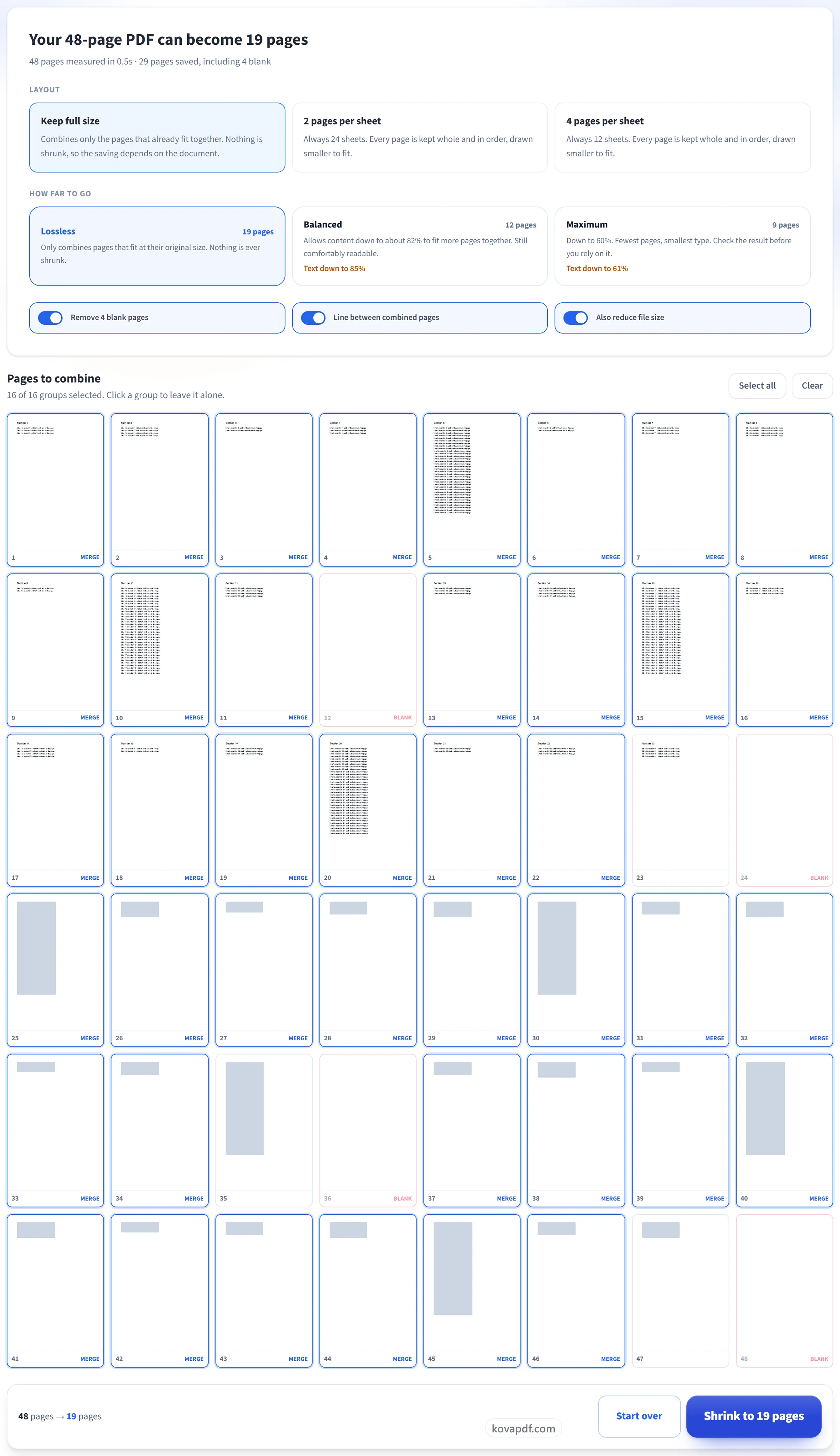
- Kayıpsız: yalnızca özgün boyutunda sığan sayfaları birleştirir
- Dengeli: daha fazlasının bir arada sığması için içeriğe yaklaşık %82'ye kadar küçülme izni verir
- En yüksek: en az yaprak için %60'a kadar
- Her ayar, size vereceği sayfa sayısını gösterir
Ya da sabit bir düzen
- Yaprak başına 2 veya 4 sayfa; her sayfa bütün ve sırasıyla korunur
- Yaprak sayısı daha başlamadan tam olarak bilinir
- Birleştirilen sayfalar arasında ayırıcı çizgi; açık veya kapalı
Her grupta karar sizin
- Önerilen bir gruba tıklayarak o sayfalara dokunmayın
- Bütün önerileri tek seferde seçin ya da temizleyin
- Bulduğu boş sayfaları kaldırın
- Dosya boyutunu aynı geçişte küçültün
Daha kısa belge
- Birleştirilen sayfalar gerçek metinlerini korur; metin yine seçilebilir
- Bağlantı veya form alanı taşıyan sayfalar bütün ve ayrı tutulur
- Sonuç ekranında önceki ve sonraki sayfa sayıları
- Kullanılamayan her grup, gerekçesiyle birlikte belirtilir
Nasıl çalışır
Üç adımda PDF Sayfa Sayısını Azalt
PDF'nizi yükleyin
Bir .pdf dosyasını panele sürükleyin ya da seçmek için panele tıklayın. Mürekkebin gerçekte nerede durduğunu bulmak için her sayfa ölçülür, 200 sayfalık bir belge yaklaşık bir saniye sürer.
Ne kadar ileri gideceğinizi seçin
Her ayar, siz onaylamadan önce belgeniz için gerçek sonucu gösterir. Kayıpsız hiçbir şeyi küçültmez; diğerleri metnin tam olarak hangi boyuta ineceğini söyler. Olduğu gibi bırakmak için sayfa ızgarasındaki herhangi bir gruba tıklayın.
Kısaltılmış PDF'nizi indirin
Önceki ve sonraki sayfa sayıları, kaç sayfa kazanıldığı ve her iki durumdaki dosya boyutu.
PDF Sayfa Sayısını Azalt: adım adım görsel rehber
Büyük kısmı boş olan sayfalar birleştirilir; tam boyutta ya da izin verirseniz daha küçük.
PDF'nizi yükleyin
Bir .pdf dosyasını panele sürükleyin ya da seçmek için panele tıklayın. Mürekkebin gerçekte nerede durduğunu bulmak için her sayfa ölçülür, 200 sayfalık bir belge yaklaşık bir saniye sürer.
Ne kadar ileri gideceğinizi seçin
Her ayar, siz onaylamadan önce belgeniz için gerçek sonucu gösterir. Kayıpsız hiçbir şeyi küçültmez; diğerleri metnin tam olarak hangi boyuta ineceğini söyler. Olduğu gibi bırakmak için sayfa ızgarasındaki herhangi bir gruba tıklayın.
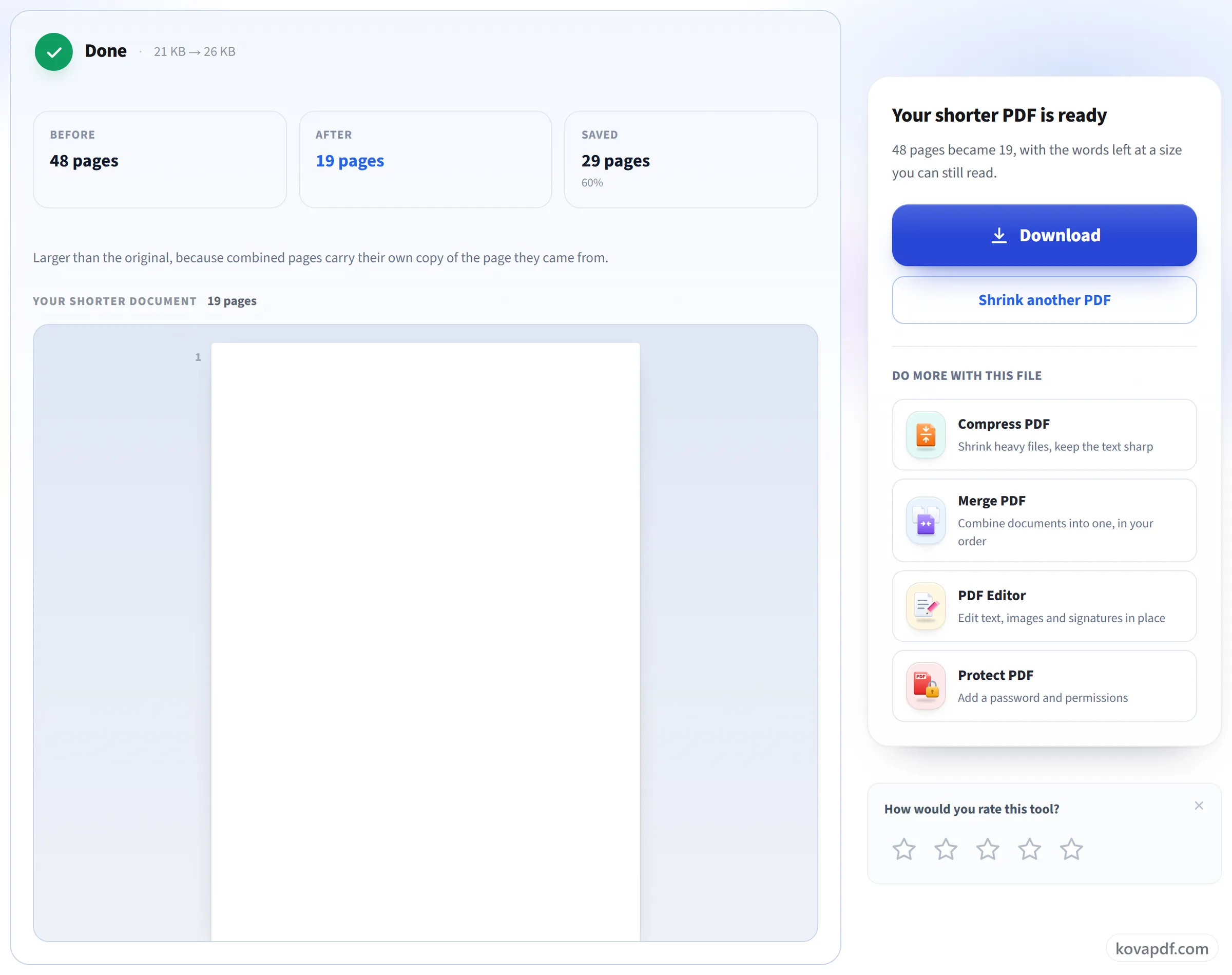
Kısaltılmış PDF'nizi indirin
Önceki ve sonraki sayfa sayıları, kaç sayfa kazanıldığı ve her iki durumdaki dosya boyutu.
PDF Sayfa Sayısını Azalt hakkında sık sorulan sorular
Bir PDF'nin sayfa sayısını nasıl azaltırım?
PDF'yi yükleyin; SmartShrink her sayfanın ne kadarının kullanıldığını ölçer. “Tam boyutu koru”, büyük kısmı boş sayfaları metinlerini küçültmeden birleştirir; yaprak başına 2 veya 4 sayfa ise tam sayfaları yan yana yerleştirir. Hiçbir şey oluşturulmadan önce yeni sayfa sayısını görürsünüz.
Bu, bir sayfaya daha fazla sığdırmak için metni küçültüyor mu?
Varsayılan ayarda hayır. 'Kayıpsız' yalnızca içeriği özgün boyutunda bir araya sığan sayfaları birleştirir. Her sayfada içeriğin nerede olduğunu bulur, oraya göre kırpar ve parçaları üst üste dizer. Metin boyutunu korur ve seçilebilir kalır. Dengeli ve En yüksek ayarları ise içeriği küçültür ve her biri siz onaylamadan önce tam yüzdeyi söyler.
200 sayfa hiçbir şey kaybetmeden nasıl 80 sayfa olabilir?
Çünkü çoğu sayfanın büyük kısmı boştur. Bir başlık ve üç satır içeren bir sayfa kâğıdın yaklaşık %4'ünü kullanır; bu yüzden bunlardan dördü bir sayfaya rahatça sığar. Hiçbir şey kaldırılmaz. Aynı içerik daha az kâğıt kullanır.
Bir yaprağa 2 veya 4 sayfa koyabilir miyim?
Evet. Yaprak başına 2 veya 4 sayfa seçin; her sayfa bütün olarak, yerine sığacak şekilde küçültülerek, orijinal sırasıyla ve hiçbir yeri kırpılmadan yerleştirilir. Bu, sayfa sayısını yarıya ya da dörtte bire indirir; ders notu basmak veya büyük bir ekranda okumak için kullanışlıdır.
PDF'min küçültülemeyeceğini neden söylüyor?
Çünkü sayfaları zaten dolu. Slaytlar, taramalar ve görsel ağırlıklı belgeler kâğıdı kenardan kenara doldurur; bu yüzden herhangi ikisini birleştirmek onları küçültmek anlamına gelir. Araç kötü bir sonuç üretmek yerine bunu size söyler.
Bağlantılara ve form alanlarına ne olur?
“Tam boyutu koru” ile bunları içeren sayfalar asla birleştirilmez ve olduğu gibi aktarılır. Yaprak başına 2 ve 4 sayfa düzenleri her sayfayı yerleştirir; bu yüzden orada bağlantılar, yorumlar ve form alanları kaybolur. Bunlara ihtiyacınız varsa orijinali saklayın.
Bunun PDF Sıkıştır'dan farkı nedir?
PDF Sıkıştır dosyayı megabayt olarak küçültür ve her sayfayı olduğu gibi bırakır. SmartShrink ise yazdırırken veya ekranda okurken asıl önemli olan sayfa sayısını azaltır ve ardından bir sıkıştırma işlemi de uygular, böylece dosya genellikle küçülür de.
Sayfaları kendim seçebilir miyim?
Evet. Önerilerin hepsi açık olarak başlar ve istediğiniz grubu kapatabilirsiniz. Sayfa ızgarası hangi sayfaların birlikte gideceğini gösterir ve siz fikrinizi değiştirdikçe toplam güncellenir.
Dosya da küçülüyor mu?
Genellikle. Sayfaları birleştirmek dosyayı önce büyütür, bu yüzden sonunda dosya sıkıştırılır ve sonuç normalde orijinalden küçük olur. Hangi yönde değişmiş olursa olsun iki boyut da sonuç ekranında gösterilir.
Dosyama ne olur?
SmartShrink birkaç adımda çalışır, bu yüzden siz kullanırken dosyanızı saklar. Yeni PDF'niz oluşturulur oluşturulmaz dosya silinir. Sekmeyi yarıda kapatırsanız 30 dakika içinde otomatik olarak silinir.
Ücretsiz mi?
Evet. Her araç ödeme yapmadan ve hesap olmadan çalışır. Dosyalar en fazla 200 sayfa ve 50 MB olabilir; başarısız olan bir işlem size hiçbir şeye mal olmaz. Pro sınırları kaldırır.
Hesap oluşturmam gerekiyor mu?
Hayır. Tüm araçlar giriş yapmadan çalışır. Bir hesap kullanım hakkınızı artırır ve işlediğiniz dosyaları görmenizi sağlar.