HTML'den PDF'ye
Bir web sayfasını, HTML dosyasını veya bütün bir site paketini gerçek bir tarayıcı motoruyla PDF'ye dönüştürün: CSS grid, flexbox ve web yazı tipleri korunur.
- Düzeniniz korunur
- Her cihazda çalışır
- İşlemden sonra silinir
- Gerçek bir tarayıcı motoru
- CSS grid ve flexbox korunur
- Web yazı tipleri yüklendi
- Bir sayfa, bir dosya veya bir paket
URL · .html · .zip
Bir web sayfasını PDF'ye dönüştürün
Herhangi bir herkese açık sayfanın adresini yapıştırın. Sayfa yüklenir ve tam bir tarayıcının göstereceği gibi işlenir.
Giriş gerektiren sayfalara ulaşılamaz ve özel ağdaki adresler reddedilir.
HTML'den PDF'ye aracının yapabildiği her şey
Bir web sayfasını, bir HTML dosyasını, bir site paketini veya yapıştırdığınız işaretlemeyi gerçek bir tarayıcı motoruyla PDF'ye dönüştürün.
Dört farklı yol
- Herkese açık herhangi bir sayfanın adresini yapıştırın
- Bir .html, .htm veya .xhtml dosyası yükleyin
- Bir sitenin tamamını, CSS ve görselleriyle birlikte .zip olarak yükleyin
- İşaretlemeyi doğrudan kutuya yapıştırın
Bir tarayıcı ile işlendi
- Sayfayı Chrome yerleştirir; böylece grid, flexbox ve konumlandırma yerli yerinde kalır
- Sayfa yakalanmadan önce web yazı tiplerine yüklenmeleri için süre tanınır
- Yazdırmanın normalde attığı arka plan renkleri ve görselleri korunur
- Giriş sayfası, site paketinden sizin için seçilir
Hangi düzeni alırsınız
- Masaüstü HD, Masaüstü, Dizüstü, Tablet veya Telefon genişliğinde işleyin
- 1920, 1440, 1200, 768 veya 375 piksel genişlik
- Duyarlı bir site size seçtiğiniz düzeni verir
Kâğıt
- A4, Letter, Legal, A3 veya A5
- Dikey veya yatay yapraklar
- Kenar boşlukları: yok, küçük, normal veya büyük
- Belge kadar uzun tek bir sayfa; ekran görüntüsü tarzı bir çekim için
Nasıl çalışır
Üç adımda HTML'den PDF'ye
Sayfanın nereden geleceğini seçin
Bir web adresi yapıştırın, bir .html dosyası yükleyin, tüm sitenin .zip dosyasını bırakın veya kodu doğrudan yapıştırın.
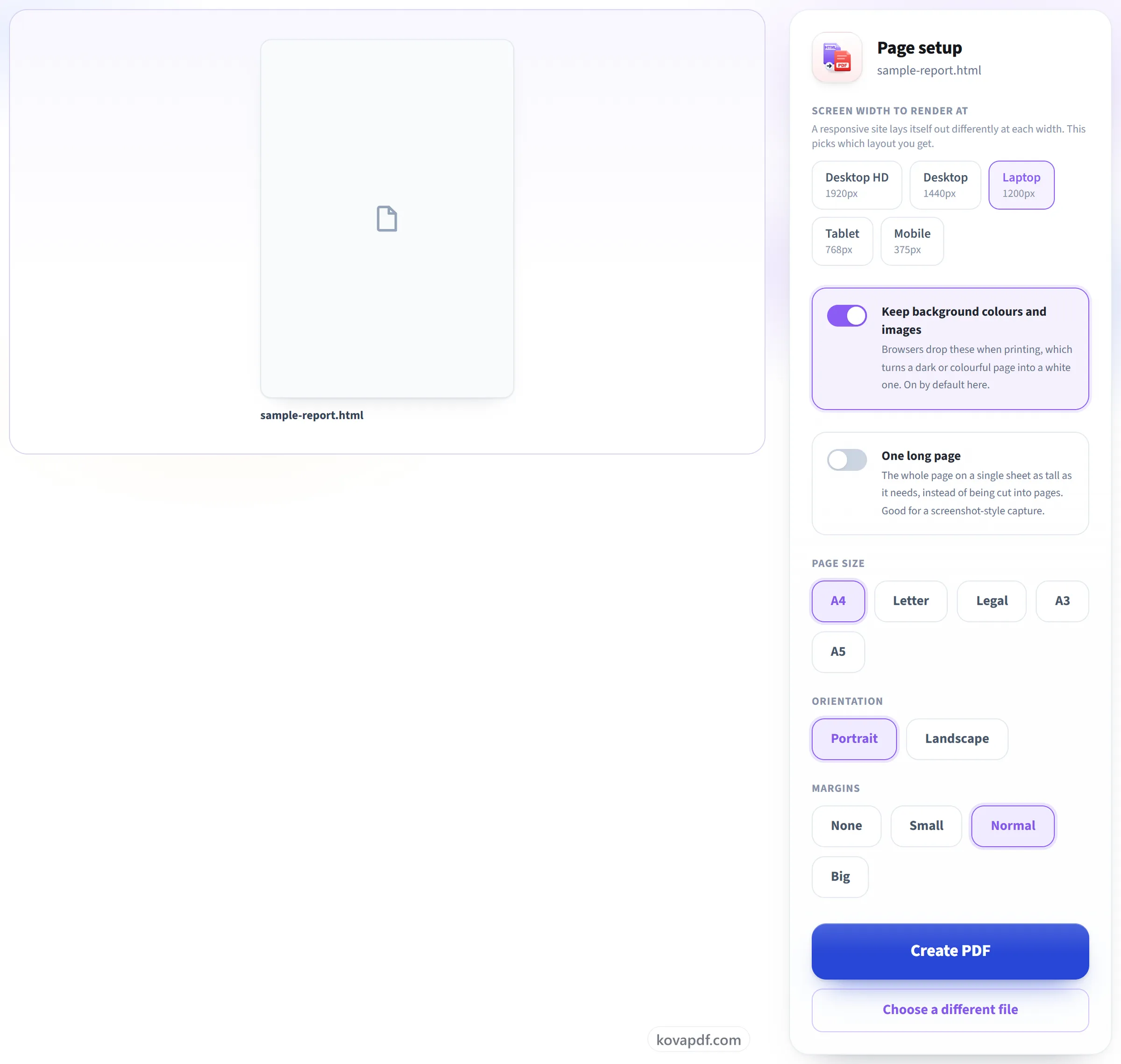
Ekran genişliğini seçin
Duyarlı bir site 1920px'te ve 375px'te farklı düzenlenir, bu yüzden hangi düzeni alacağınızı bu belirler. Arka plan renkleri varsayılan olarak açık kalır. Tarayıcılar yazdırırken bunları atar ve koyu bir sayfayı beyaza çeviren de budur.
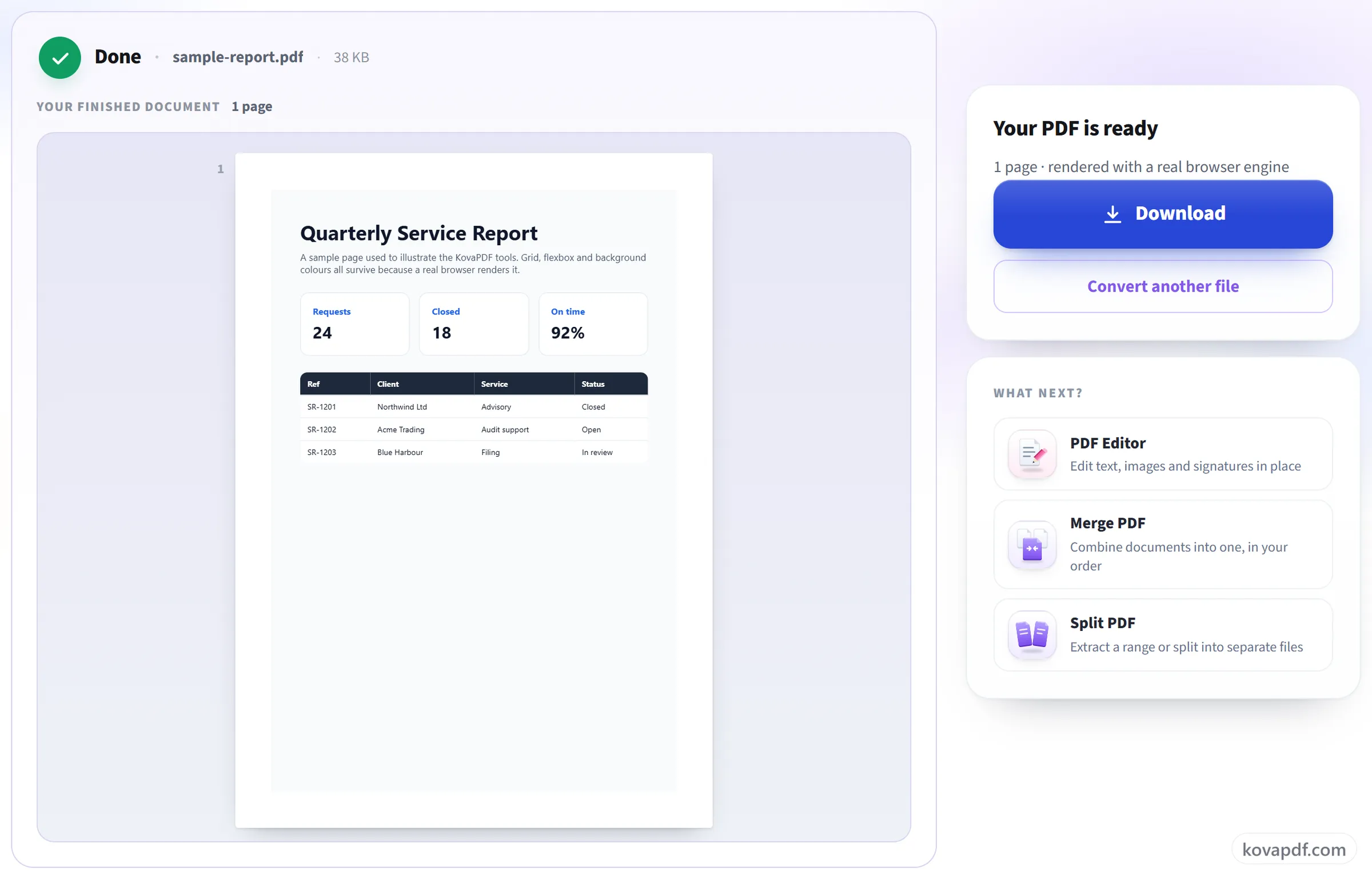
PDF'nizi indirin
CSS grid, flexbox ve web yazı tipleri korunur, çünkü işlemeyi bir ofis paketinin HTML içe aktarma özelliği değil, bir tarayıcı yaptı.
HTML'den PDF'ye: adım adım görsel rehber
Gerçek bir tarayıcı motoruyla oluşturulur; sayfa, tarayıcıda nasıl görünüyorsa öyle görünür.
Sayfanın nereden geleceğini seçin
Bir web adresi yapıştırın, bir .html dosyası yükleyin, tüm sitenin .zip dosyasını bırakın veya kodu doğrudan yapıştırın.

Ekran genişliğini seçin
Duyarlı bir site 1920px'te ve 375px'te farklı düzenlenir, bu yüzden hangi düzeni alacağınızı bu belirler. Arka plan renkleri varsayılan olarak açık kalır. Tarayıcılar yazdırırken bunları atar ve koyu bir sayfayı beyaza çeviren de budur.
PDF'nizi indirin
CSS grid, flexbox ve web yazı tipleri korunur, çünkü işlemeyi bir ofis paketinin HTML içe aktarma özelliği değil, bir tarayıcı yaptı.
HTML'den PDF'ye hakkında sık sorulan sorular
Bir web sayfasını PDF olarak nasıl kaydederim?
Sayfanın adresini yapıştırın veya .html dosyasını yükleyin ve PDF Oluştur'a basın. Sayfayı gerçek bir web tarayıcısında açar ve stilleri, görselleri ve web yazı tipleriyle birlikte PDF olarak kaydederiz. Kâğıt boyutunu, yönlendirmeyi, kenar boşluklarını ve sayfanın düzenleneceği ekran genişliğini seçebilirsiniz.
CSS'im çalışacak mı?
Evet. Sayfayı gerçek bir web tarayıcısında açarız; bu yüzden düzeni, yazı tipleri ve görselleri ekranda göründüğü gibi çıkar.
Koyu sayfam neden beyaz çıkıyor?
Olmamalı. Tarayıcılar yazdırırken genellikle arka plan renklerini ve görsellerini dışarıda bırakır, ancak bu araç varsayılan olarak onları korur. Yazıcı dostu bir sürüm için 'Arka plan renklerini ve görsellerini koru' seçeneğini kapatın.
Sayfanın tamamını tek bir uzun PDF sayfasına alabilir miyim?
Evet. “Tek uzun sayfa” seçeneğini açın; web sayfasının tamamı, gerektiği kadar uzun tek bir PDF sayfası olur ve onu bölen sayfa sonları olmaz. Sayfayı A4, Letter, Legal, A3 veya A5 yapraklara bölmek için kapalı bırakın.
PDF'deki bağlantılar tıklanabilir mi?
Evet. Bağlantılar tıklanabilir kalır, metin de seçilebilir ve aranabilir olur; çünkü sayfa bir resim olarak yakalanmak yerine gerçek metin olarak yazdırılır.
PDF'mde neden bazı görseller eksik?
Genellikle sayfa onları yalnızca siz kaydırdıkça yüklediği için. Dönüştürücü sayfanın yüklenmesinin bitmesini bekler ama sayfayı kaydırmaz; bu yüzden kaydırmayı bekleyen görseller hiç görünmeyebilir. Kendi tarayıcınızda en alta kadar kaydırmak, sayfayı kaydetmek ve .html dosyasını ya da onun bir .zip'ini yüklemek çoğu zaman sorunu çözer.
Giriş gerektiren bir sayfayı dönüştürebilir miyim?
Hayır. Sayfa, oturumunuza veya çerezlerinize erişimi olmayan sunucumuz tarafından alınır. Bunun yerine sayfayı tarayıcınızdan kaydedin ve .html dosyasını ya da onun .zip dosyasını yükleyin.
Neler yükleyebilirim?
Bir web adresi, tek bir .html dosyası, sayfayı CSS ve görselleriyle içeren bir .zip veya doğrudan yapıştırılan HTML.
Adresim neden reddedildi?
localhost gibi özel ve yerel adresler güvenlik nedeniyle engellenir. Yalnızca http ve https adresleri kabul edilir.
Ücretsiz mi?
Evet. Her araç ödeme yapmadan ve hesap olmadan çalışır. Dosyalar en fazla 200 sayfa ve 50 MB olabilir; başarısız olan bir işlem size hiçbir şeye mal olmaz. Pro sınırları kaldırır.
Hesap oluşturmam gerekiyor mu?
Hayır. Tüm araçlar giriş yapmadan çalışır. Bir hesap kullanım hakkınızı artırır ve işlediğiniz dosyaları görmenizi sağlar.
Dosyama ne olur?
Dosyanız işlenirken sunucumuzda yalnızca kısa bir süre kalır, sonra silinir. Şifreli bir bağlantı üzerinden gönderilir. Aracın kullanıldığına dair bir kayıt tutarız, ancak dosya adını veya dosyanın içeriğini tutmayız.