PDF'den Word'e Dönüştürücü
PDF'nizi gerçekten düzenlenebilir bir Word belgesine dönüştürün: metin, düzeni koruyan konumlu kutulara yerleşir; sadece bakmak için değil yeniden yazmak için hazırdır.
- Düzeniniz korunur
- Her cihazda çalışır
- İşlemden sonra silinir
- Gerçekten düzenlenebilir bir .docx
- Metin, konumlandırılmış düzenlenebilir kutularda
- Tablolar ve görseller aktarılır
- Word veya LibreOffice'te açılır
Dosyayı buraya sürükleyip bırakın
veya cihazınızdan bir dosya seçin
Düzenlenebilir bir Word belgesine dönüştürmek için bir PDF yükleyin
Yalnızca PDF dosyaları
İnternet yok mu? Windows uygulamasını edininTelefonda mı? Telefon uygulamasını edinin
PDF'den Word'e aracının yapabildiği her şey
Bir PDF'yi, Word'de yeniden yazabileceğiniz gerçek bir .docx'e dönüştürün; ücretsiz ve çevrimiçi, hesap gerekmeden.
Düzenleyebileceğiniz metin
- Sayfanın resmi değil, gerçek ve seçilebilir Word metni
- Yazı tipi, boyut, kalınlık, italik ve renk olduğu gibi aktarılır
- Her satır, PDF'nin verdiği satır sonunu ve aralığı korur
- Her sayfa kendi Word bölümü olur
- Sayfa boyutu, yön ve kenar boşlukları her sayfadan alınır
Tablolar ve çizgiler
- Sayfanın gerçekten çizdiği çizgiler gerçek Word tablolarına dönüşür
- Kaynağın kendi sütun genişlikleri, satır yükseklikleri ve birleştirmeleri
- Kenarlık kalınlığı kenar kenar aynen çizilir
- Serbest çizgiler, tam konumlarında paragraf kenarlığına dönüşür
- Alt çizgiler, altında durdukları metne doğru oturur
Logolar ve görsel tasarımlar
- Logolar, mühürler, barkodlar ve imzalar kendi koordinatlarında serbest durur
- Gölgeli şeritler ve renkli bloklar sayfayla birlikte aktarılır
- Taranmış sayfa bütün olarak yerleştirilir; böylece aslı gibi yazdırılır
İçinde izlediğiniz yol
- Yeniden yüklemeden hedefi Excel veya PowerPoint'e geçirin
- Aynı belgeyi sonradan başka bir Office biçiminde indirin
- PDF'yi önce PDF Düzenleyici'de açın, yine de Word'de bitirin
- Bir taramayı OCR PDF'ye gönderip Word'de bitirin
Nasıl çalışır
Üç adımda PDF'den Word'e
PDF'nizi yükleyin
Dosyanızı yükleme alanına sürükleyin ya da cihazınızdan seçmek için alana tıklayın. Dönüştürme dosya okunur okunmaz başlar; çalışma kopyası da işlem biter bitmez silinir.
Belgenizin metnini okur
Metin okuma sırasına göre çıkarılır; PDF'nin kalın ve italik kullandığı yerlerde bunlar korunur.
Word belgenizi indirin
Sonuç, düzen korunarak ve metin konumlandırılmış kutularda olacak şekilde Word'de (veya uyumlu herhangi bir uygulamada) açılır; yeniden yazmaya hazırdır.
PDF'den Word'e: adım adım görsel rehber
PDF'nizden gerçek, düzenlenebilir bir Word belgesi alın; belgenin bir resmini değil.
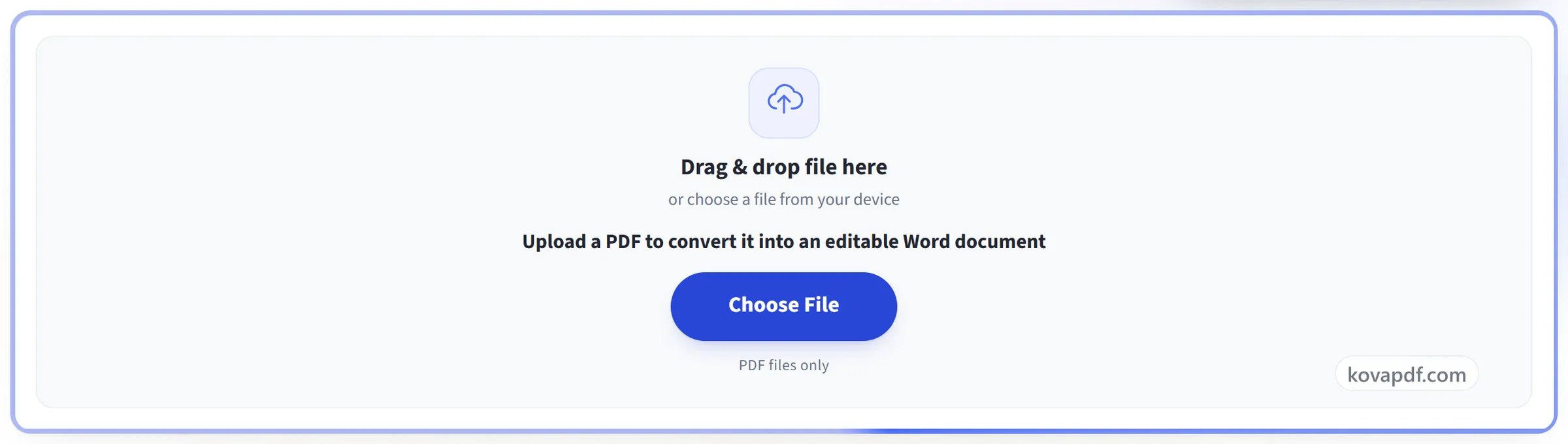
PDF'nizi yükleyin
Dosyanızı yükleme alanına sürükleyin ya da cihazınızdan seçmek için alana tıklayın. Dönüştürme dosya okunur okunmaz başlar; çalışma kopyası da işlem biter bitmez silinir.
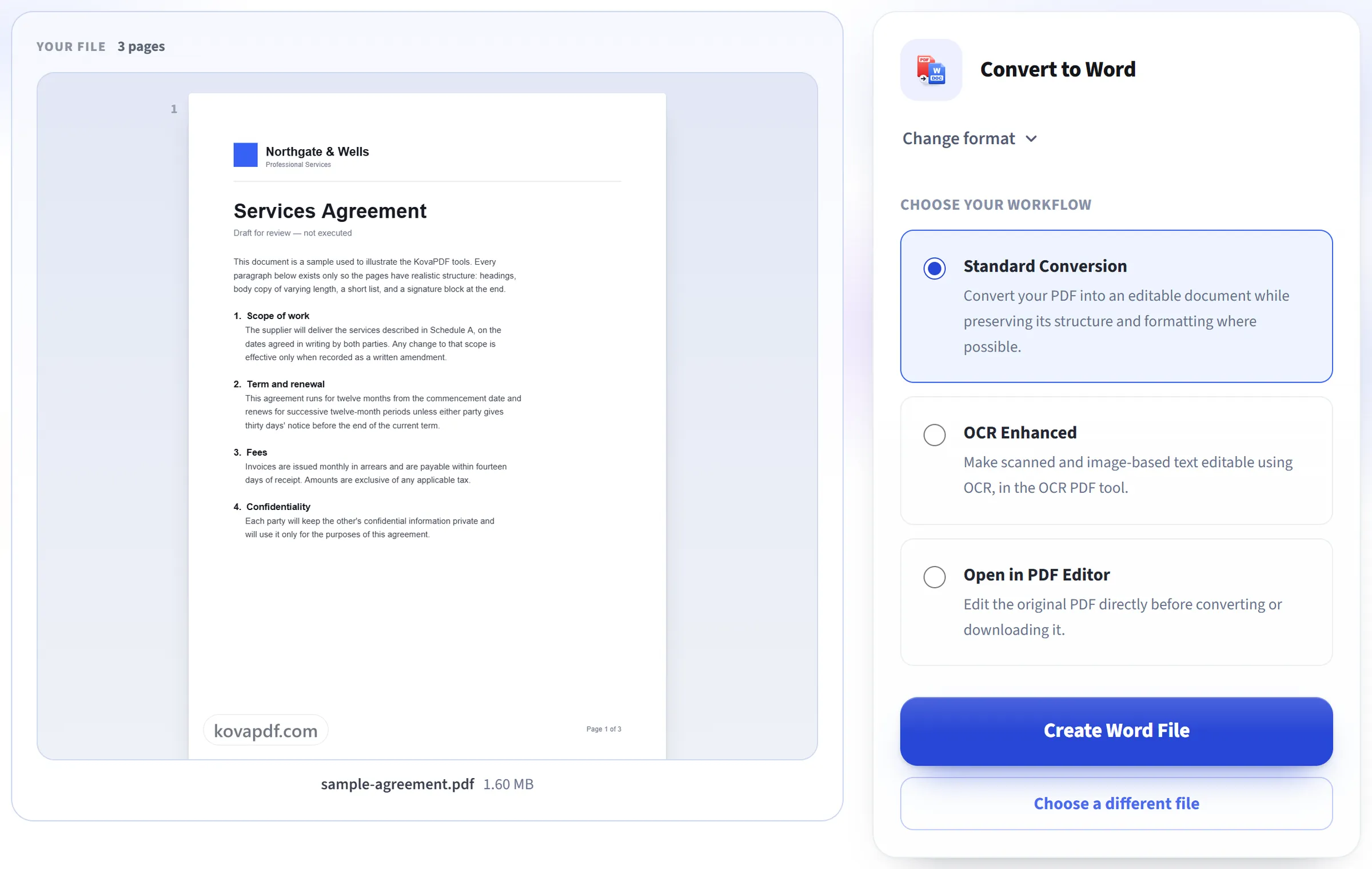
Belgenizin metnini okur
Metin okuma sırasına göre çıkarılır; PDF'nin kalın ve italik kullandığı yerlerde bunlar korunur.
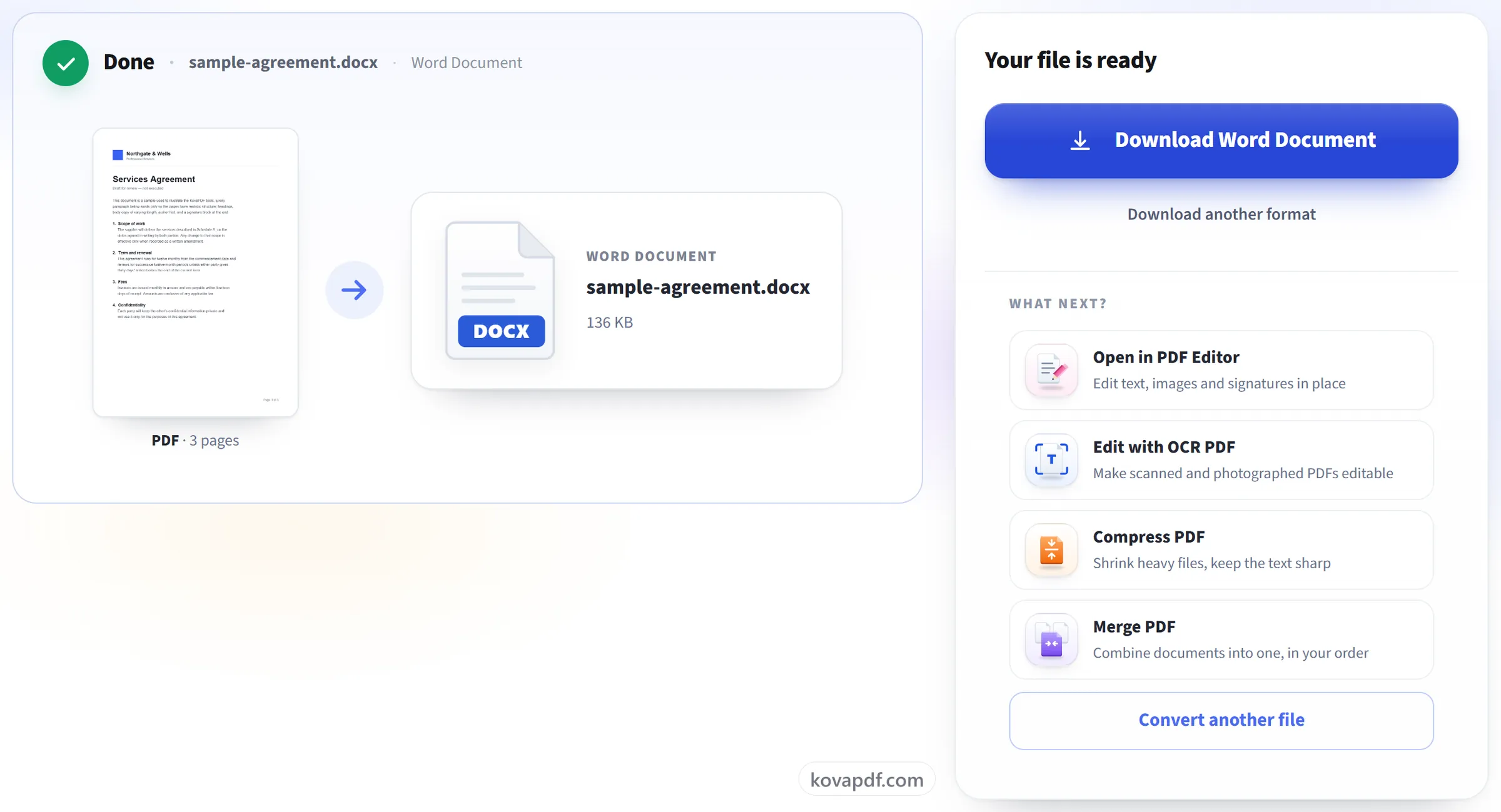
Word belgenizi indirin
Sonuç, düzen korunarak ve metin konumlandırılmış kutularda olacak şekilde Word'de (veya uyumlu herhangi bir uygulamada) açılır; yeniden yazmaya hazırdır.
PDF'den Word'e hakkında sık sorulan sorular
PDF Word'e nasıl dönüştürülür?
PDF'yi yükleyin ve geri gelen .docx dosyasını indirin. Her sayfa boyutunu ve yönünü korur; metni, tabloları ve görselleri sayfada bulundukları yere yerleştirilir. Dosya Microsoft Word'de ve .docx dosyalarını okuyan diğer uygulamalarda açılır.
Metni sonradan düzenleyebilir miyim?
Evet. Kalın, italik, boyutlar ve renkler korunmuş, yeniden yazıp yeniden biçimlendirebileceğiniz gerçek Word metnidir. Her metin bloğu, yazılmış bir belge gibi akmak yerine sayfada bulunduğu konumdaki bir çerçevede durur; bu sayede düzen PDF ile eşleşir, ancak büyüyen bir blok altındaki metni aşağı itmez.
Neler aktarılmıyor?
Sayfanın çoğu korunur: yazı tipleri, boyutları ve renkleriyle metin, çizgilerle çizilmiş tablolar ve logolar, görseller ve diğer grafikler, her biri kendi yerinde. Kaybolanlar bağlantılar, açılı yerleştirilmiş metin ve sayfanın yarısından fazlasını kaplayan bir resim veya arka plandır. Word bir yazı tipinin yerine kendi kopyasını kullanabilir, bu yüzden bir satır tek satırda kalmak için biraz sıkıştırılabilir.
Taranmış PDF'lerde çalışıyor mu?
Dönüştürür, ancak taranmış bir sayfa Word'e sayfanın bir resmi olarak gelir; bu yüzden orijinalin aynısı görünür ama kelimeleri düzenlenemez. Bu olduğunda sonuç ekranı size bildirir. Kelimelerle çalışmak için sayfayı doğrudan düzenlemek üzere Taranmış PDF Düzenle aracını ya da tanınan metni kopyalamak için PDF'den Metne aracını kullanın.
Telefonumda PDF'yi Word'e dönüştürebilir miyim?
Evet. Tarayıcıda telefonunuzun dosyalarından PDF'yi seçin ve .docx dosyasını indirin. Dönüştürme bizim sunucumuzda çalışır; sonucu telefonda düzenlemek için Word dosyalarını açan bir uygulamaya ihtiyacınız vardır.
Parola korumalı bir PDF'yi dönüştürebilir miyim?
Parola açıkken olmaz, çünkü kilitli bir dosya dönüştürme için açılamaz. Parolayı biliyorsanız önce PDF Kilidini Aç aracıyla kaldırın, ardından kilidi açılmış kopyayı dönüştürün.
Büyük bir PDF'yi dönüştürebilir miyim?
200 sayfaya ve 50 MB'a kadar. Bir dönüştürmenin ayrıca yaklaşık bir dakika içinde bitmesi gerekir, bu yüzden çok uzun veya alışılmadık derecede karmaşık bir belge zaman aşımına uğrayabilir. Böyle olursa PDF Böl aracıyla bölün ve parçaları dönüştürün.
Ücretsiz mi?
Evet. Her araç ödeme yapmadan ve hesap olmadan çalışır. Dosyalar en fazla 200 sayfa ve 50 MB olabilir; başarısız olan bir işlem size hiçbir şeye mal olmaz. Pro sınırları kaldırır.
Hesap oluşturmam gerekiyor mu?
Hayır. Tüm araçlar giriş yapmadan çalışır. Bir hesap kullanım hakkınızı artırır ve işlediğiniz dosyaları görmenizi sağlar.
Dosyama ne olur?
Dosyanız işlenirken sunucumuzda yalnızca kısa bir süre kalır, sonra silinir. Şifreli bir bağlantı üzerinden gönderilir. Aracın kullanıldığına dair bir kayıt tutarız, ancak dosya adını veya dosyanın içeriğini tutmayız.