Ücretsiz PDF Düzenleyici
PDF'nize metin, görsel, şekil, vurgu ve imza ekleyin; sayfaları döndürün, yeniden sıralayın, çoğaltın ve silin. Kurulum gerekmez.
- Kullanımı ücretsiz
- Her cihazda çalışır
- Kurulum gerekmez
- Doğrudan sayfaya yazın
- Görseller, şekiller ve imzalar
- Sayfalar eklendi veya kaldırıldı
- Gerçek bir PDF kaydeder
Dosyayı buraya sürükleyip bırakın
veya cihazınızdan bir dosya seçin
Düzenlemeye başlamak için PDF'nizi yükleyin
Yalnızca PDF dosyaları
İşlendikten sonra silinir. Dosya başına en fazla 200 sayfa ve 50 MB.
Bilgisayarda mı? Windows uygulamasını edininTelefonda mı? Telefon uygulamasını edinin
PDF Düzenleyici aracının yapabildiği her şey
Sayfada gerçekten yazan şeyi değiştirin: orada basılı duran kelimeleri, görselleri, şekilleri, imzaları ve sayfaların kendisini.
Sayfadaki metin
- Herhangi bir satıra tıklayıp yerinde yeniden yazın
- Siz düzenlerken belgenin kendi gömülü yazı tipini korur
- Sayfanın istediğiniz yerinde yeni bir metin kutusu açın
- Bengalce dahil on altı yazı tipi ve yirmi boyut
- Kalın, italik, altı çizili, metin rengi ve vurgu
- Sola, ortaya veya sağa hizalama; ayrıca büyük/küçük harf değişiklikleri
Görseller ve imzalar
- Bir sayfanın istediğiniz yerine PNG veya JPEG koyun
- Bir imza çizin ve istediğiniz yere bırakın
- Beyaz arka planı tek tıkla kaldırın
- Saydamlığı yarıya indirin, çoğaltın ve katman sırasını değiştirin
Çizim ve işaretler
- Dikdörtgen, daire, çizgi, ok, onay işareti ve çarpı işareti
- Serbest çizim kalemi ve fosforlu kalem
- Basılı olan her şeyin üzerini örtmek için beyaz silici
- Metni, şekilleri ve çizimleri aynı şekilde silen bir silgi
Sayfalar
- Sayfaları küçük resimlerden yeniden sıralayın, döndürün ve çoğaltın
- Sayfaları silin ya da istediğiniz yere boş sayfa ekleyin
- Filigran, üst bilgi ve alt bilgi aynı araç çubuğunda
Siz çalışırken
- Ctrl+Z ile geri alın ve yineleyin
- %50 ile %300 arası yakınlaştırma
- İndirmeden önce her sayfayı önizlemede okuyun
Nasıl çalışır
Üç adımda PDF Düzenleyici
PDF'nizi yükleyin
Dosyanızı yükleme alanına sürükleyin ya da cihazınızdan seçmek için alana tıklayın. İşlemi başlatana kadar hiçbir şey hiçbir yere gönderilmez; çalışma kopyası da işlem biter bitmez silinir.
Doğrudan sayfada düzenleyin
Yeniden yazmak için herhangi bir satıra tıklayın. Sağdaki panel yazı tipini, boyutunu ve rengini değiştirir. Üstten Ekle, Açıklama ekle veya İmzala gibi bir mod seçin; araçları alttaki satırda görünür.
Gözden geçirin ve indirin
Gözden geçir ve indir, düzenlemelerinizi belgenin kendisine yazar ve indirmeden önce bitmiş dosyayı size gösterir. Yazı tipleri gömülü kalır, böylece dosya her yerde doğru açılır.
PDF Düzenleyici: adım adım görsel rehber
Üç adım, kurulum yok ve sonunda gerçek bir PDF; PDF'nin bir resmi değil.
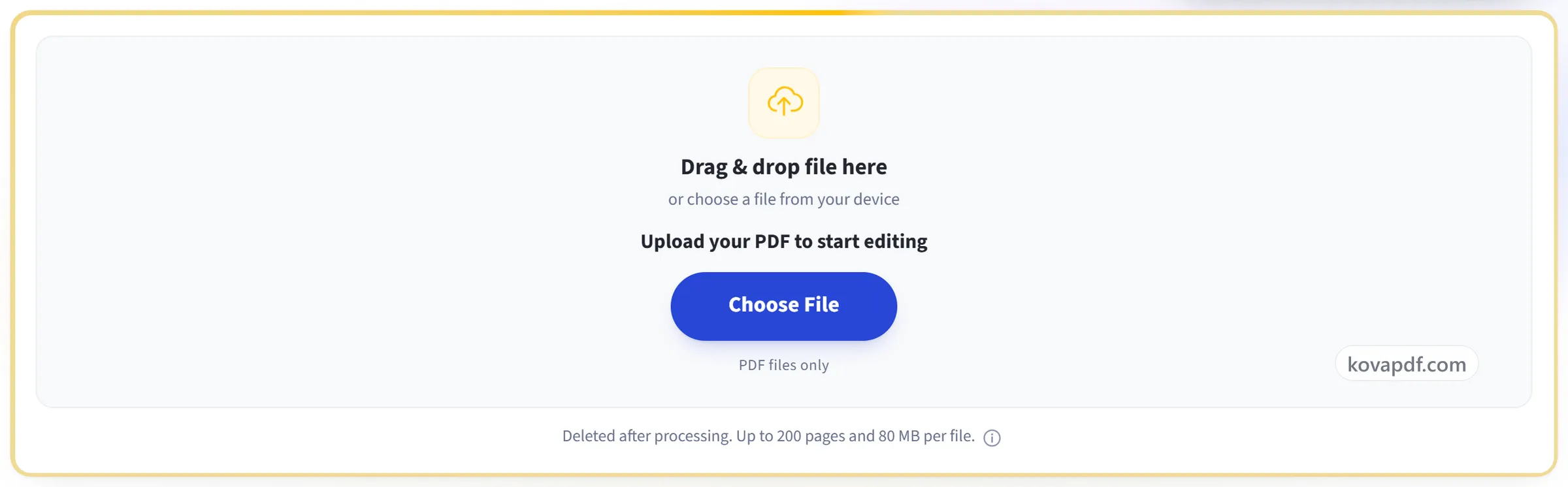
PDF'nizi yükleyin
Dosyanızı yükleme alanına sürükleyin ya da cihazınızdan seçmek için alana tıklayın. İşlemi başlatana kadar hiçbir şey hiçbir yere gönderilmez; çalışma kopyası da işlem biter bitmez silinir.
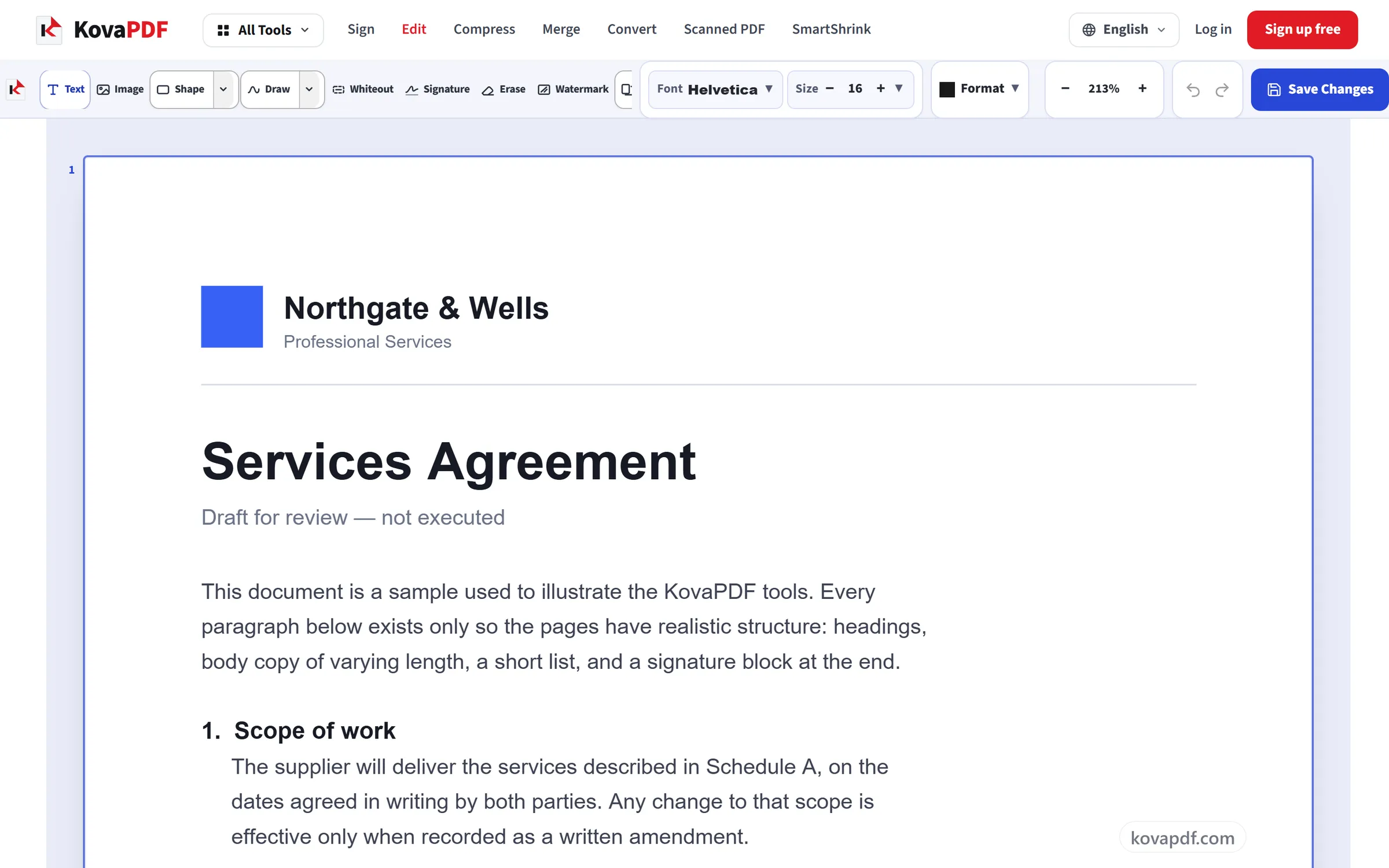
Doğrudan sayfada düzenleyin
Yeniden yazmak için herhangi bir satıra tıklayın. Sağdaki panel yazı tipini, boyutunu ve rengini değiştirir. Üstten Ekle, Açıklama ekle veya İmzala gibi bir mod seçin; araçları alttaki satırda görünür.
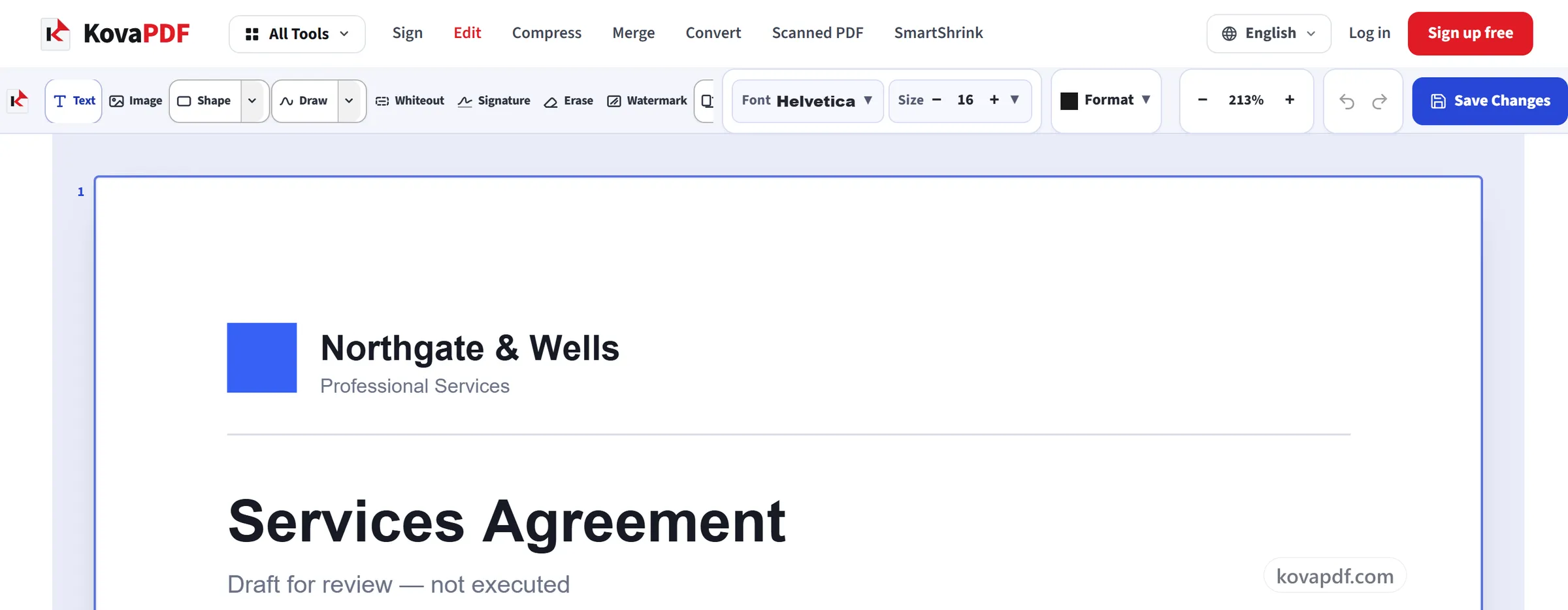
Gözden geçirin ve indirin
Gözden geçir ve indir, düzenlemelerinizi belgenin kendisine yazar ve indirmeden önce bitmiş dosyayı size gösterir. Yazı tipleri gömülü kalır, böylece dosya her yerde doğru açılır.
PDF Düzenleyici hakkında sık sorulan sorular
PDF nasıl düzenlenir?
PDF'yi burada açın, yeniden yazmak için bir metin satırına tıklayın ya da metin, görsel, şekil, vurgu, beyaz örtü veya imza eklemek için araç çubuğunu kullanın. Ardından kaydedip düzenlenmiş PDF'yi indirin. Hiçbir şey kurmanız gerekmez.
Bir PDF'deki mevcut metni düzenleyebilir miyim?
Evet. Herhangi bir satıra tıklayın ve aynı boyutta, aynı yerde yeniden yazın. PDF yazı tipini içeriyorsa düzenleyici onu kullanır, böylece değişiklik sayfaya uyar. İçermiyorsa satır standart bir yazı tipiyle yazılır ve yazı tipinde olmayan bir karakter tek başına standart bir yazı tipiyle çizilir. Metnin yanındaki panel hangi yazı tipiyle kaydedileceğini söyler. Tıklayınca bir şey olmuyorsa sayfa bir taramadır. Bunun için OCR PDF kullanın.
Metnin yazı tipini, boyutunu veya rengini değiştirebilir miyim?
Evet. Eklediğiniz veya düzenlediğiniz metin; Times New Roman, Roboto, Open Sans ve iki Bengalce yazı tipi dahil 16 yazı tipinden birini, 6 ile 144 punto arasındaki boyutlarda, renk örneklerinden ya da bir hex kodundan herhangi bir renkte, kalın, italik, altı çizili ve hizalama seçenekleriyle kullanabilir.
PDF'nin bir kısmını beyazla kapatabilir veya silebilir miyim?
Evet. Beyaz örtü sayfadaki herhangi bir şeyin üzerine beyaz bir kutu çizer, Sil ise bir metin satırını ya da eklediğiniz herhangi bir şeyi kaldırır. Kaydettiğinizde, çoğu beyaz örtünün altında kalan bir satır ve sildiğiniz her satır dosyadan çıkarılır; böylece seçilemez ve aramada bulunamaz. Yalnızca bir kısmı beyaz örtünün altında kalan bir satırın kelimeleri ve tarama gibi resim olan bir sayfadaki her şey yalnızca örtülür. Gizli bilgiler için Redact PDF kullanın.
Bir PDF'yi imzalayabilir miyim?
Evet. İmza aracı bir imza çizmenize ve onu sayfada istediğiniz yere yerleştirmenize olanak tanır. Bu, sayfadaki imzanızın bir resmidir. Sertifikayla desteklenen bir imza için Dijital İmza'yı kullanın.
Telefonumda PDF düzenleyebilir miyim?
Evet. Telefonda düzenleyici kendi düzenine geçer; tüm araçlar alttaki bir çubukta yer alır ve iki parmakla yakınlaştırabilirsiniz. Böylece uygulama yüklemeden tarayıcıdan metni yeniden yazabilir, imza ekleyebilir ve kaydedebilirsiniz.
Düzenlemelerim PDF'ye kaydedilir mi?
Evet. Değişiklikler doğrudan dosyanın kendisine yazılır. Yazı tipleri dosyaya gömülür; yalnızca her PDF okuyucuda zaten bulunan standart PDF yazı tipleri (Helvetica, Times ve Courier) gömülmez. Bu yüzden indirilen PDF Acrobat, Önizleme, Chrome ve her yerde doğru açılır.
PDF formunu doldurabilir miyim?
Evet. Yazmak, kutuları işaretlemek ve seçenek belirlemek için formun kendi alanlarına tıklayın. Yanıtlar alanların içine yazılır, böylece dosya doldurulabilir kalır. Formda alan yoksa boşlukların üzerine metin ve onay işaretleri yerleştirin ya da Formlar araçlarıyla yeni alanlar ekleyin.
Ücretsiz mi?
Evet. Her araç ödeme yapmadan ve hesap olmadan çalışır. Dosyalar en fazla 200 sayfa ve 50 MB olabilir; başarısız olan bir işlem size hiçbir şeye mal olmaz. Pro sınırları kaldırır.
Hesap oluşturmam gerekiyor mu?
Hayır. Tüm araçlar giriş yapmadan çalışır. Bir hesap kullanım hakkınızı artırır ve işlediğiniz dosyaları görmenizi sağlar.
Dosyama ne olur?
Dosyanız işlenirken sunucumuzda yalnızca kısa bir süre kalır, sonra silinir. Şifreli bir bağlantı üzerinden gönderilir. Aracın kullanıldığına dair bir kayıt tutarız, ancak dosya adını veya dosyanın içeriğini tutmayız.