ویرایشگر رایگان PDF
متن، تصویر، شکل، هایلایت و امضا اضافه کنید، سپس صفحهها را بچرخانید، جابهجا کنید، تکثیر کنید یا حذف کنید، همه ویرایشها مستقیم در PDF شما ذخیره میشوند.
- استفاده رایگان
- روی هر دستگاهی کار میکند
- چیزی برای نصب نیست
- مستقیم روی صفحه تایپ کنید
- تصویر، شکل و امضا
- صفحهها اضافه یا حذف شدند
- یک PDF واقعی ذخیره میکند
فایل را اینجا بکشید و رها کنید
یا فایلی از دستگاه خود انتخاب کنید
برای شروع ویرایش، PDF خود را بارگذاری کنید
فقط فایلهای PDF
پس از پردازش حذف میشود. تا ۲۰۰ صفحه و 50 MB برای هر فایل.
روی رایانه؟ دریافت اپ Windowsروی گوشی؟ دریافت اپ گوشی
هر کاری که «ویرایش PDF» میتواند انجام دهد
آنچه واقعاً روی صفحه است را تغییر دهید: کلماتی که از قبل روی آن چاپ شده، تصاویر، شکلها، امضاها و خود صفحهها.
متن روی صفحه
- روی هر خطی کلیک کنید و همانجا دوباره تایپش کنید
- هنگام ویرایش، فونت جاسازیشده خود سند را نگه میدارد
- یک کادر متن جدید در هر جای صفحه شروع کنید
- شانزده قلم و بیست اندازه، شامل بنگالی
- درشت، کج، زیرخط، رنگ متن و هایلایت
- چینش چپ، وسط یا راست، بهعلاوه تغییر حالت حروف
تصاویر و امضاها
- یک PNG یا JPEG را در هر جای صفحه قرار دهید
- یک امضا بکشید و در هر جا که میخواهید رها کنید
- پسزمینه سفید را با یک کلیک حذف کنید
- شفافیت را نصف کنید، کپی بگیرید و ترتیب لایه را عوض کنید
طرح و علامتگذاری
- مستطیل، دایره، خط، پیکان، علامت تیک و علامت ضربدر
- یک قلم آزاد و یک هایلایتر
- سفیدپوش برای پوشاندن هر چیزی که از قبل چاپ شده
- پاککنی که متن، شکل و طرحها را یکسان پاک میکند
صفحهها
- صفحهها را از روی تصاویر بندانگشتی مرتب کنید، بچرخانید و کپی بگیرید
- صفحهها را حذف کنید، یا صفحه خالی در هر جا درج کنید
- واترمارک، سرصفحه و پاصفحه روی همان نوار ابزار
در حین کار شما
- واگرد و ازنو با Ctrl+Z
- بزرگنمایی از ۵۰٪ تا ۳۰۰٪
- پیش از دانلود، هر صفحه را در پیشنمایش بخوانید
چگونه کار میکند
ویرایش PDF در سه مرحله
PDF خود را بارگذاری کنید
فایل خود را روی پنل بارگذاری بکشید، یا روی آن کلیک کنید تا از دستگاهتان انتخاب کنید. تا وقتی کار را شروع نکنید چیزی به جایی فرستاده نمیشود، و نسخه کاری بهمحض پایان کار حذف میشود.
مستقیم روی صفحه ویرایشش کنید
روی هر خطی کلیک کنید تا دوباره تایپش کنید. پنل سمت راست قلم، اندازه و رنگ آن را تغییر میدهد. یک حالت را از بالا انتخاب کنید، مثل افزودن، حاشیهنویسی یا امضا، تا ابزارهایش در ردیف زیرین نمایان شوند.
بازبینی و دانلود
«بازبینی و دانلود» ویرایشهای شما را در خود سند مینویسد و پیش از دانلود، فایل نهایی را به شما نشان میدهد. قلمها جاسازیشده میمانند، پس فایل همهجا درست باز میشود.
ویرایش PDF: راهنمای تصویری گامبهگام
سه مرحله، بدون نصب چیزی، و در پایان یک PDF واقعی، نه تصویری از آن.
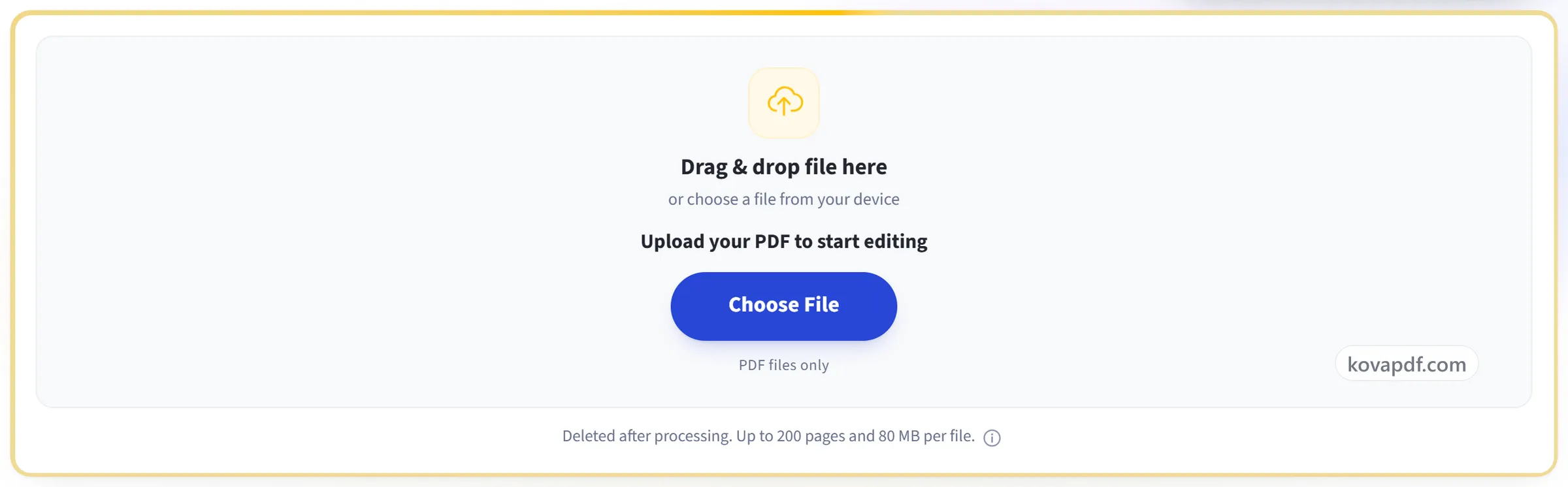
PDF خود را بارگذاری کنید
فایل خود را روی پنل بارگذاری بکشید، یا روی آن کلیک کنید تا از دستگاهتان انتخاب کنید. تا وقتی کار را شروع نکنید چیزی به جایی فرستاده نمیشود، و نسخه کاری بهمحض پایان کار حذف میشود.
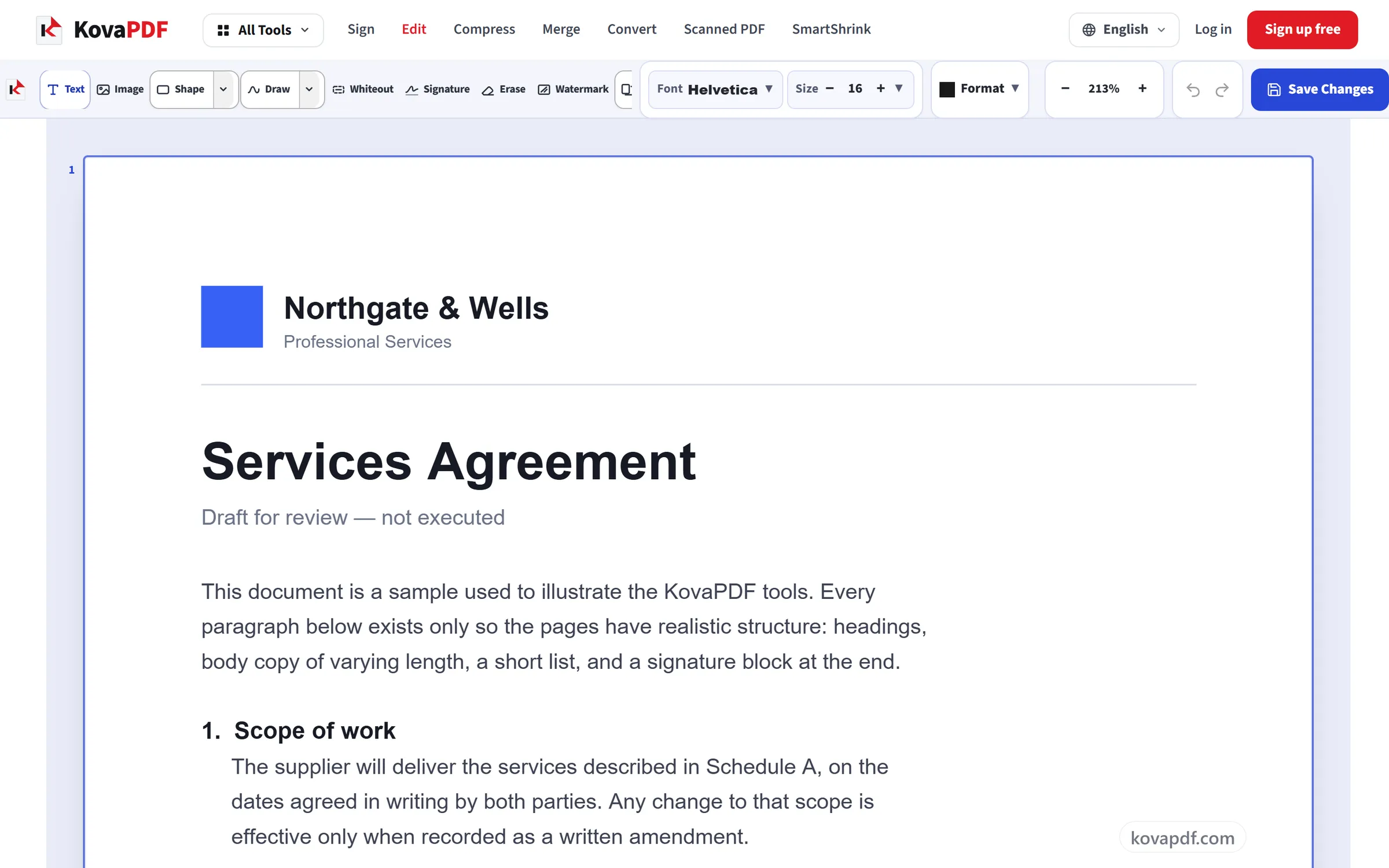
مستقیم روی صفحه ویرایشش کنید
روی هر خطی کلیک کنید تا دوباره تایپش کنید. پنل سمت راست قلم، اندازه و رنگ آن را تغییر میدهد. یک حالت را از بالا انتخاب کنید، مثل افزودن، حاشیهنویسی یا امضا، تا ابزارهایش در ردیف زیرین نمایان شوند.
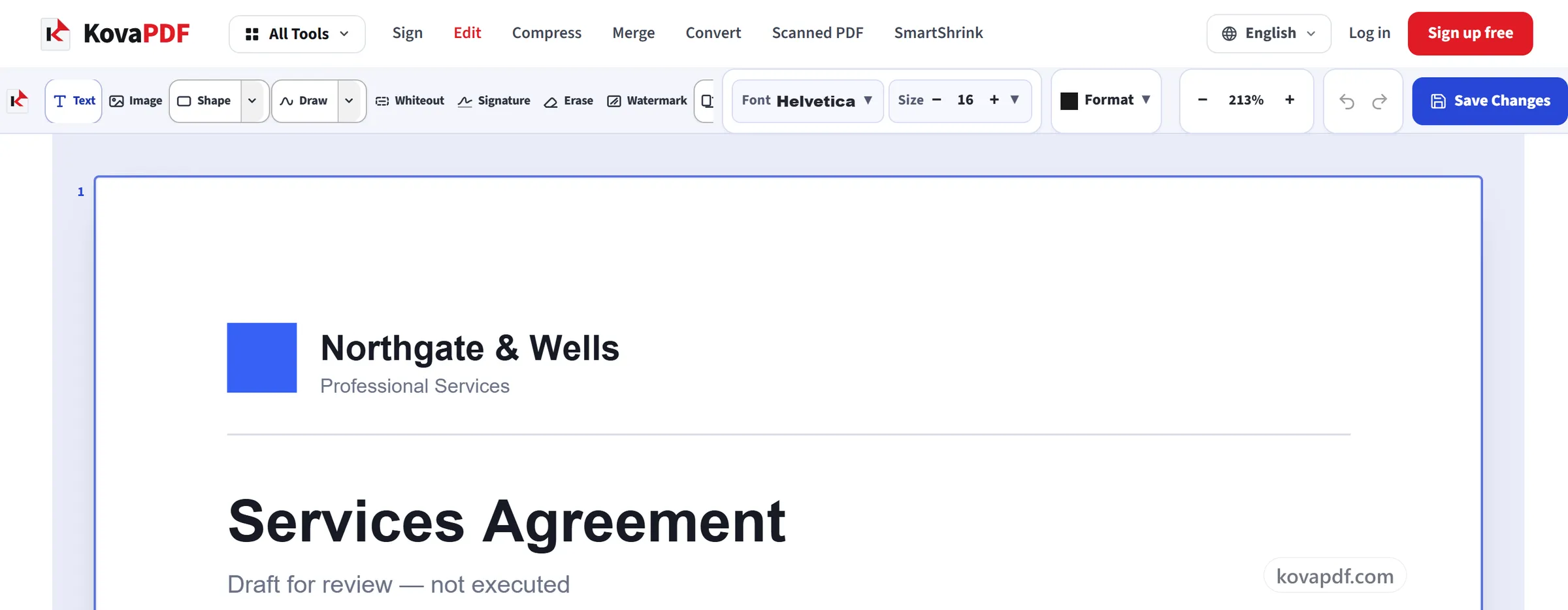
بازبینی و دانلود
«بازبینی و دانلود» ویرایشهای شما را در خود سند مینویسد و پیش از دانلود، فایل نهایی را به شما نشان میدهد. قلمها جاسازیشده میمانند، پس فایل همهجا درست باز میشود.
پرسشهای متداول درباره ویرایش PDF
چطور یک PDF را ویرایش کنم؟
PDF را اینجا باز کنید، روی یک خط متن کلیک کنید تا دوباره تایپش کنید، یا با نوار ابزار متن، تصویر، شکل، هایلایت، لاک غلطگیر یا امضا اضافه کنید. سپس ذخیره کنید و PDF ویرایششده را دانلود کنید. نیازی به نصب هیچ چیزی نیست.
آیا میتوانم متن موجود در PDF را ویرایش کنم؟
بله. روی هر سطر کلیک کنید و آن را با همان اندازه و در همان جا دوباره بنویسید. اگر PDF قلم را در خود داشته باشد، ویرایشگر از همان استفاده میکند تا تغییر یکدست شود. اگر نداشته باشد، سطر با یک قلم استاندارد نوشته میشود و هر نویسهای که در قلم نباشد جداگانه با قلم استاندارد کشیده میشود. پنل کنار متن به شما میگوید با کدام قلم ذخیره میشود. اگر کلیک کاری نکند، صفحه اسکن است. برای آن از OCR PDF استفاده کنید.
آیا میتوانم قلم، اندازه یا رنگ متن را تغییر دهم؟
بله. متنی که اضافه یا ویرایش میکنید میتواند از یکی از 16 قلم استفاده کند، از جمله Times New Roman، Roboto، Open Sans و دو قلم بنگالی، در اندازههای 6 تا 144 پوینت، با هر رنگی از نمونهرنگها یا با کد hex، همراه با پررنگ، ایتالیک، زیرخط و ترازبندی.
آیا میتوانم بخشی از PDF را با رنگ سفید بپوشانم یا پاک کنم؟
بله. لاکغلطگیر یک کادر سفید روی هر چیزی در صفحه میکشد و پاککن یک سطر متن یا هر چیزی را که اضافه کردهاید برمیدارد. هنگام ذخیره، سطری که بیشترش زیر لاکغلطگیر است و هر سطری که پاک کردهاید از فایل بیرون آورده میشود، پس نه انتخاب میشود و نه با جستجو پیدا میشود. کلمههای سطری که فقط بخشی از آن زیر لاکغلطگیر است، و هر چیزی در صفحهای که تصویر است، مثل اسکن، فقط پوشانده میشوند. برای اطلاعات محرمانه از Redact PDF استفاده کنید.
آیا میتوانم PDF را امضا کنم؟
بله. ابزار «امضا» به شما امکان میدهد امضایی بکشید و آن را هر جای صفحه بگذارید. این تصویری از امضای شما روی صفحه است. برای امضایی که پشتوانه گواهی دارد، از «امضای دیجیتال» استفاده کنید.
آیا میتوانم PDF را روی گوشی ویرایش کنم؟
بله. روی گوشی، ویرایشگر به چیدمان مخصوص خودش تغییر میکند، با همه ابزارها در نواری پایین صفحه و بزرگنمایی با دو انگشت، پس میتوانید بدون نصب هیچ برنامهای، از مرورگر متن را دوباره تایپ کنید، امضا اضافه کنید و ذخیره کنید.
آیا ویرایشهایم در PDF ذخیره میشوند؟
بله. تغییرها در خود فایل نوشته میشوند. قلمها در فایل جاسازی میشوند، به جز قلمهای استاندارد PDF (Helvetica، Times و Courier) که هر برنامهٔ خواندن PDF از قبل دارد؛ برای همین PDF دانلودشده در Acrobat، Preview، Chrome و هر جای دیگر درست باز میشود.
آیا میتوانم یک فرم PDF را پر کنم؟
بله. برای تایپ کردن، تیک زدن خانهها و انتخاب گزینهها، روی فیلدهای خود فرم کلیک کنید. پاسخها داخل همان فیلدها نوشته میشوند، پس فایل همچنان قابل پر کردن میماند. اگر فرم فیلدی ندارد، متن و علامت تیک را روی جاهای خالی بگذارید یا با ابزارهای «فرمها» فیلد جدید اضافه کنید.
آیا رایگان است؟
بله. همه ابزارها بدون پرداخت و بدون حساب کاربری کار میکنند. فایلها میتوانند تا ۲۰۰ صفحه و ۵۰ مگابایت باشند، و اجرایی که شکست بخورد هزینهای برایتان ندارد. اشتراک Pro محدودیتها را برمیدارد.
آیا باید حساب کاربری بسازم؟
خیر. همه ابزارها بدون ورود به حساب کار میکنند. حساب کاربری سهمیه شما را بیشتر میکند و به شما نشان میدهد چه چیزهایی را پردازش کردهاید.
فایل من چه میشود؟
فایل شما فقط برای مدت کوتاهی، هنگام پردازش، روی سرور ما میماند و بعد حذف میشود. فایل از طریق اتصال رمزگذاریشده فرستاده میشود. ما ثبت میکنیم که ابزار استفاده شده است، اما نه نام فایل یا محتوای آن را.