Бесплатный редактор PDF
Пишите прямо на странице, добавляйте изображения, фигуры и подписи и сохраняйте настоящий PDF.
- Бесплатное использование
- Работает на любом устройстве
- Ничего не нужно устанавливать
- Пишите прямо на странице
- Изображения, фигуры и подписи
- Страницы добавлены или удалены
- Сохраняет настоящий PDF
Перетащите файл сюда
или выберите файл на устройстве
Загрузите PDF, чтобы начать редактирование
Только файлы PDF
Удаляется после обработки. До 200 страниц и 50 МБ на файл.
На компьютере? Скачать приложение для WindowsНа телефоне? Скачать приложение для телефона
Всё, что умеет редактор PDF
Меняйте то, что действительно есть на странице: уже напечатанные слова, изображения, фигуры, подписи и сами страницы.
Текст на странице
- Нажмите на любую строку и наберите её заново прямо на месте
- Сохраняет собственный встроенный шрифт документа, пока вы правите
- Создайте новую надпись в любом месте страницы
- Шестнадцать шрифтов и двадцать размеров, включая бенгальский
- Полужирный, курсив, подчёркивание, цвет текста и выделение
- Выравнивание влево, по центру или вправо, плюс смена регистра
Изображения и подписи
- Поставьте PNG или JPEG в любое место страницы
- Нарисуйте подпись и поставьте её туда, куда нужно
- Уберите белый фон одним кликом
- Уменьшайте непрозрачность вдвое, дублируйте и меняйте порядок слоёв
Рисование и пометки
- Прямоугольник, круг, линия, стрелка, галочка и крестик
- Перо для рисования от руки и маркер
- Замазка, чтобы закрыть уже напечатанное
- Ластик, который стирает и текст, и фигуры, и рисунки
Страницы
- Меняйте порядок, поворачивайте и дублируйте страницы прямо из миниатюр
- Удаляйте страницы и вставляйте пустые в любом месте
- Водяной знак и колонтитулы на одной панели
Пока вы работаете
- Отмена и повтор по Ctrl+Z
- Масштаб от 50% до 300%
- Прочитайте каждую страницу в предпросмотре до скачивания
Как это работает
Редактор PDF за три шага
Загрузите PDF
Перетащите файл на панель загрузки или нажмите на неё, чтобы выбрать файл на устройстве. Пока вы не запустите задачу, никуда ничего не отправляется, а рабочая копия удаляется сразу после её завершения.
Редактируйте прямо на странице
Нажмите на любую строку, чтобы перепечатать её. Панель справа меняет её шрифт, размер и цвет. Выберите режим вверху, например «Добавить», «Аннотации» или «Подписать», и его инструменты появятся в строке ниже.
Проверить и скачать
«Проверить и скачать» записывает ваши правки в сам документ и показывает готовый файл перед скачиванием. Шрифты остаются встроенными, поэтому файл везде открывается правильно.
Редактор PDF: пошаговая инструкция в картинках
Три шага, без установки, и настоящий PDF в конце, а не его картинка.
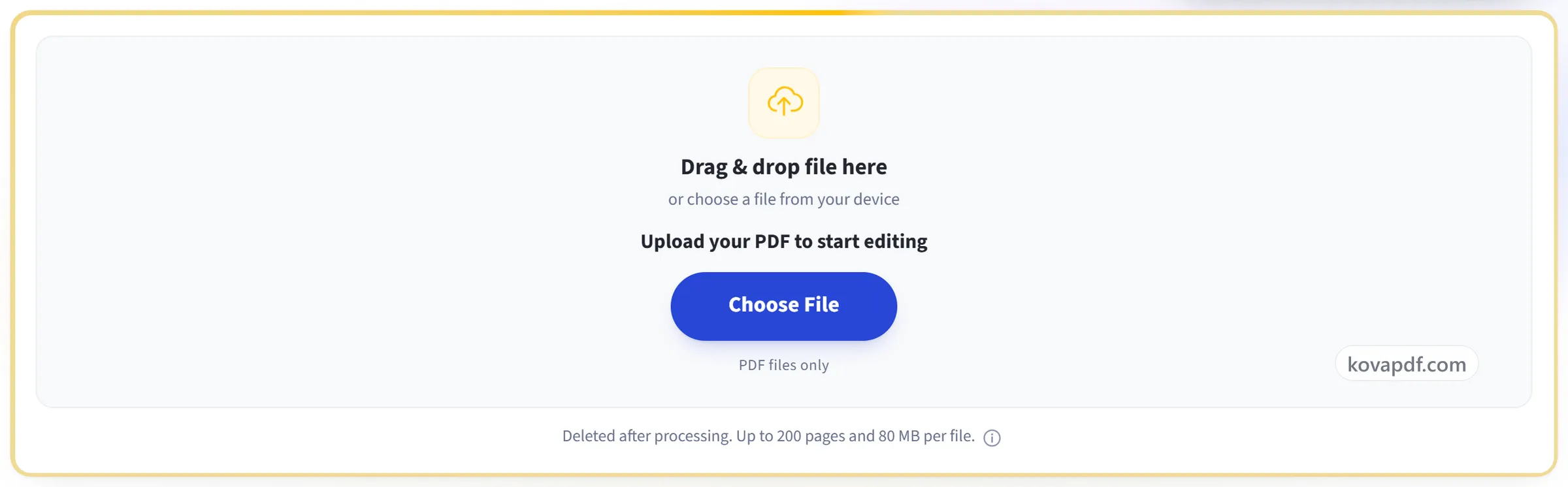
Загрузите PDF
Перетащите файл на панель загрузки или нажмите на неё, чтобы выбрать файл на устройстве. Пока вы не запустите задачу, никуда ничего не отправляется, а рабочая копия удаляется сразу после её завершения.
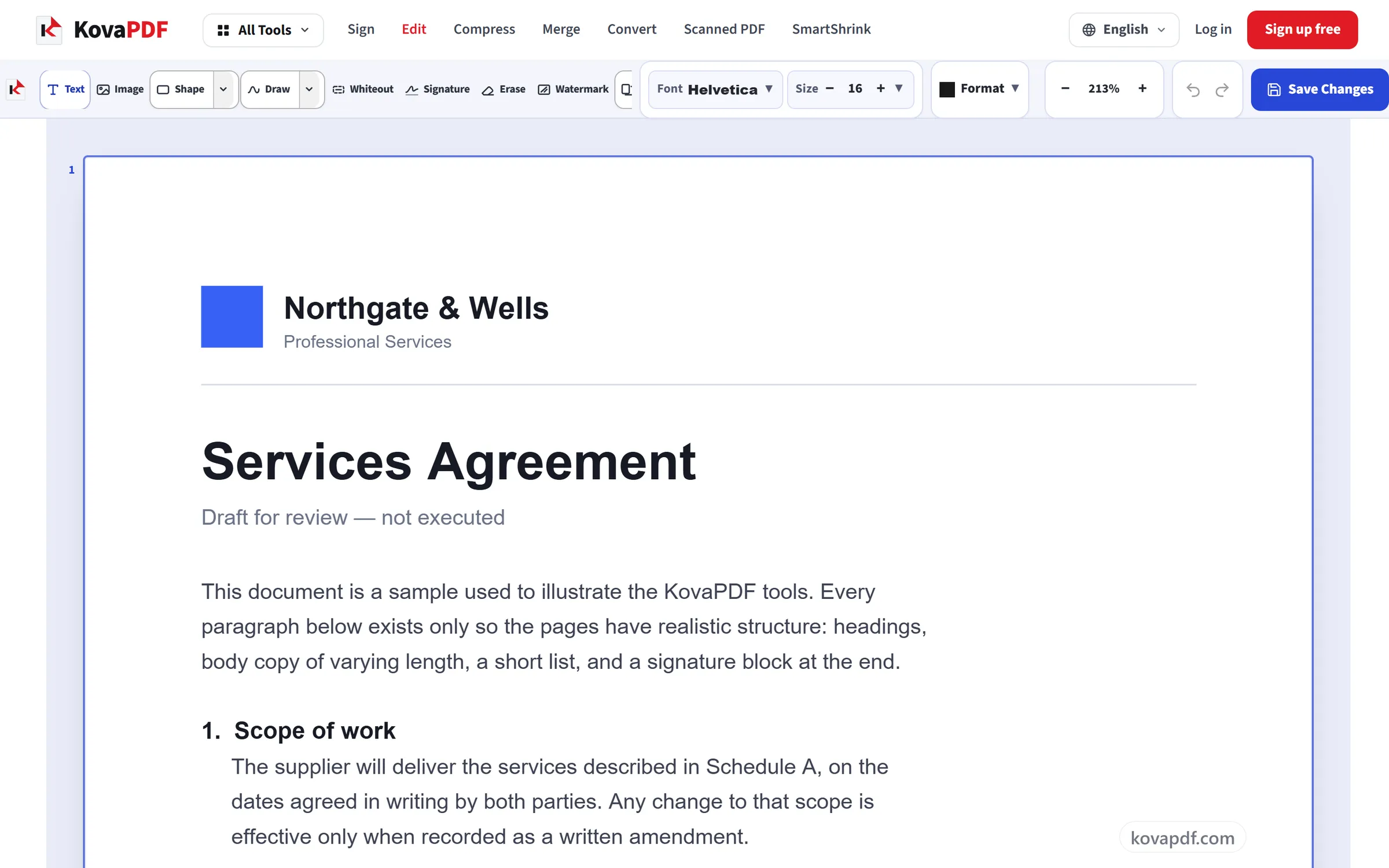
Редактируйте прямо на странице
Нажмите на любую строку, чтобы перепечатать её. Панель справа меняет её шрифт, размер и цвет. Выберите режим вверху, например «Добавить», «Аннотации» или «Подписать», и его инструменты появятся в строке ниже.
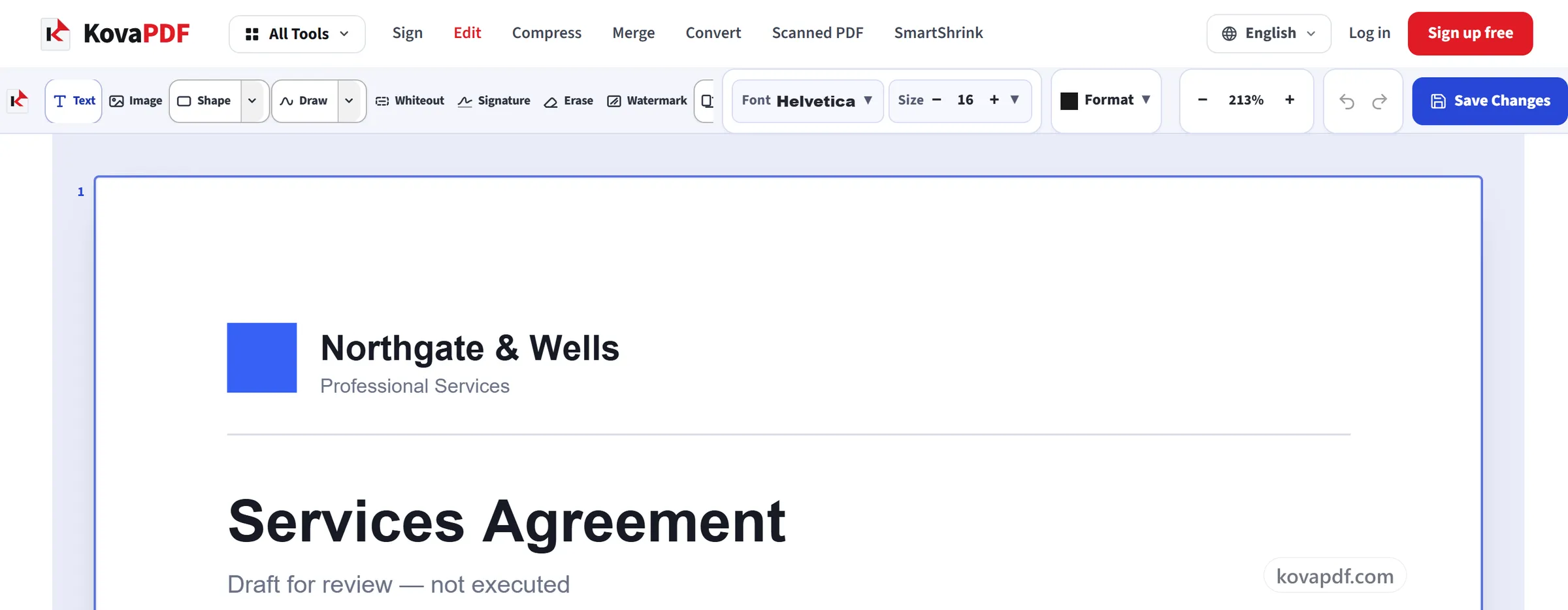
Проверить и скачать
«Проверить и скачать» записывает ваши правки в сам документ и показывает готовый файл перед скачиванием. Шрифты остаются встроенными, поэтому файл везде открывается правильно.
Частые вопросы об инструменте «Редактор PDF»
Как отредактировать PDF?
Откройте PDF здесь, щёлкните строку текста, чтобы перепечатать её, или используйте панель инструментов, чтобы добавить текст, изображения, фигуры, выделения, замазку или подпись. Затем сохраните и скачайте отредактированный PDF. Ничего устанавливать не нужно.
Можно ли редактировать существующий текст в PDF?
Да. Нажмите на любую строку и наберите её заново тем же размером и на том же месте. Если в PDF есть шрифт, редактор использует его, и правка не выделяется. Если нет, строка набирается стандартным шрифтом, а символ, которого нет в шрифте, рисуется отдельно стандартным шрифтом. Панель рядом с текстом показывает, каким шрифтом он сохранится. Если по нажатию ничего не происходит, страница является сканом. Используйте для этого OCR PDF.
Можно ли изменить шрифт, размер или цвет текста?
Да. Для добавляемого или редактируемого текста можно выбрать один из 16 шрифтов, включая Times New Roman, Roboto, Open Sans и два бенгальских шрифта, размером от 6 до 144 пунктов, любым цветом из образцов или по hex-коду, с полужирным, курсивом, подчёркиванием и выравниванием.
Можно ли замазать или стереть часть PDF?
Да. Замазка рисует белый прямоугольник поверх чего угодно на странице, а Ластик удаляет строку текста или то, что вы добавили. При сохранении строка, которая в основном находится под замазкой, и каждая стёртая строка удаляются из файла, поэтому их нельзя выделить или найти поиском. Слова строки, лишь частично попавшей под замазку, и всё на странице, которая является изображением, например сканом, только закрываются. Для конфиденциальных данных используйте Redact PDF.
Можно ли подписать PDF?
Да. Инструмент «Подпись» позволяет нарисовать подпись и разместить её в любом месте страницы. Это изображение вашей подписи на странице. Для подписи, подкреплённой сертификатом, используйте «Цифровую подпись».
Можно ли редактировать PDF на телефоне?
Да. На телефоне редактор переключается на собственную раскладку: все инструменты собраны в панели внизу, а масштаб меняется щипком, поэтому вы можете перепечатать текст, добавить подпись и сохранить файл прямо в браузере, не устанавливая приложение.
Сохраняются ли мои правки в PDF?
Да. Изменения записываются в сам файл. Шрифты встраиваются, кроме стандартных шрифтов PDF (Helvetica, Times и Courier), которые уже есть в любой программе для чтения PDF, поэтому скачанный PDF правильно открывается в Acrobat, Просмотре, Chrome и где угодно ещё.
Можно ли заполнить PDF-форму?
Да. Нажимайте на поля самой формы, чтобы вводить текст, отмечать флажки и выбирать варианты. Ответы записываются в поля, поэтому файл остаётся заполняемой формой. Если в форме нет полей, разместите поверх пустых мест текст и галочки или добавьте новые поля с помощью инструментов «Формы».
Это бесплатно?
Да. Все инструменты работают без оплаты и без аккаунта. Файлы могут содержать до 200 страниц и весить до 50 МБ, а неудачная попытка ничего вам не стоит. Pro снимает ограничения.
Нужно ли создавать аккаунт?
Нет. Все инструменты работают без входа. Аккаунт увеличивает ваш лимит и показывает, что вы уже обработали.
Что происходит с моим файлом?
Ваш файл хранится на нашем сервере совсем недолго, пока идёт обработка, а затем удаляется. Он передаётся по зашифрованному соединению. Мы сохраняем запись о том, что инструмент использовался, но не имя файла и не его содержимое.