Сканируйте в PDF телефоном
Наведите камеру на страницу. KovaPDF находит края, выравнивает и очищает страницу, а потом собирает все страницы в один чёткий PDF. Бесплатно, без ограничений, и сканы никогда не покидают ваш телефон.
- Бесплатно, без ограничений
- Аккаунт не нужен
- Остаётся на телефоне
Отсканируйте, чтобы открыть сканер
Наведите камеру телефона на код. Сканер откроется на телефоне, и им сразу можно пользоваться.
Ровные страницы
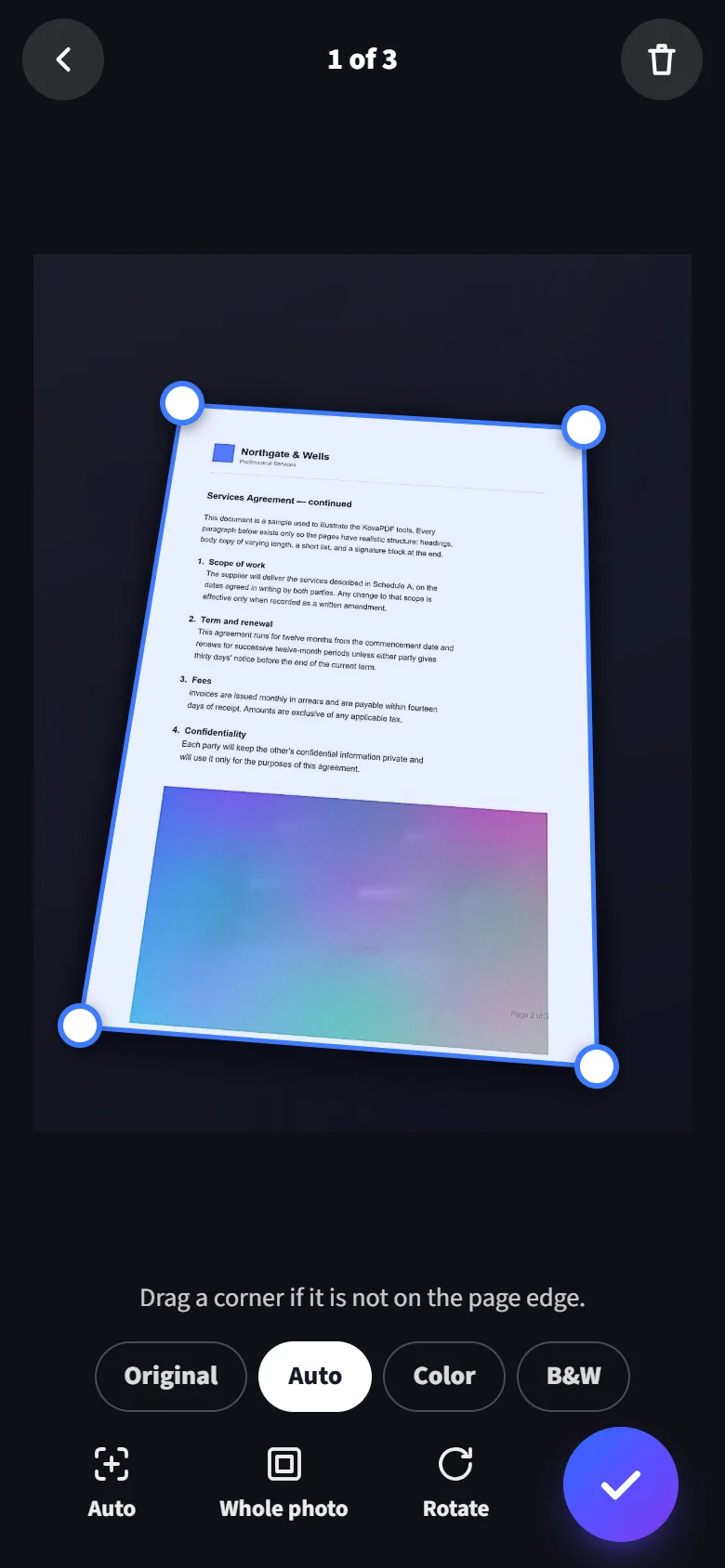
Он находит четыре угла и выравнивает страницу, даже если снимать под углом.
Чисто, как ксерокопия
Тени и серая бумага становятся белыми. Подписи, печати и цвет остаются.
Никогда не загружается
Фото, страницы и PDF остаются в памяти вашего телефона.
Без ограничения
Сканируйте сколько угодно страниц и документов, без аккаунта и без дневного лимита.
От снимка на столе до страницы, которую можно отправить
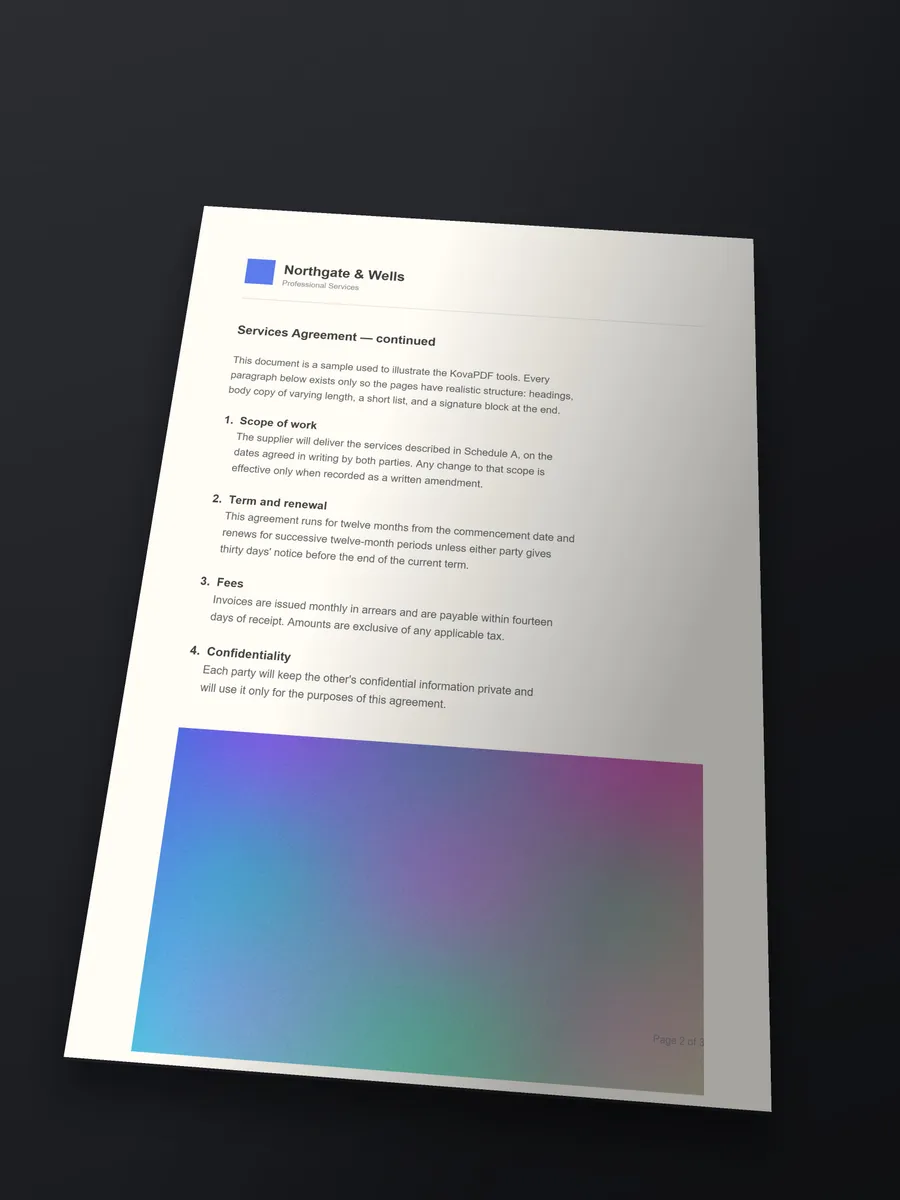
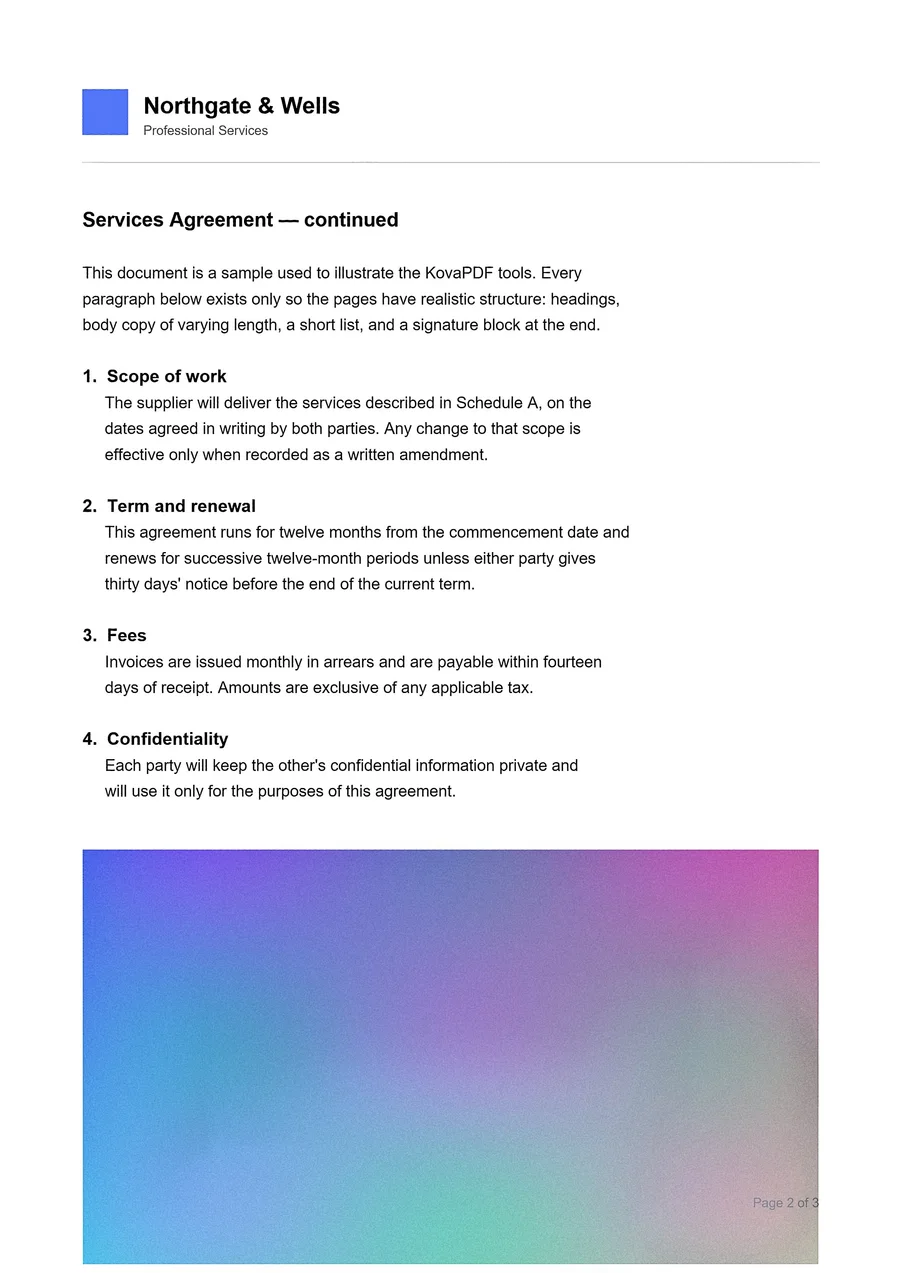
Слева: печатная страница, снятая под углом на тёмном столе. Справа: страница, которую из неё сделал KovaPDF, ровная, чистая, с сохранённой цветной картинкой.
- Края найдены
- Выровнено
- Очищено
Три шага от бумаги до PDF
Никаких настроек осваивать не нужно. Всю кропотливую работу сканер делает сам и показывает каждую страницу перед сохранением.
1
Снимите или выберите фото
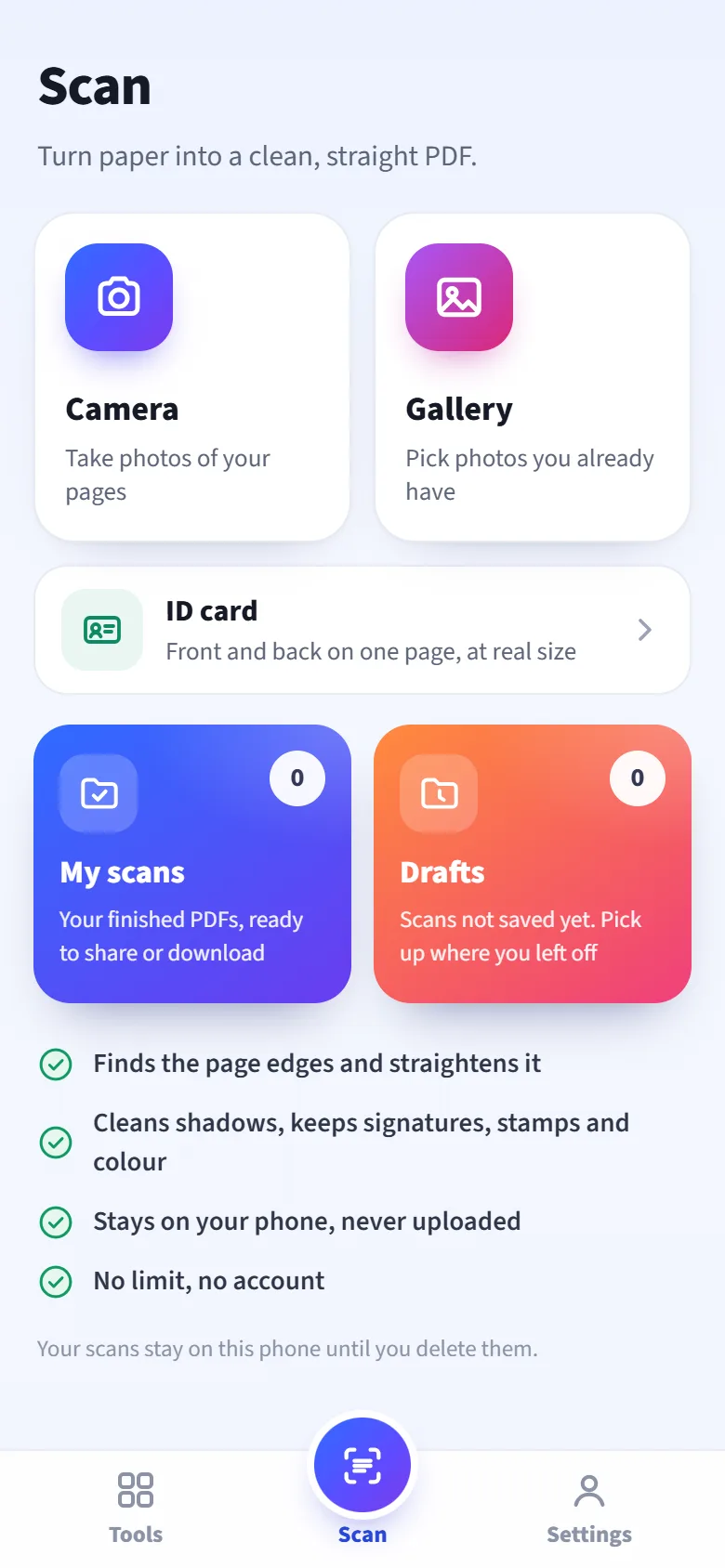
Снимайте страницы одну за другой или выберите фото, которые у вас уже есть.
2
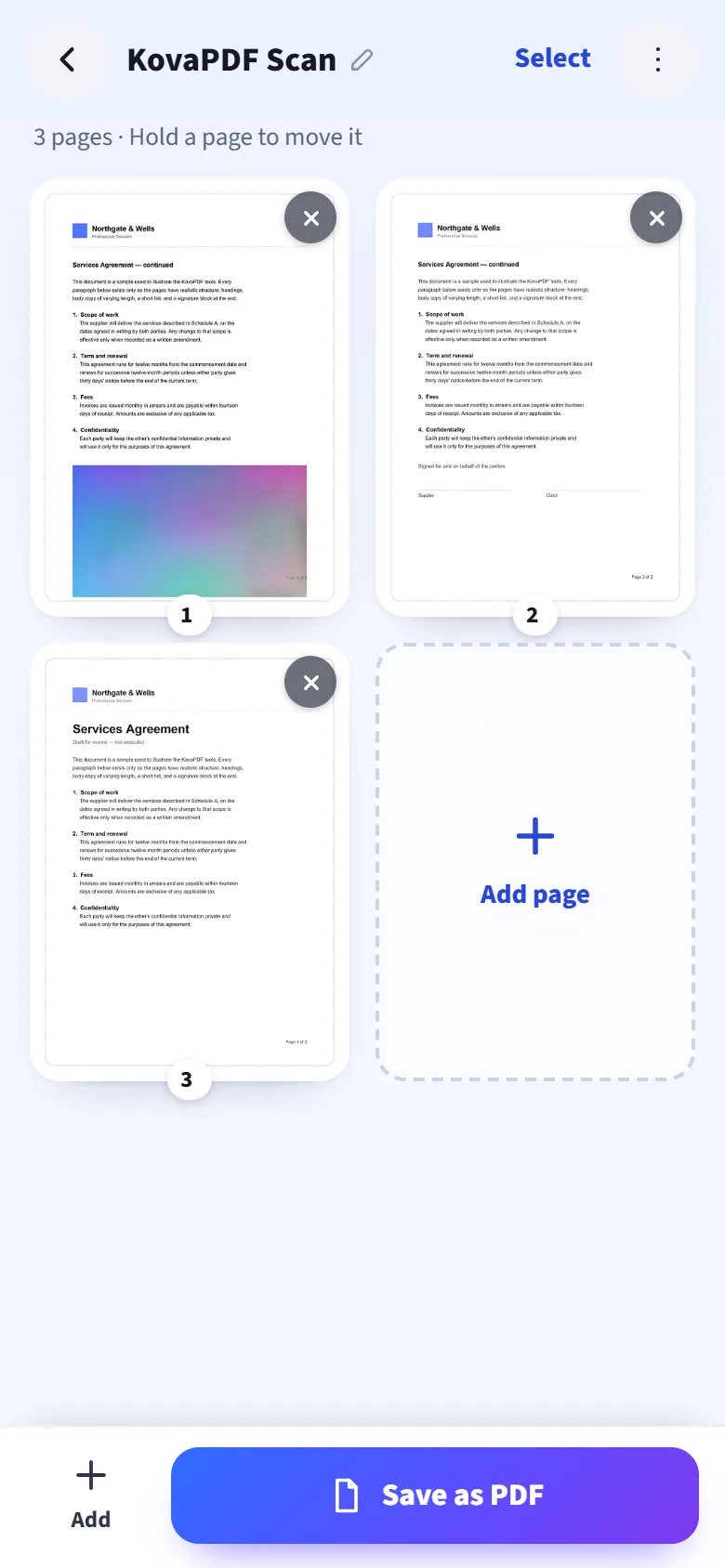
Проверьте страницы
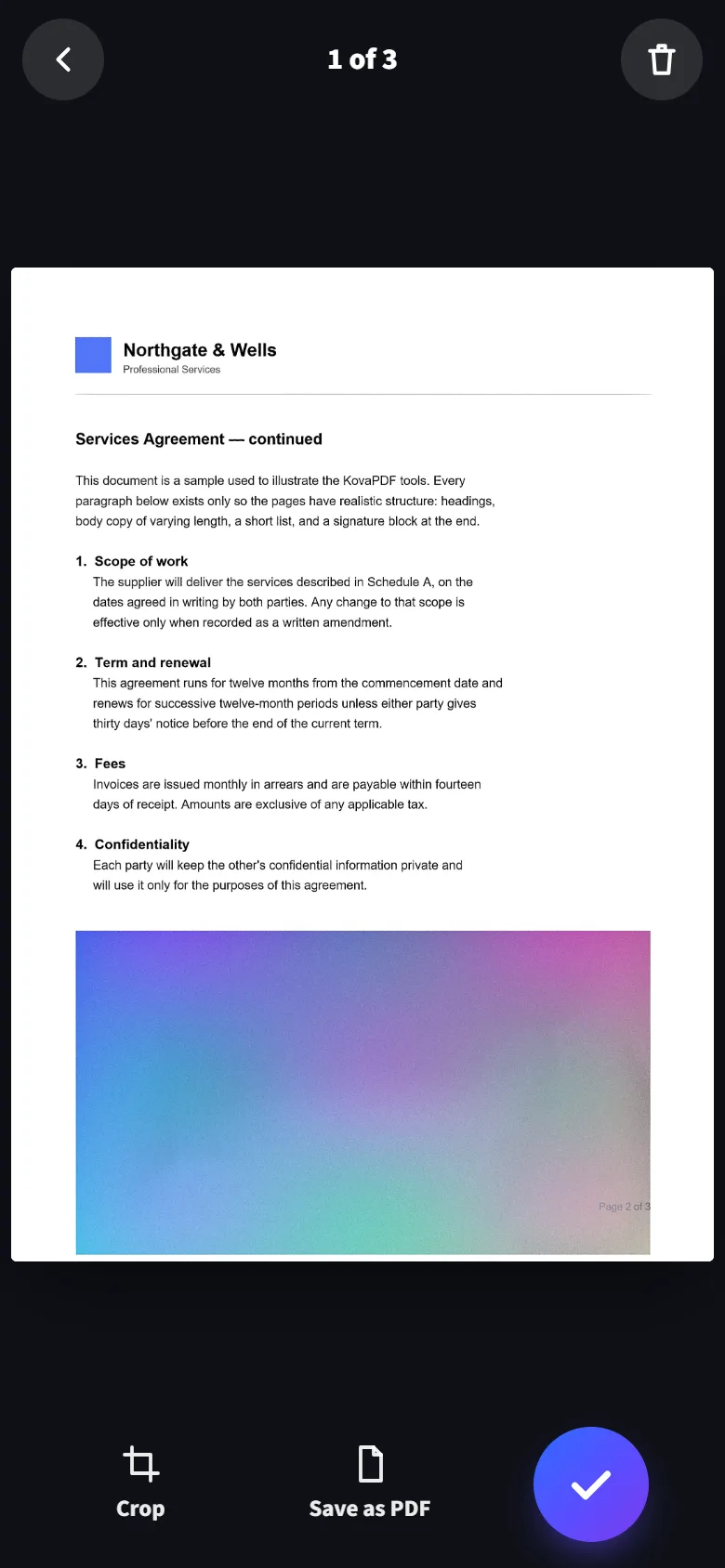
Каждая страница найдена, выровнена и очищена за вас. Нажмите на страницу, чтобы сменить вид, обрезать или повернуть её.
3
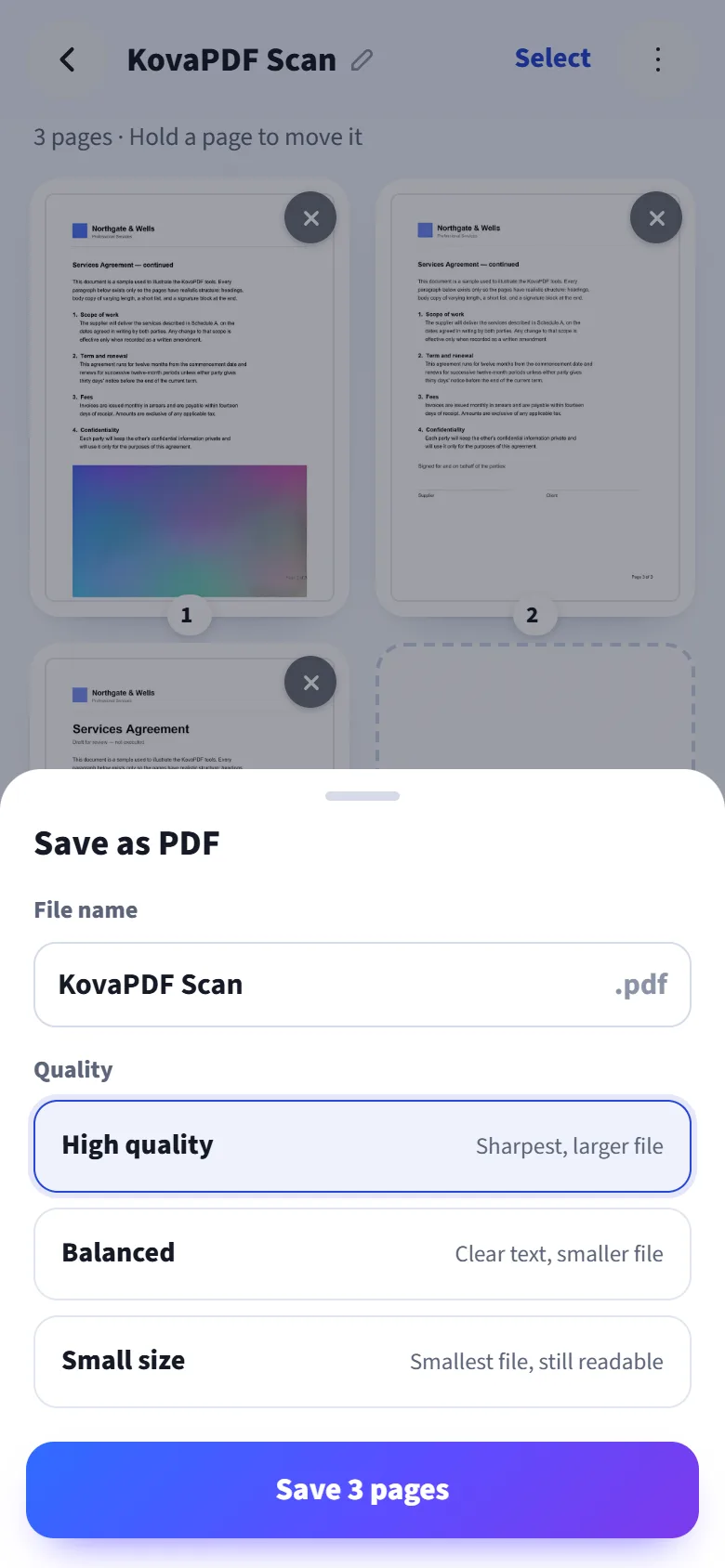
Сохраните один PDF
Выберите качество, затем отправьте или скачайте.
Всё, что должен уметь хороший сканер
Сам находит страницу
Он находит страницу на фото и ставит уголок на каждый край. Любой уголок можно перетащить, а лупа поможет попасть точно.
Ровно и без искажений
Страница, снятая под углом, выходит ровной, с пропорциями настоящего листа A4 или Letter.
Четыре вида
«Авто», «Цветная», «Ч/Б» или фото как есть. Для каждой страницы можно выбрать свой вид.
Режим «Удостоверение личности»
Лицевая и оборотная стороны на одном листе A4, обе в реальном размере карточки, можно сразу печатать.
Сколько угодно страниц
Добавляйте страницы когда угодно. Удерживайте страницу, чтобы переместить её, а также поворачивайте, обрезайте или удаляйте.
Нужный размер файла
«Высокое качество» для печати, «Сбалансированный» на каждый день, «Маленький размер» для почты и онлайн-форм.
Картинка, когда нужна
Сохраните одну страницу или обе стороны удостоверения одним JPG.
Сохранённые сканы
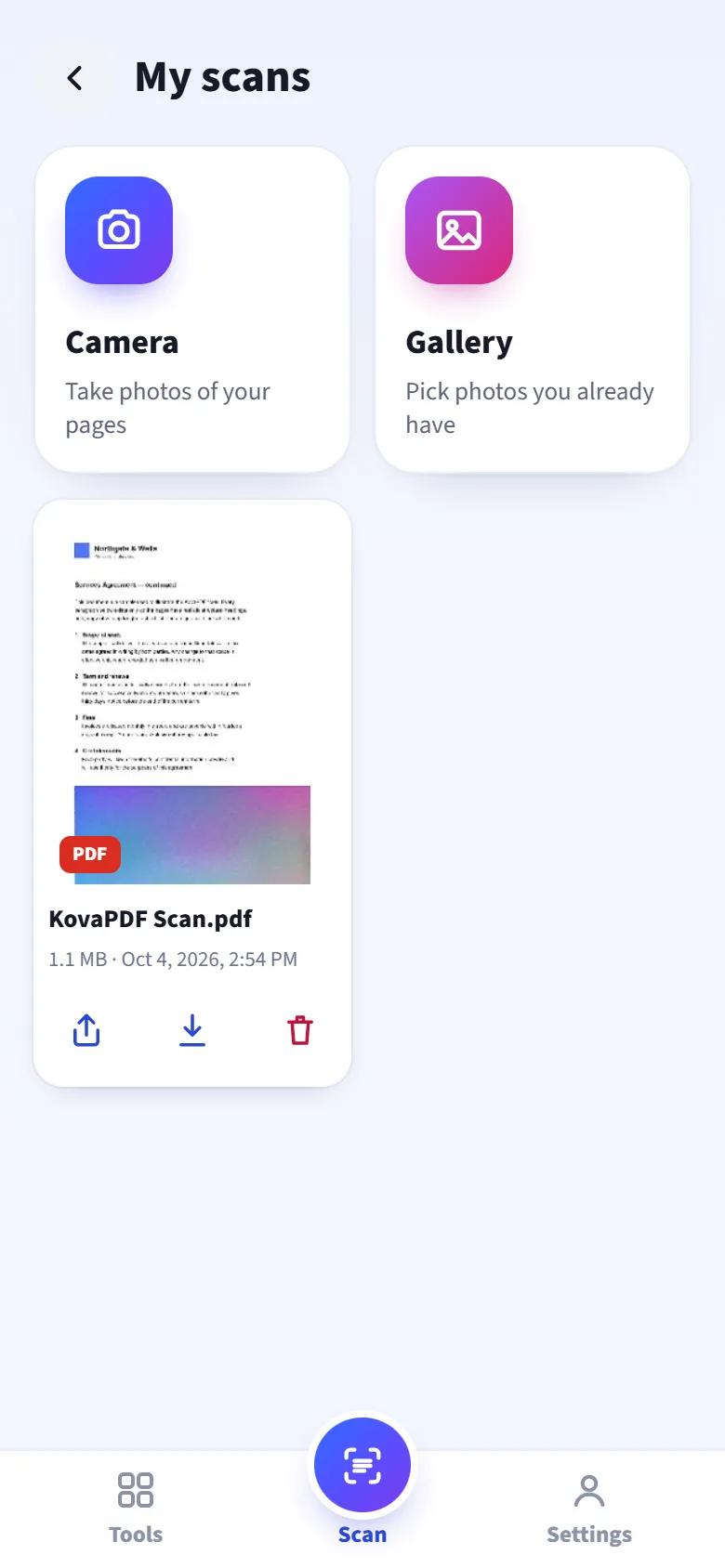
Каждый сохранённый PDF остаётся на телефоне. Делитесь им или скачивайте снова, когда захотите.
Читается как бумага, только чище
«Авто» превращает тени и жёлтый свет в белую бумагу, а чернила оставляет чёткими. У каждой страницы может быть свой вид.
- Авто для большинства страниц: белая бумага, тёмный текст, цвет сохраняется.
- Цветная для фото, диаграмм и цветных бланков.
- Ч/Б только для текста: чётко и компактно.
- Исходный оставляет фото таким, как оно снято, только выравнивает.
Ваши сканы никогда не покидают телефон
Люди сканируют документы, договоры, чеки и письма от врача. Поэтому сканер делает всю работу прямо на телефоне.
- Ничего не загружается. Фото очищаются и превращаются в PDF прямо на телефоне.
- Хранятся, пока вы их не удалите. Сохранённые сканы остаются в памяти телефона без ограничения по времени.
- Мы их никогда не видим. Мы считаем только, сколько сделано сканов, но не смотрим, что в них.
Пользуйтесь в браузере или добавьте на главный экран
Магазин приложений не нужен. Сканер входит в бесплатное приложение KovaPDF и работает прямо в браузере телефона.
Android
- Откройте kovapdf.com/app/scan в Chrome.
- Нажмите «Установить приложение» или «Установить приложение» в меню браузера.
- Откройте KovaPDF с главного экрана и нажмите «Скан».
iPhone
- Откройте kovapdf.com/app/scan в Safari.
- Нажмите «Поделиться», затем «На экран «Домой»» и «Добавить».
- Откройте KovaPDF с главного экрана и нажмите «Скан».
Частые вопросы
Сканер бесплатный?
Да. Ограничений на число страниц и сканов нет, и аккаунт не нужен.
Мои сканы куда-нибудь загружаются?
Нет. Фото очищаются, и PDF создаётся прямо на телефоне. Сохранённые сканы хранятся в памяти телефона, пока вы их не удалите.
Страница выйдет ровной, если снимать под углом?
Да. Сканер находит четыре угла и выравнивает страницу. Если уголок встал не туда, перетащите его к краю страницы, прежде чем продолжить.
Можно отсканировать удостоверение личности?
Да. Нажмите «Удостоверение личности», снимите лицевую сторону, затем оборотную, и обе окажутся на одном листе A4 в реальном размере.
Сколько страниц может быть в одном PDF?
Жёсткого предела нет. Просто длинный скан сохраняется чуть дольше.
Работает на iPhone и Android?
Да. Он работает в Safari на iPhone и в Chrome на Android, а ещё его можно добавить на главный экран, как приложение.
Можно потом снова открыть свои сканы?
Да. Каждый сохранённый PDF остаётся в разделе «Мои сканы», где его можно отправить, скачать или удалить.
Нужно ли разрешать доступ к камере?
Только чтобы снимать: телефон спросит, когда вы впервые нажмёте «Камера». Чтобы взять уже готовые фото, нажмите «Галерея».
Отсканируйте первую страницу прямо сейчас
Бесплатно, без ограничений и без аккаунта. Сканы остаются на вашем телефоне.
Отсканируйте, чтобы открыть сканер
Наведите камеру телефона на код. Сканер откроется на телефоне, и им сразу можно пользоваться.